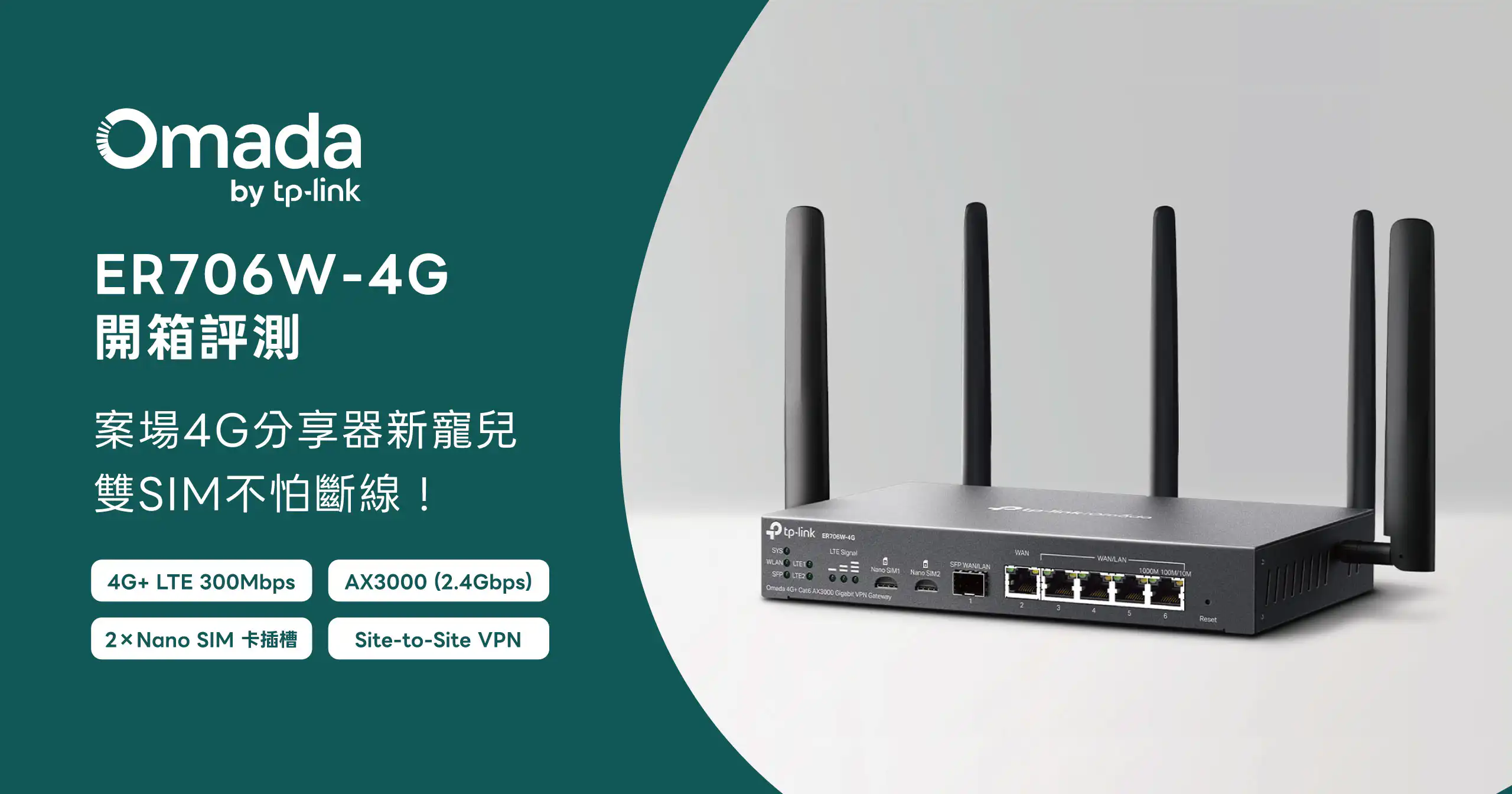
各位工程師、SOHO老闆、臨時展場主辦方,你是不是常常在工地或偏鄉被「沒線路」氣到想砸牆?有時候在跑工地、展場活動、市集夜市…等這時候,現在 TP-Link Omada ER706W-4G 真的會救你一命,這台不只支援 4G+ Cat6 在理想環境下可達最高 300Mbps、AX3000 WiFi 6,還能雙 Nano SIM 自動備援,搭配 Omada SDN 集中管理,簡直是很方便。
Omada ER706W-4G 什麼情況適合這些案場?
- 工地/營造現場:光纖拉不到,監視器、考勤系統、臨時辦公都要靠4G。
- 展場/活動臨時網路:佈展快、拆展快,雙SIM防斷線超保險。
- 偏鄉民宿、貨車WiFi、移動辦公:不需要牽線,插SIM就飛。
- 光纖備援:家裡或公司主線斷了,自動切4G救急。
Omada ER706W-4G 硬體開箱&規格亮點
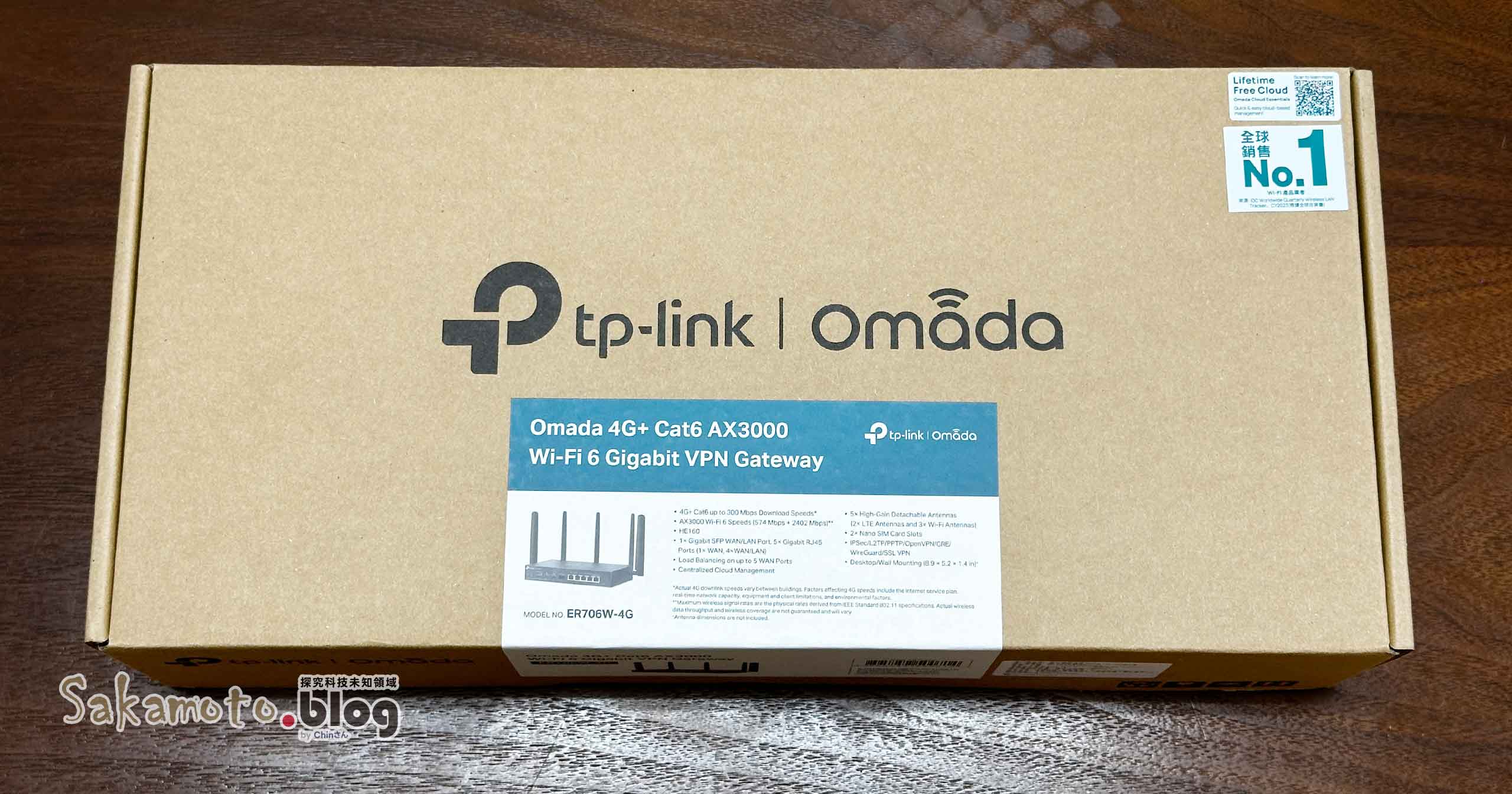
開箱第一眼,盒子不大,此款環保包裝設計,符合資源回收再利用的環保原則。
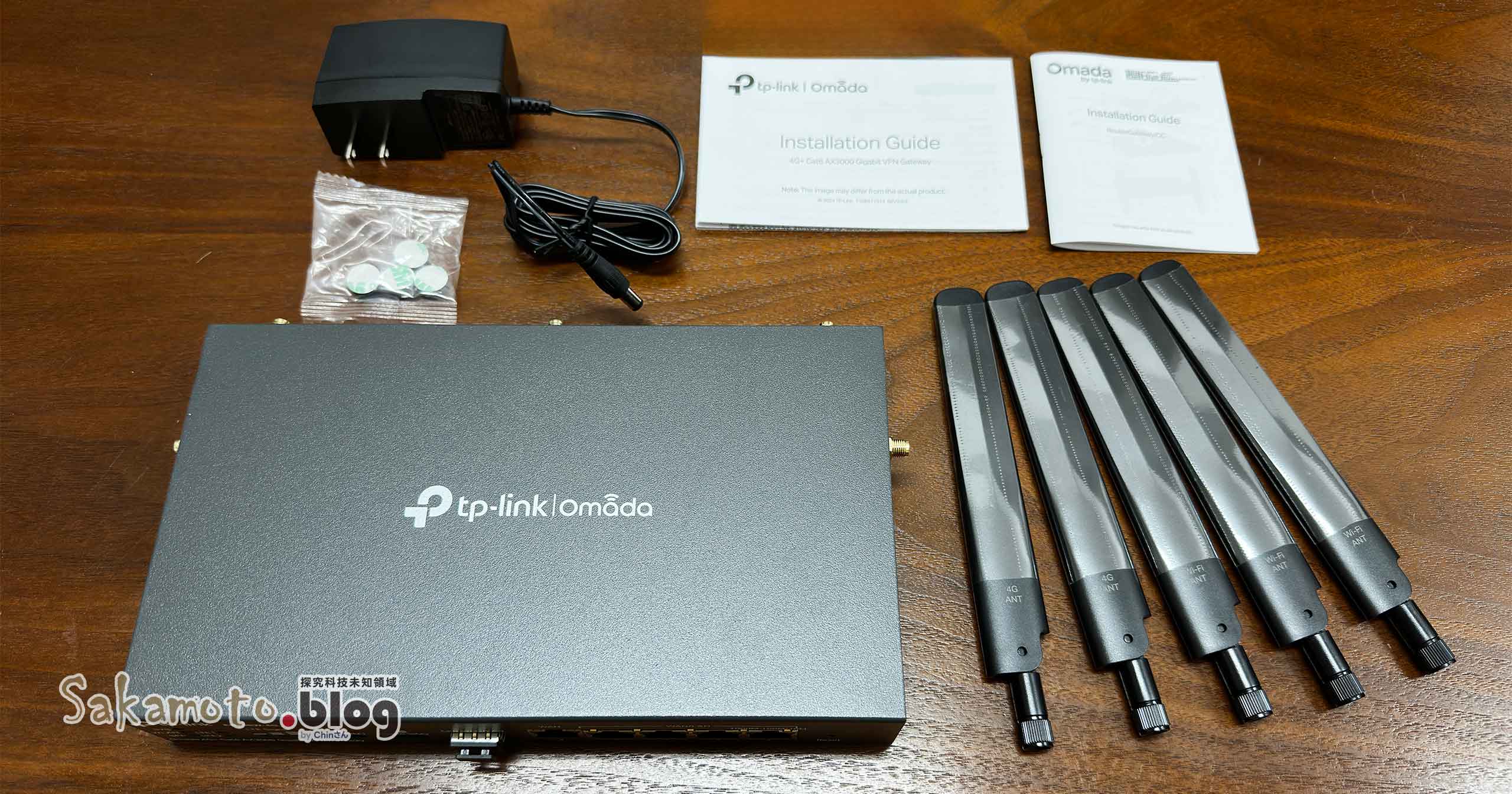
包裝內容物有 ER706W-4G 主機、電源變壓器、WiFi 天線 x3、4G LTE 天線 x2、說明文件
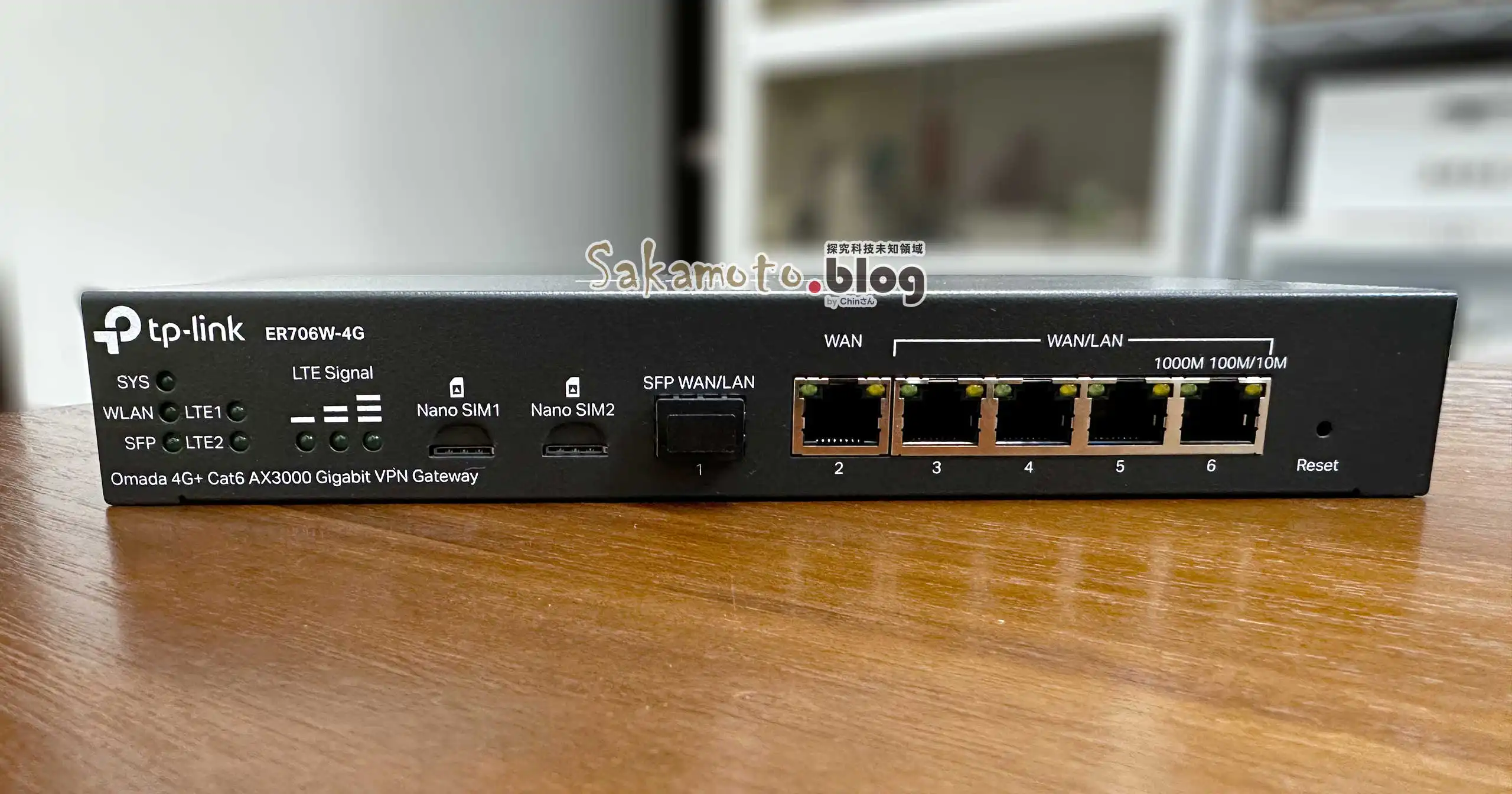
外型偏低調商務風,放在機櫃或弱電箱完全不突兀,分別有雙 Nano SIM 插槽、SFP WAN/LAN x1、WAN x1、WAN/LAN x4 以及 Reset 重置鍵。
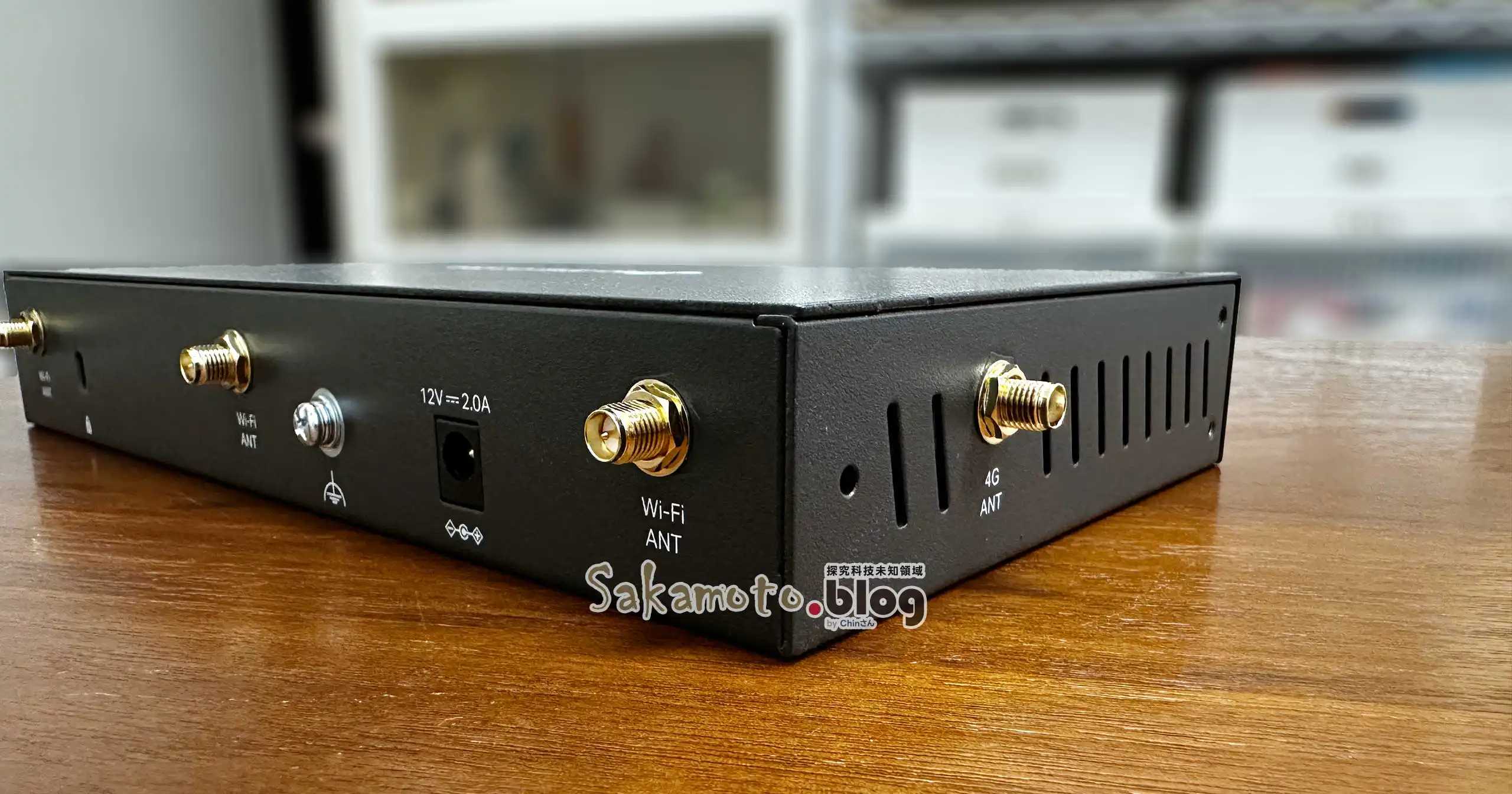
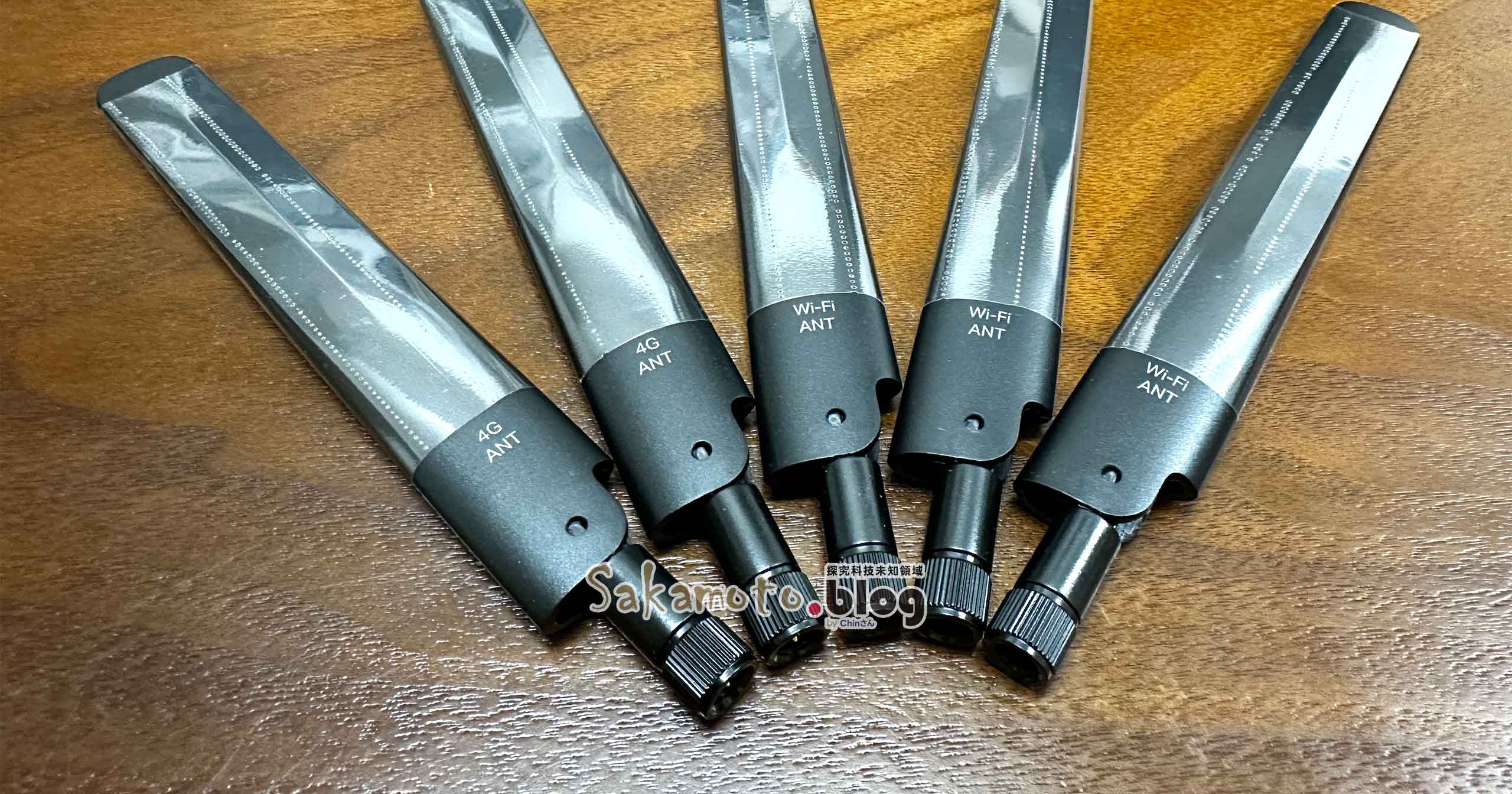
可拆卸高增益天線部分,有標示 4G、WiFi 字樣,才不會接錯地方。
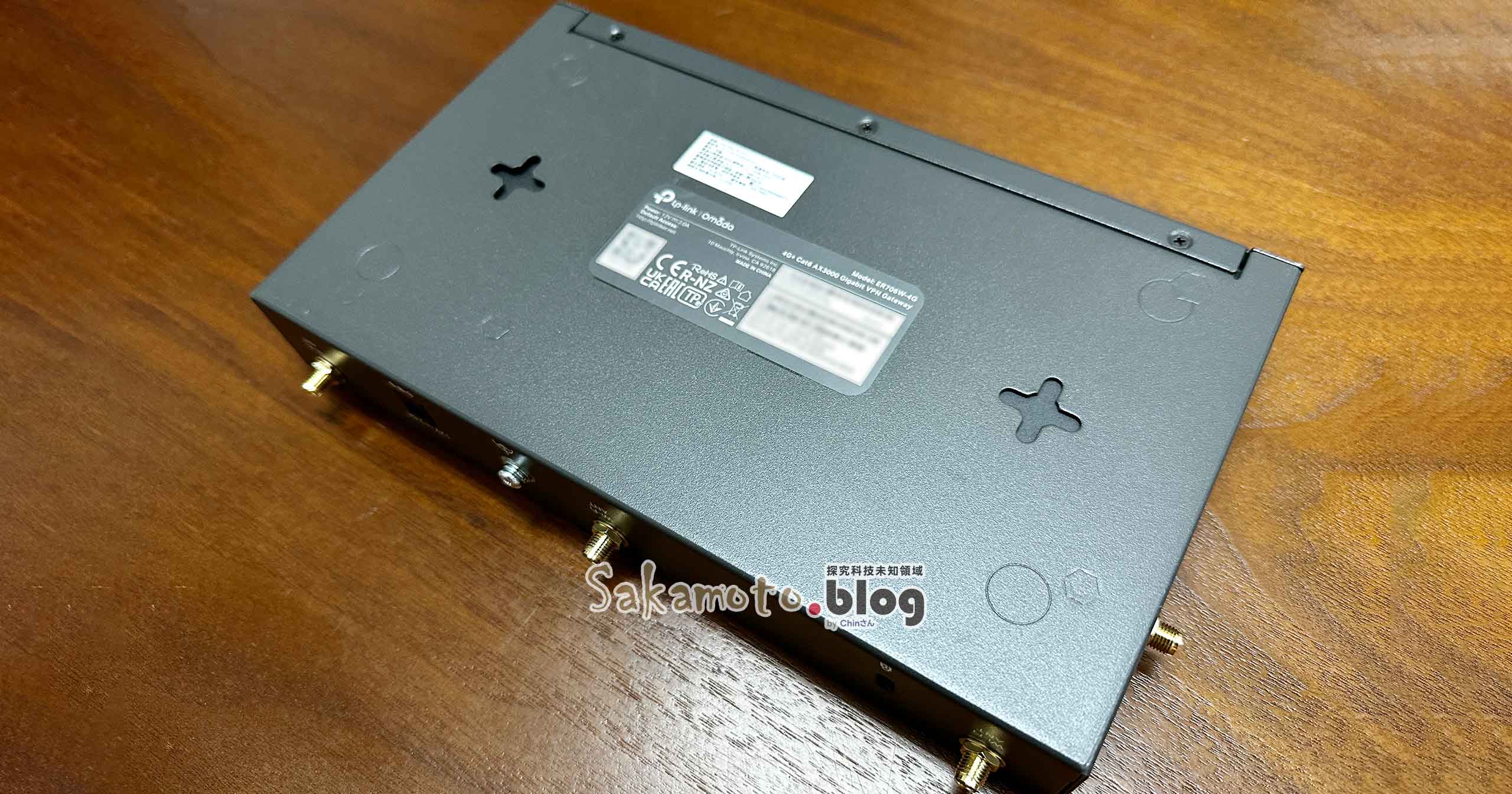
背面有壁掛式安裝設計,還有可掃瞄 QR Code 以及序號、MAC 列表,可接管到 Omada 管理。
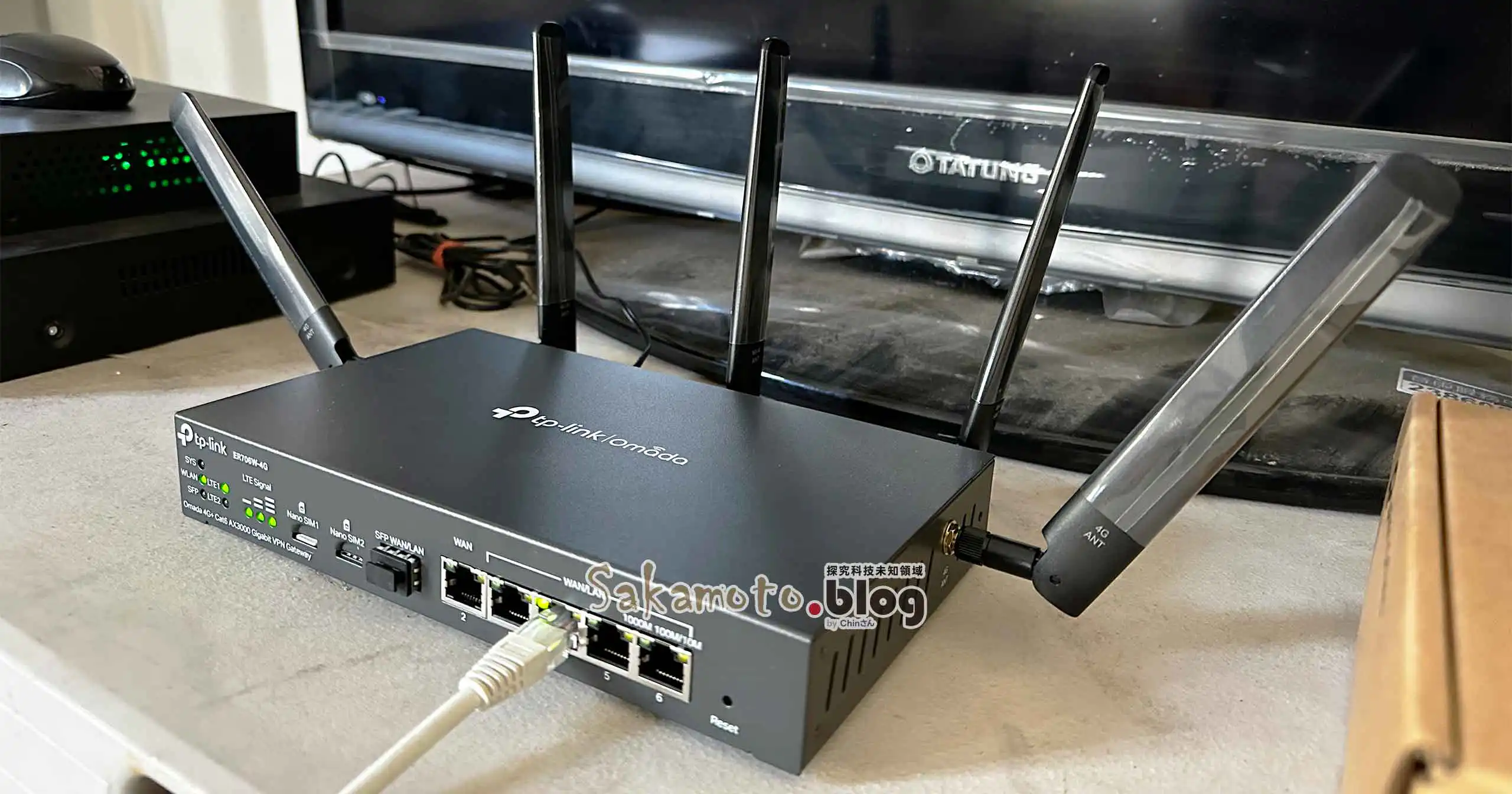
準備上機實測囉~
Omada ER706W-4G 安裝與基本設定
事前建議先單機測試 4G 是否正常,再接入 Omada Network Controller 管理。
- 插入 Nano SIM 卡
- 接上天線(4G、WiFi)
- LAN 接線完成
- 開機後以瀏覽器登入設備 IP 後台
- 確認是否正常上網,才能再接入 Omada Network Controller 管理(後面會教到)
Omada Network Controller
Omada 的 Software Defined Networking (SDN) 平台整合了網路設備,包含基地台、交換器和路由器,提供 100% 集中雲端管理,Omada 建立一個能從單一介面管理大規模的網路,提供無縫的無線和有線連線,是醫院、教育場所、連鎖店、辦公室等等場所理想的網路選擇。
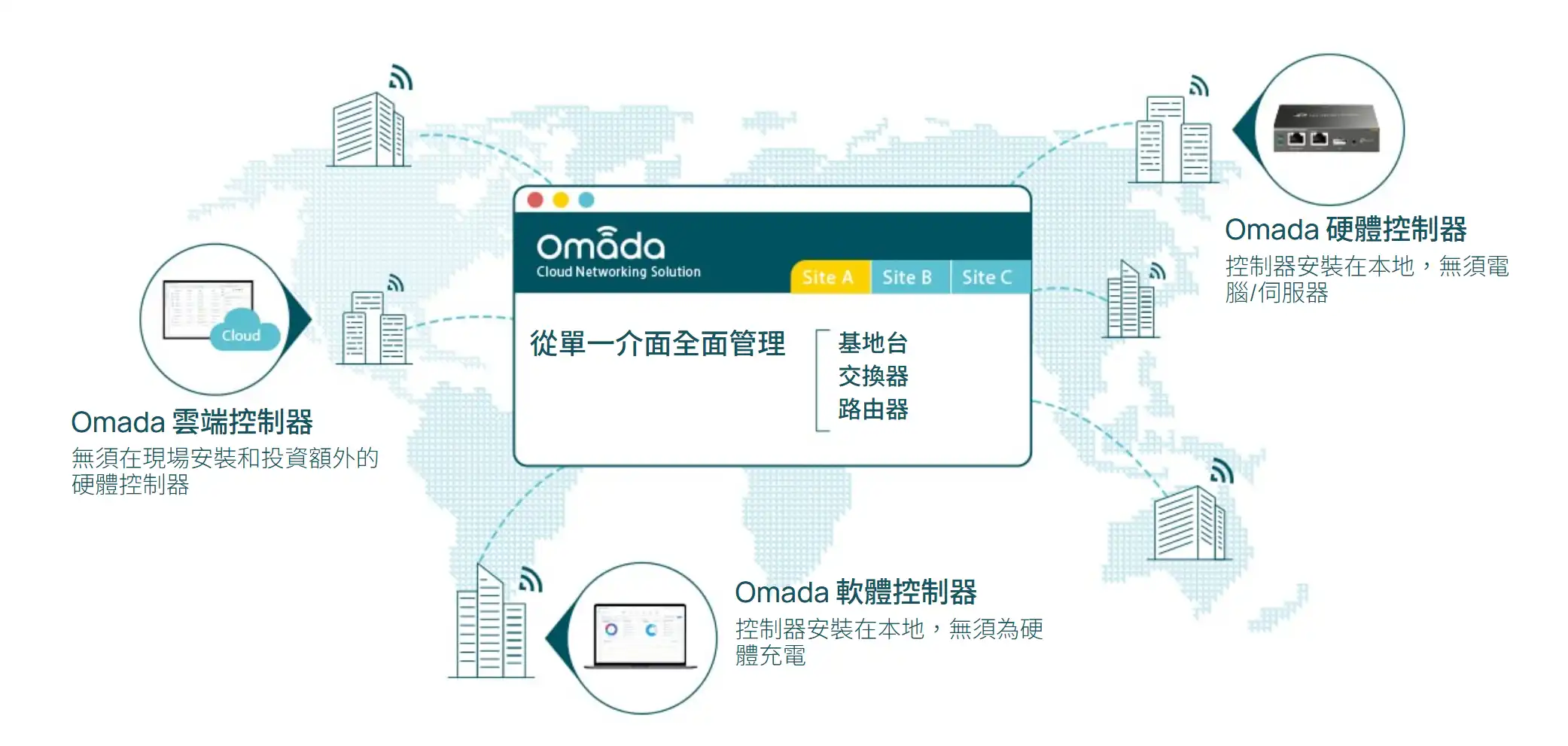
- 雲端版:完全存於雲端,無須購買額外的硬體控制器且無須在本地進行安裝。
- 硬體版:直接買斷式硬體 Local,無須執行在電腦、Server上。
- 軟體版:支援 Windows、Linux 系統,混合雲端管理方式,無需額外費用。
Omada Cloud(雲端管理)在設定與日常維護上確實較為直覺、容易上手,但在功能完整度上,相較於硬體控制器(OC200 / OC300)或軟體控制器,仍有部分進階功能未包含;其主要優勢在於部署快速、管理門檻低,適合中小型環境使用。
Docker 是由 mbentley 提供的 映像檔 為社群維護專案,與 TP-Link 官方並無任何關聯,該映像檔僅是將 TP-Link Omada Software Controller 封裝成 Docker 形式,方便在容器環境中部署與管理,相較於傳統 Linux 安裝流程,設定上相對簡化。
Omada Software Controller 軟體本體仍建議一律由 TP-Link 官方網站下載 Omada 軟體控制器,以確保版本、功能完整。
另外,Docker 環境本身的系統安全、存取控管與後續維護,仍需由使用者自行評估與負責,TP-Link 對於第三方容器環境的部署方式並不提供官方支援。
在 Portainer 安裝 Omada Software Controller
- CPU:2 Core 以上(處理器需支援 AVX 指令集,例如 Intel Celeron N5105 是不支援)
- RAM:4GB(建議 8GB)
- 儲存空間:10GB 以上(建議 SSD 固態硬碟)
- Portainer 伺服器:如果還沒裝,可參考這教學來安裝
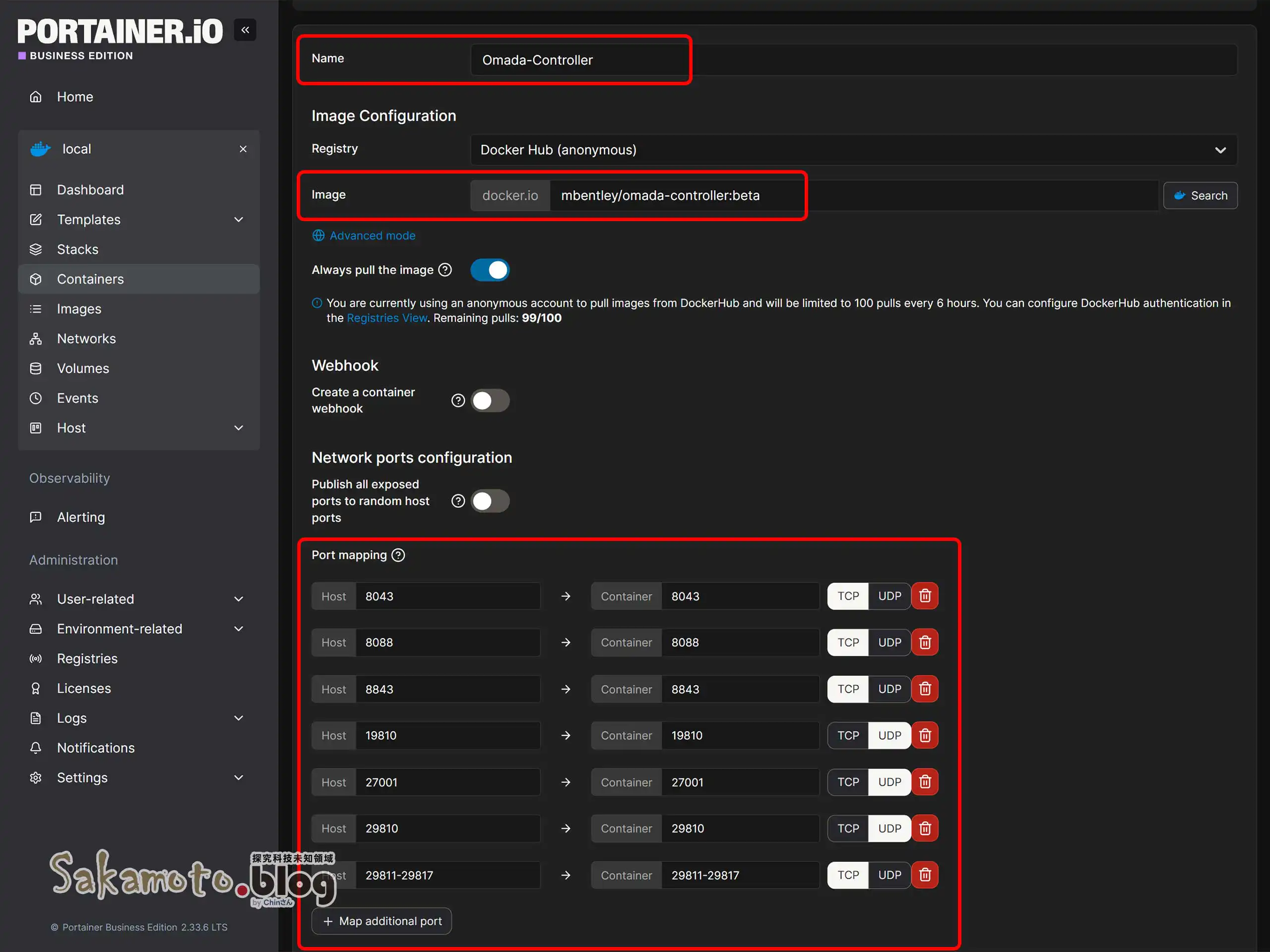
- Name:Omada-Controller
- Image:mbentley/omada-controller:beta
- Port mapping:
TCP 8043
TCP 8088
TCP 8843
UDP 19810
UDP 27001
UDP 29810
TCP 29811-29817
命名「Omada-Controller」或可自訂取名可以,然後拉提映像檔,為什麼會是選 beta 呢?而不是 latest 呢?因為 latest 目前還在 5.x 版本號,所以只有 beta 可更新到 6.x 版本號,兩者 MongoDB 資料庫架構不同,仍要注意一下。
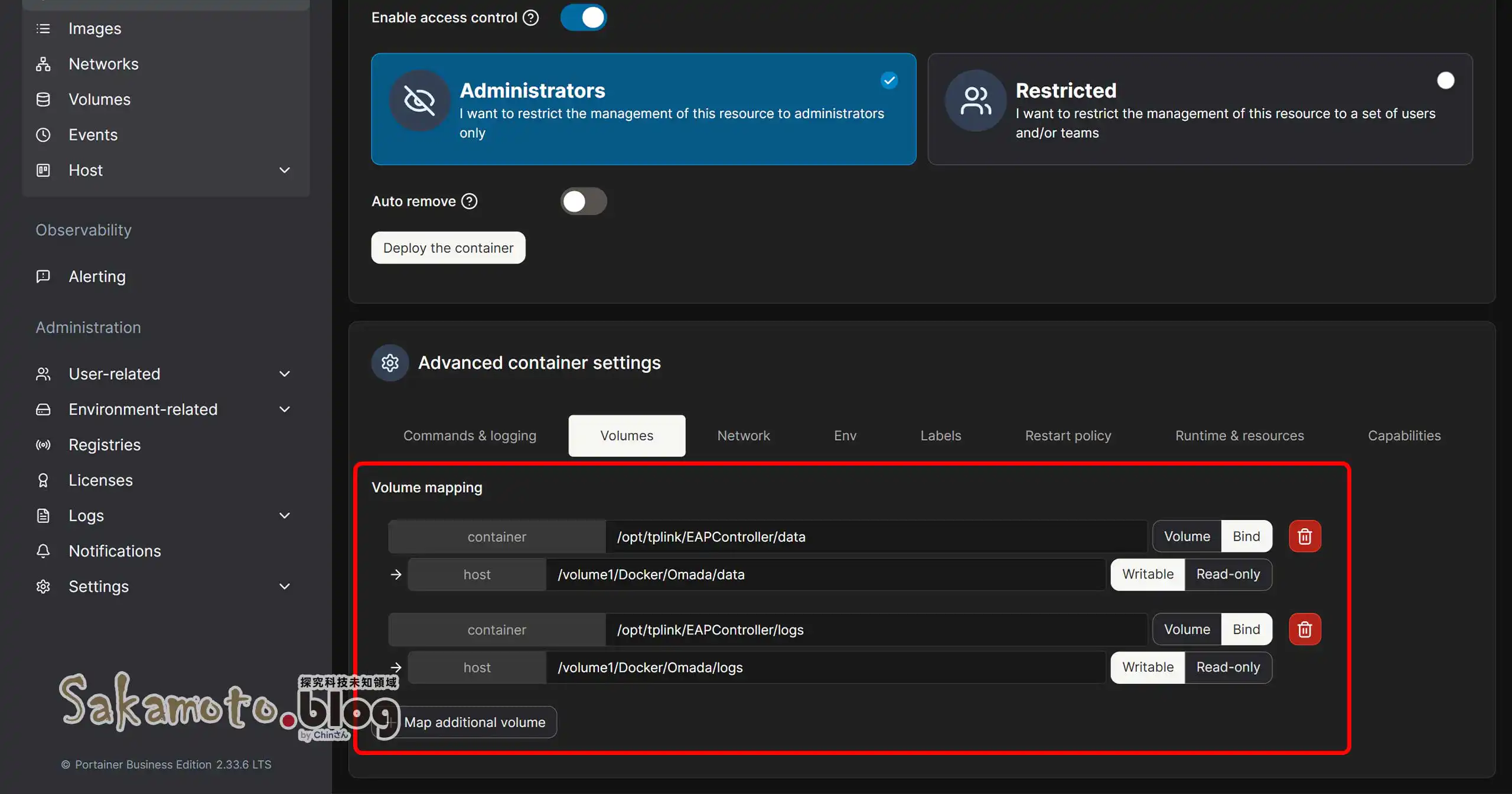
這個依 ASUSTOR AS6804T NAS 私有雲主機做為範例,因 NAS 放置 volume1 路徑不同,所以自行參考一下。
- volumes-data:
/opt/tplink/EAPController/data 對應 /volume1/Docker/Omada/data - volumes-logs:
/opt/tplink/EAPController/logs 對應 /volume1/Docker/Omada/logs
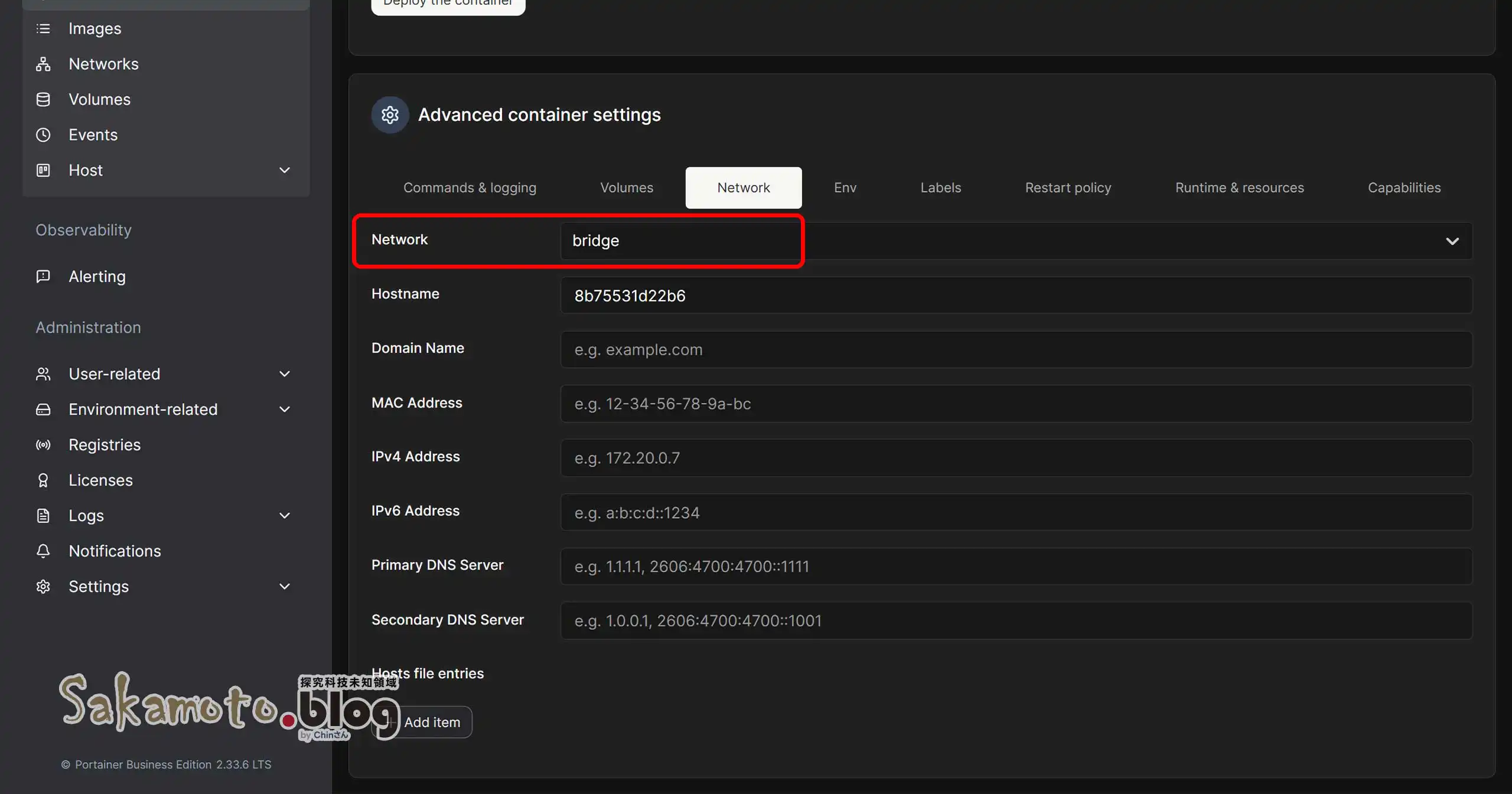
Network 網路部分,維持用 bridge 模式,若上面沒有做 Port 的話,可以改成 host 直連模式,提前是 Port 映埠沒有衝突。
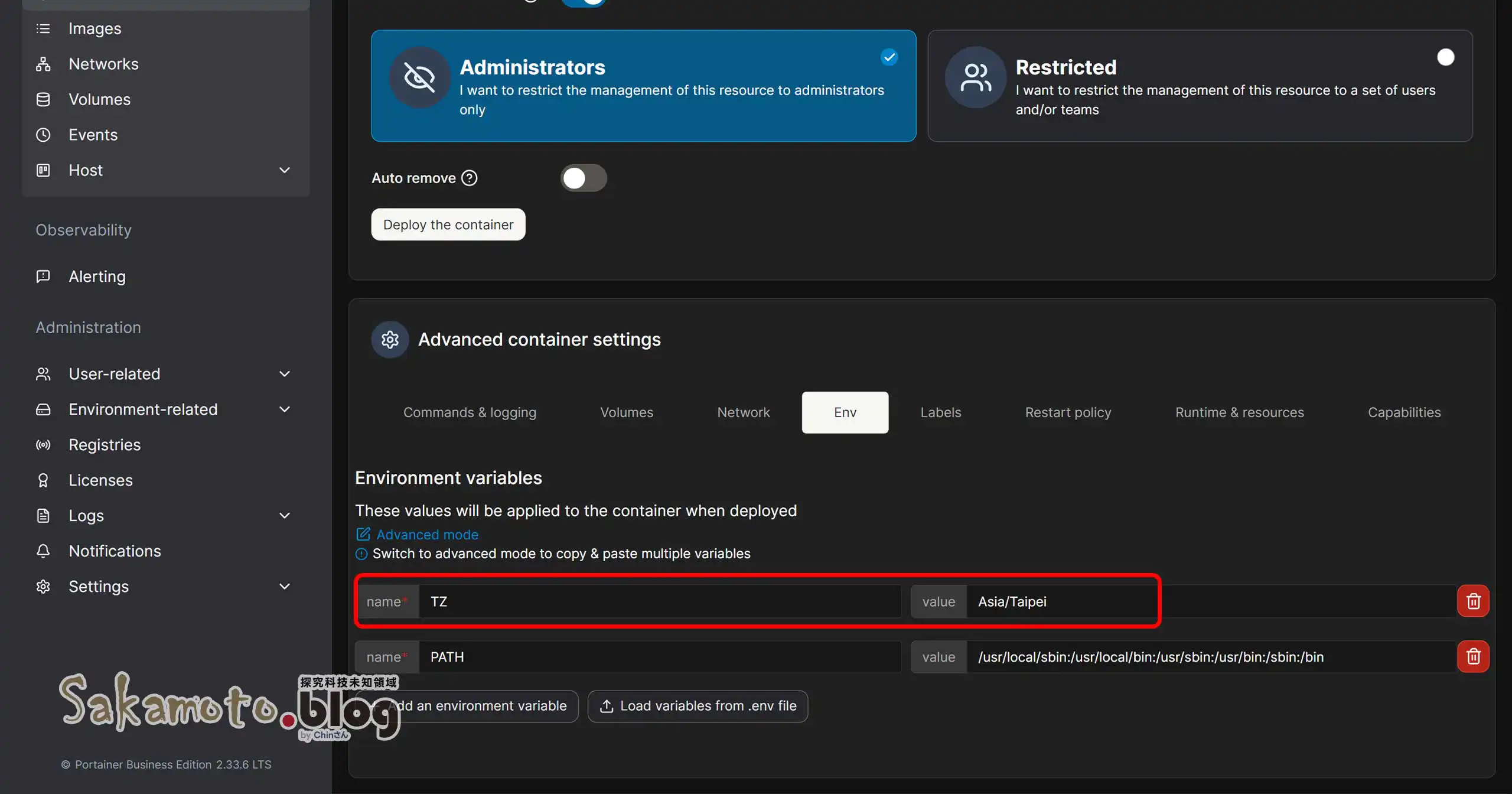
Environment 要加入 TZ 時區環境變數,所以重要,主要是因為它需要確保時間戳(timestamp)能準確對應實際地理位置,避免資料錯誤與混淆。
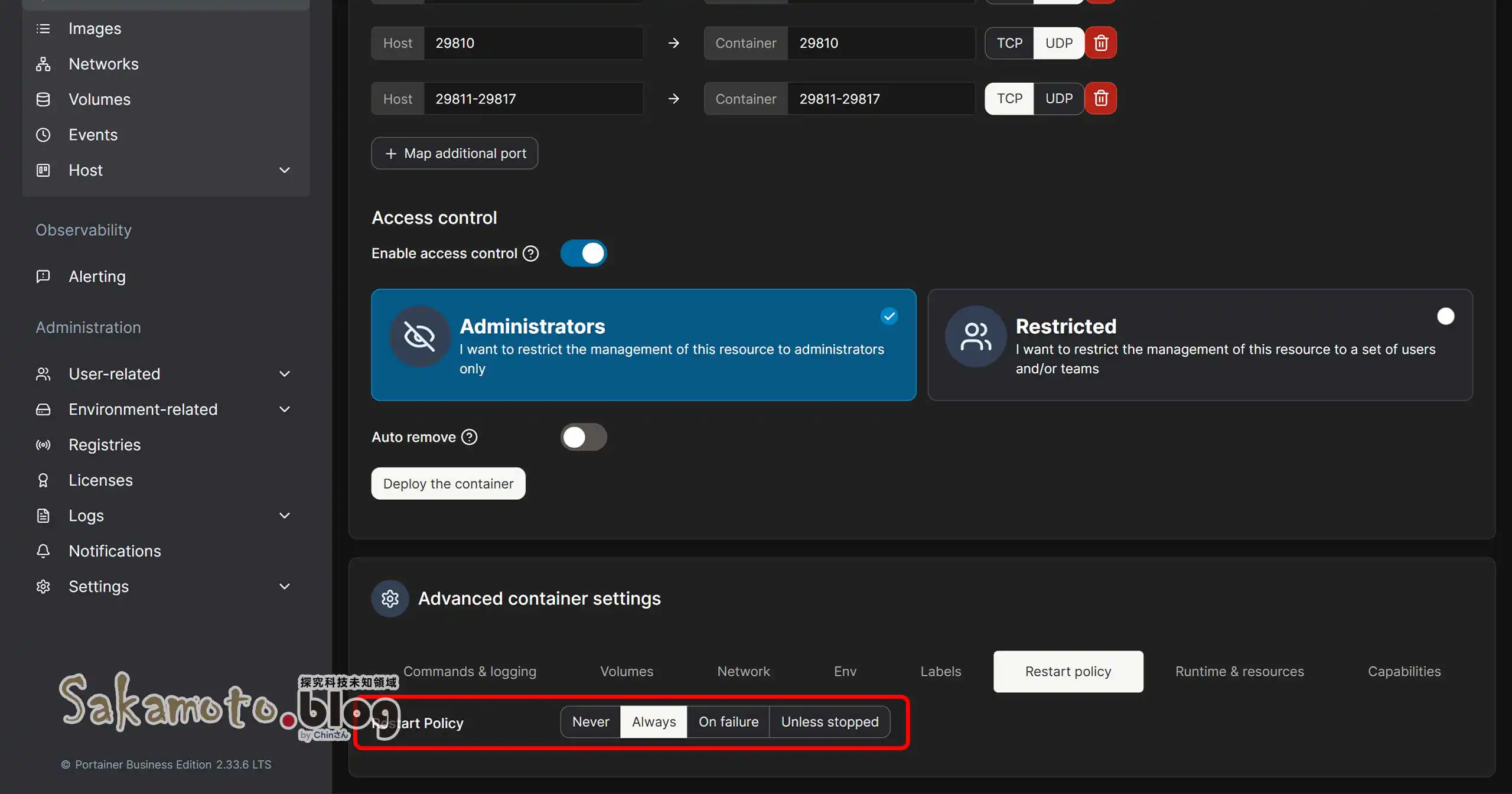
Restart policy 設成 Always 總是重啟,除非手動停止。
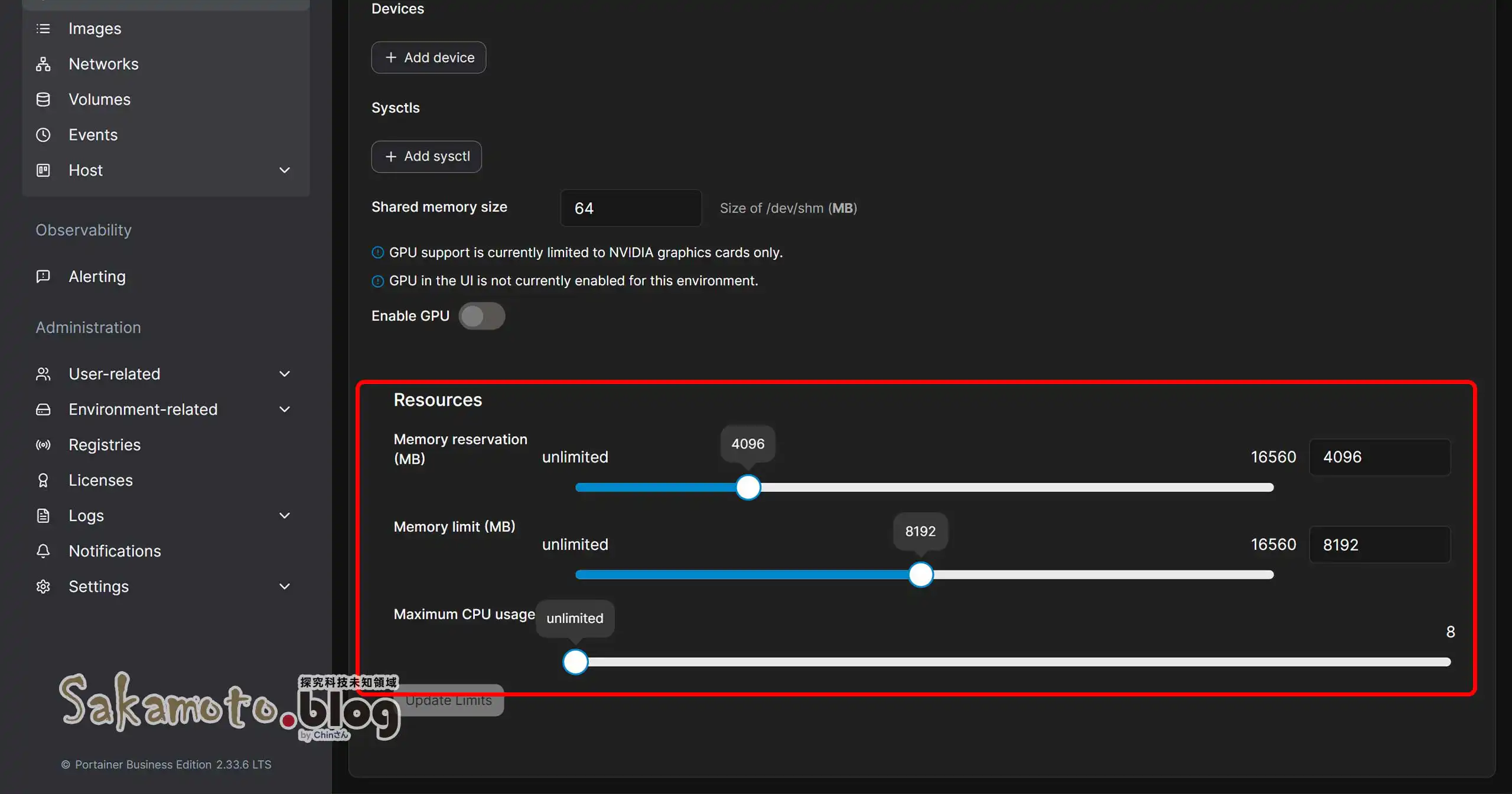
避免資源出現崩潰問題,記憶體建議設最小值4G(4096),最大值8G(8192)。
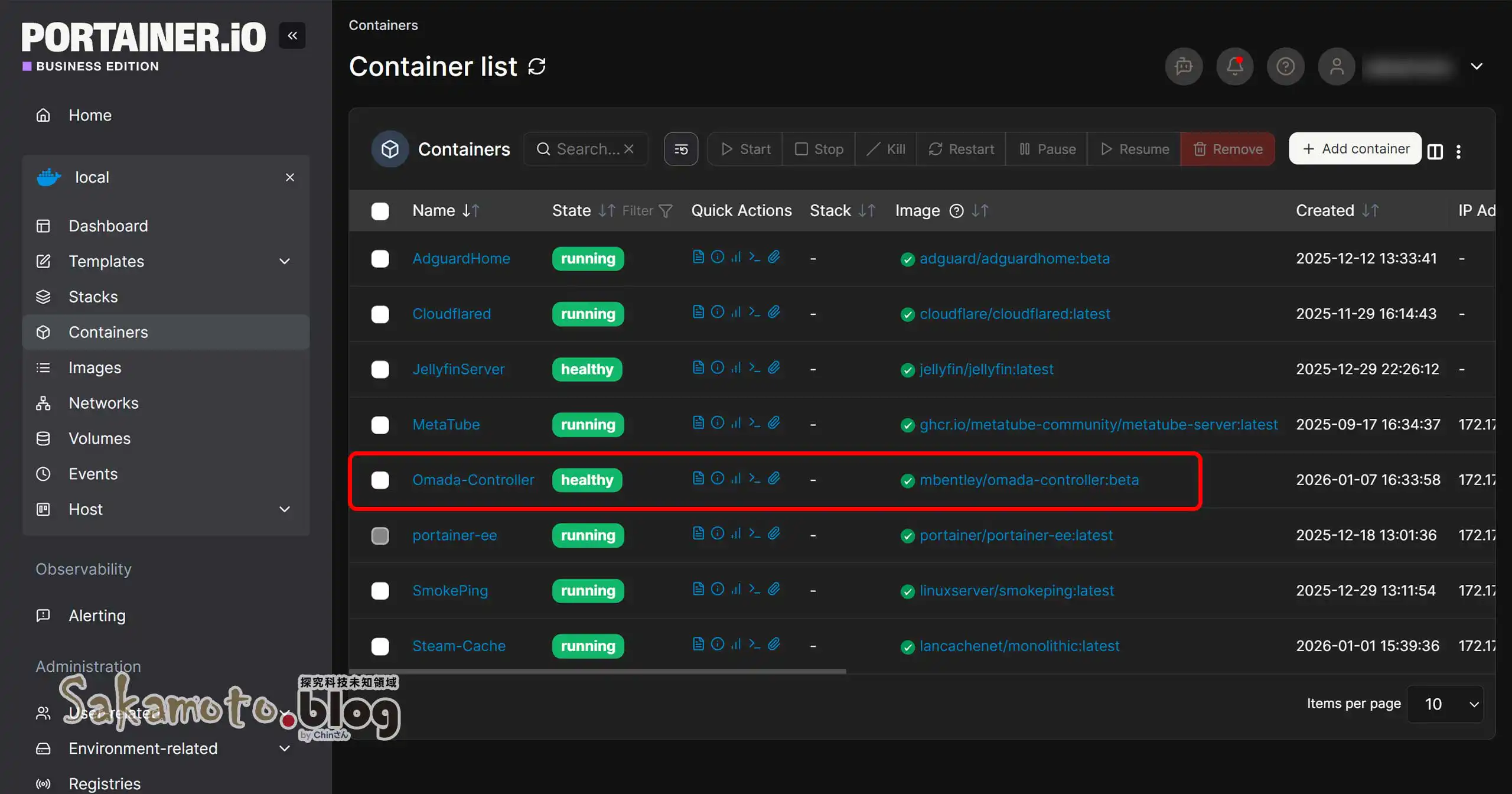
然後開始部署,需要等待一段時間部署,會看到它變成綠色代表完成執行。
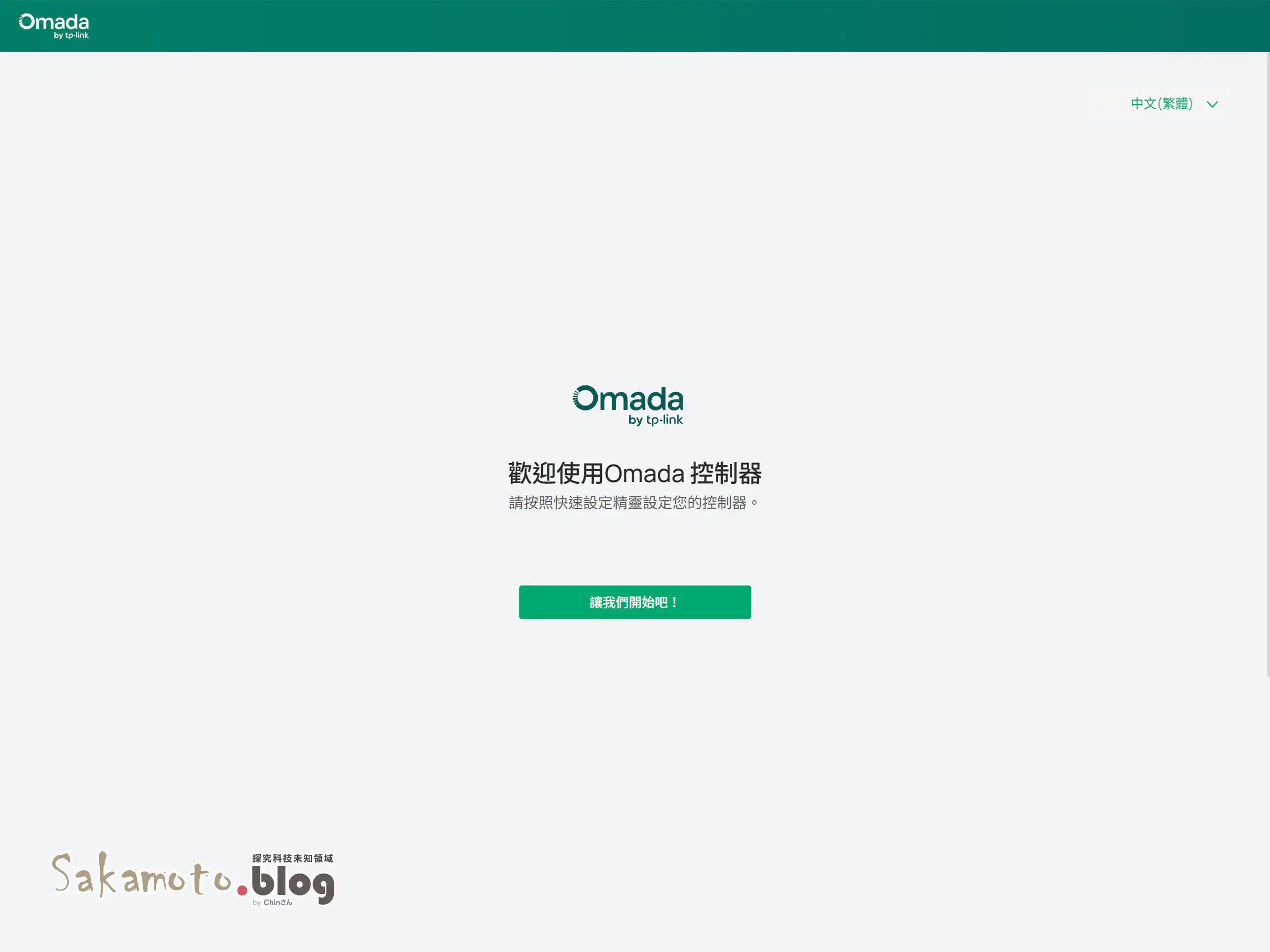
輸入 https://IP:8043 就可以看到 Omada 控制器最初的畫面
在 Ubuntu 安裝 Omada Software Controller
- CPU:2 Core 以上(處理器需支援 AVX 指令集,例如 Intel Celeron N5105 是不支援)
- RAM:4GB(建議 8GB)
- 儲存空間:10GB 以上(建議 SSD 固態硬碟)
- Ubuntu 伺服器:能安裝在 Proxmox 虛擬系統是最好,較方便維護
以下為 Ubuntu 24.04 環境安裝 Omada Software Controller 軟體方式,在之前需要安裝 Java、JSVC、MongoDB 的必備套件。
在之前第一件事情是要更新,以確保 Ubuntu 系統為最新狀態
sudo apt update && apt upgrade -y接著安裝 Java、JSVC 執行環境
sudo apt install openjdk-17-jre-headless jsvcTP-Link Omada 建議用 MongoDB 4.4 穩定版本之外,還需要 libssl 1.1 一併安裝上去
wget http://archive.ubuntu.com/ubuntu/pool/main/o/openssl/libssl1.1_1.1.1-1ubuntu2.1~18.04.23_amd64.deb

sudo dpkg -i libssl1.1_1.1.1-1ubuntu2.1~18.04.23_amd64.deb
接著安裝 MongoDB 4.4
wget -qO - https://www.mongodb.org/static/pgp/server-4.4.asc | sudo apt-key add -

echo "deb [ arch=amd64,arm64 ] https://repo.mongodb.org/apt/ubuntu focal/mongodb-org/4.4 multiverse" | sudo tee /etc/apt/sources.list.d/mongodb-org-4.4.list

sudo apt update
sudo apt install -y mongodb-org
並且啟用 MongoDB 是否正常執行
sudo systemctl enable mongod
sudo systemctl start mongod
sudo systemctl status mongod
以上三個套件已安裝完成後,接下來準備安裝 Omada Software Controller,建議前往 TP-Link 官方網站下載 Omada 軟體控制器 最新版本號為主。
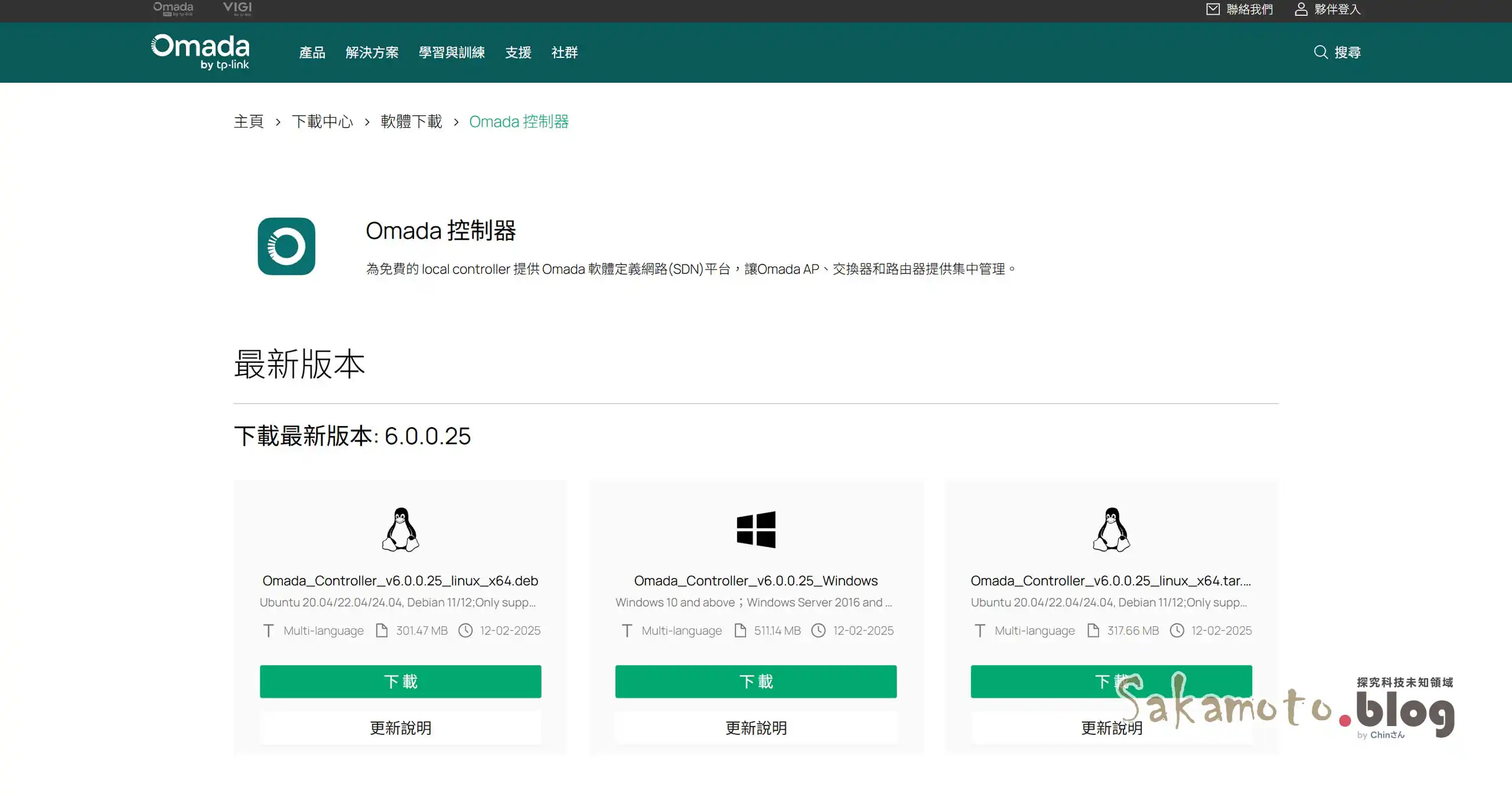
例如 Omada 版本號為 6.0.0.25 的話,檔案名稱是 omada_v6.0.0.25_linux_x64_20251120205747.deb,記得核對一下版本號對應是否正確。
wget https://static.tp-link.com/upload/software/2025/202512/20251203/omada_v6.0.0.25_linux_x64_20251120205747.deb

sudo dpkg --ignore-depends=jsvc -i omada_v6.0.0.25_linux_x64_20251120205747.deb
就開始安裝,但需要一段時間,等等回來就可看到完成安裝。
輸入 https://IP:8043 就可以看到 Omada 控制器最初的畫面
Omada 控制器接管&啟用 ER706W-4G 設定
Omada 控制器部署
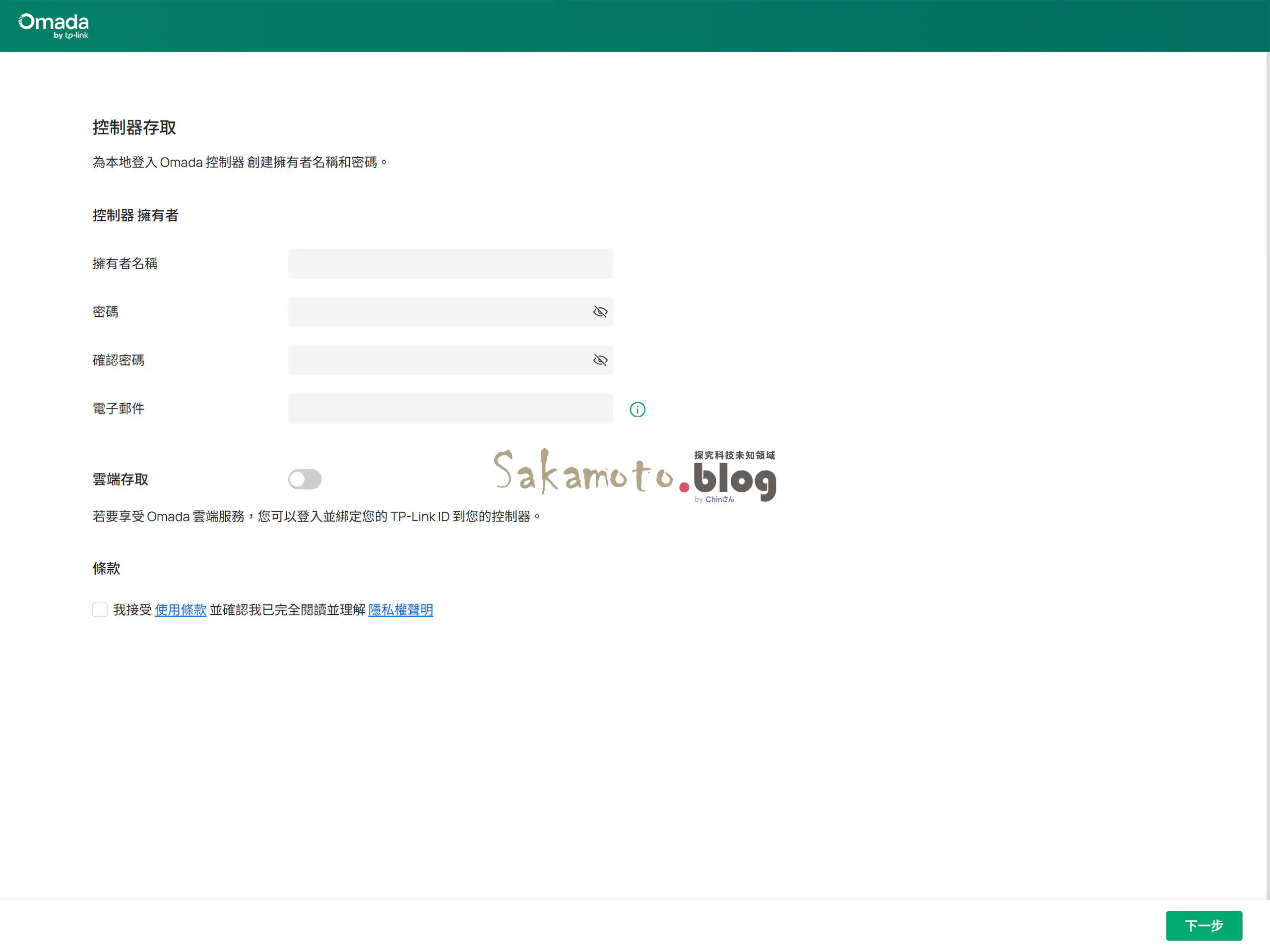
首次使用 Omada 控制器存取,填寫資料一下,並且雲端存取開啟連動綁定,就可在 Omada Cloud 存取。
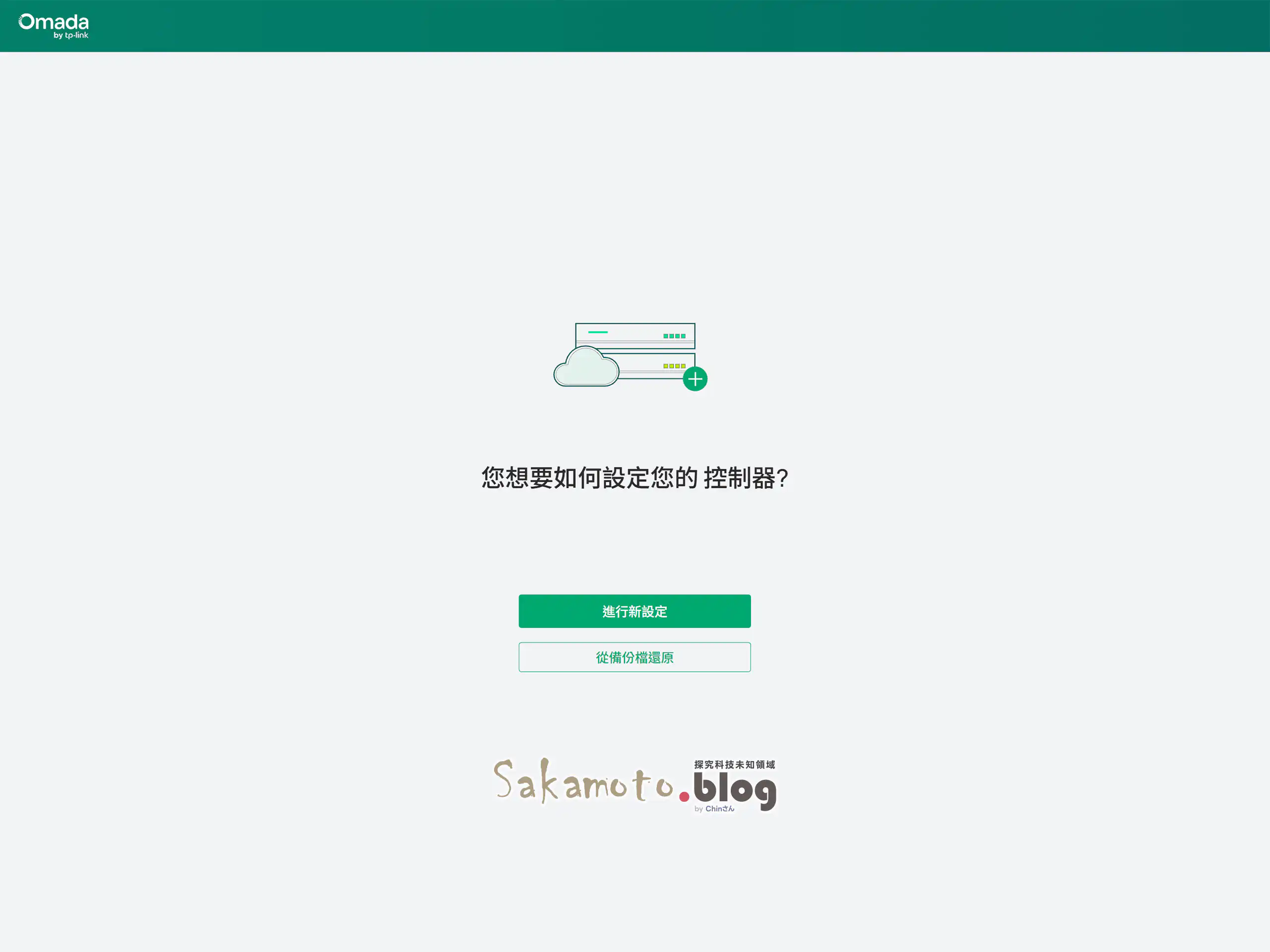
它有兩個選項,要全新設定就選進行新設定,或是你有原本備份可以從備份檔還原過來也可以。
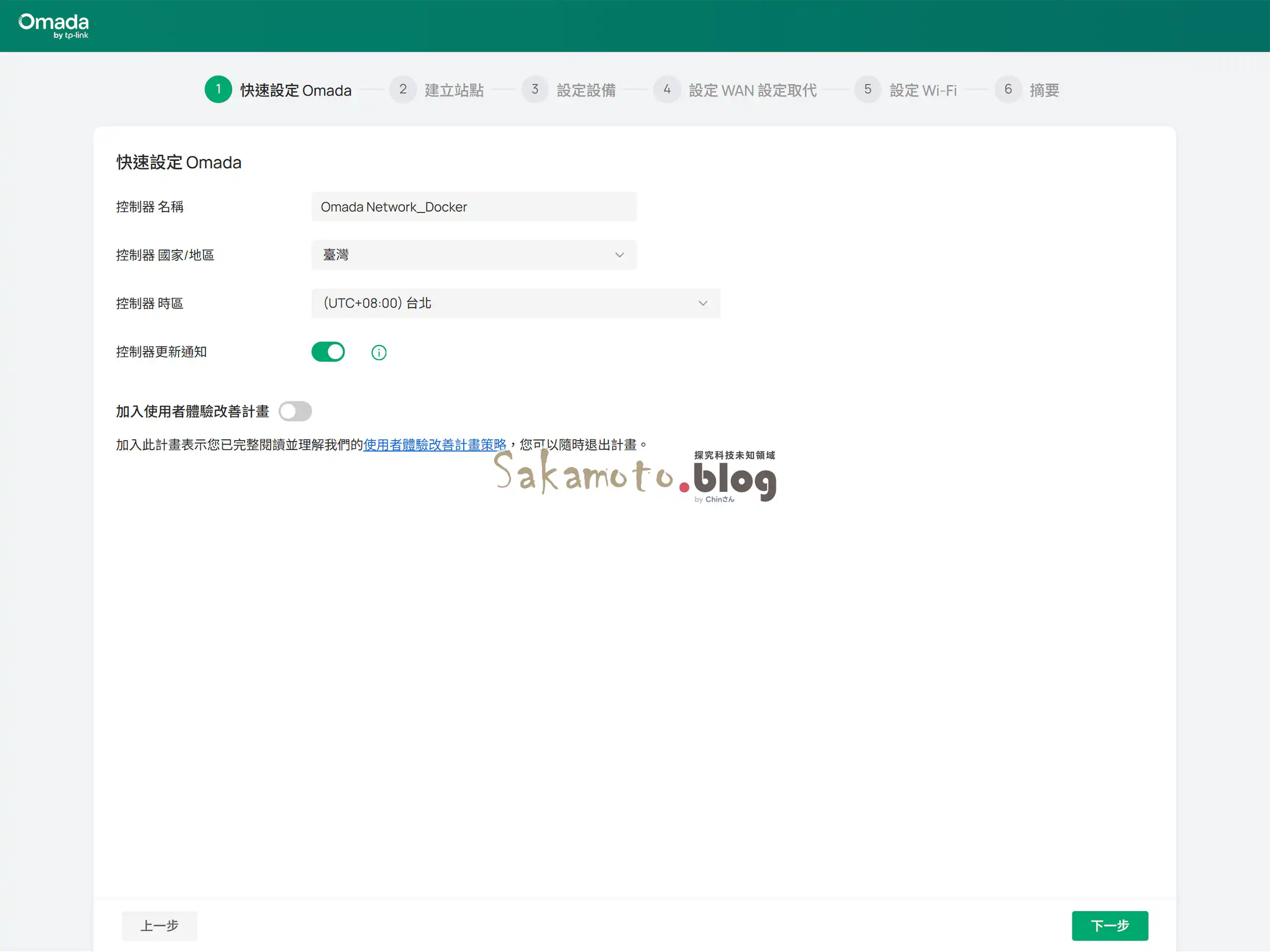
在全新設定,控制器名稱取名、國家/地區選臺灣 Taiwan、時間選 UTC+8 時區,然後下一步。
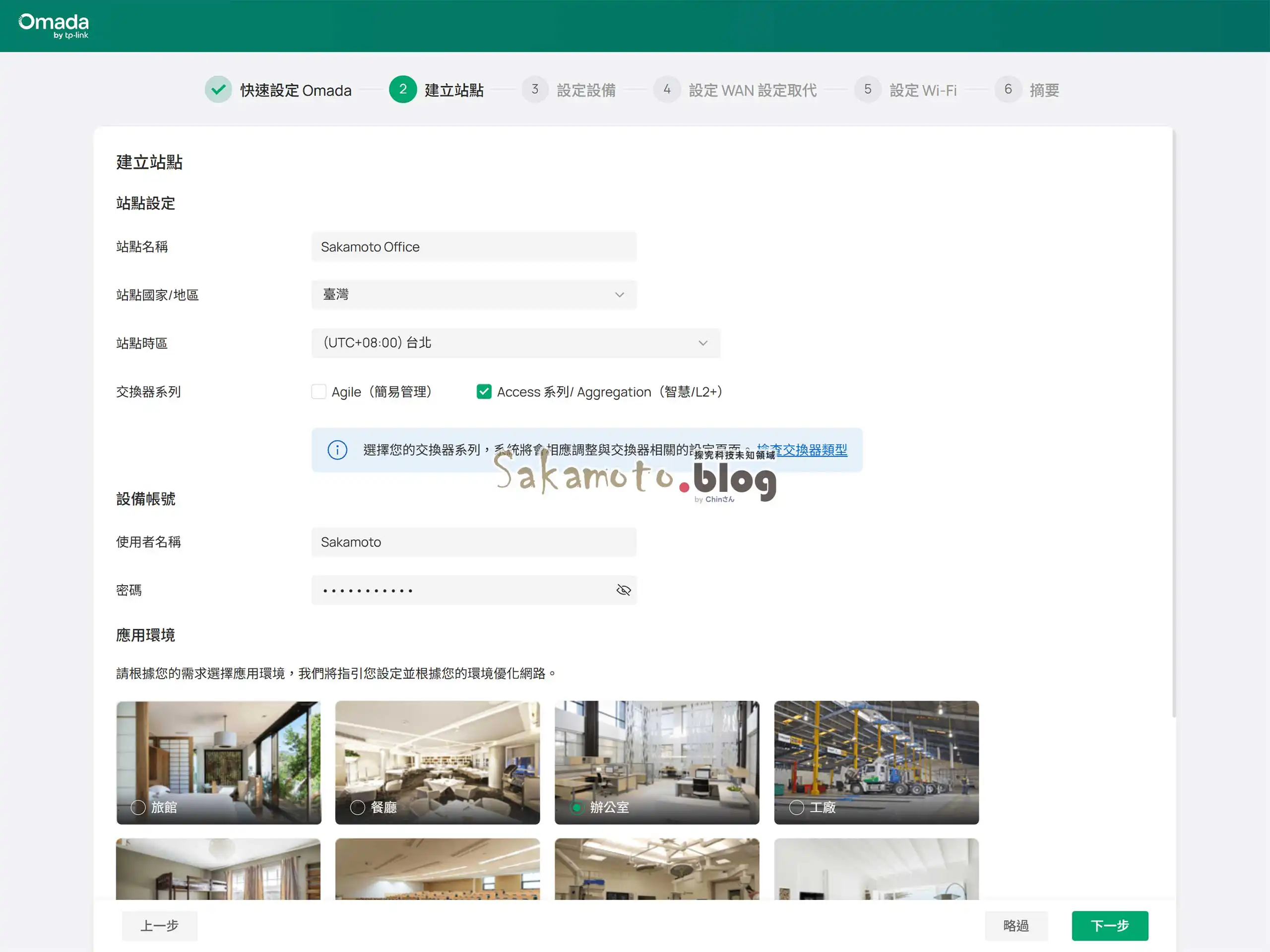
建立站點,站點名稱可取 Office、工廠、店名…等都可以,然後交換器系列這之後可改,所以不動它,再來設定帳號,就是接管後設備機型會自動套用您自訂的帳號密碼,再來應用環境選那一個形式。
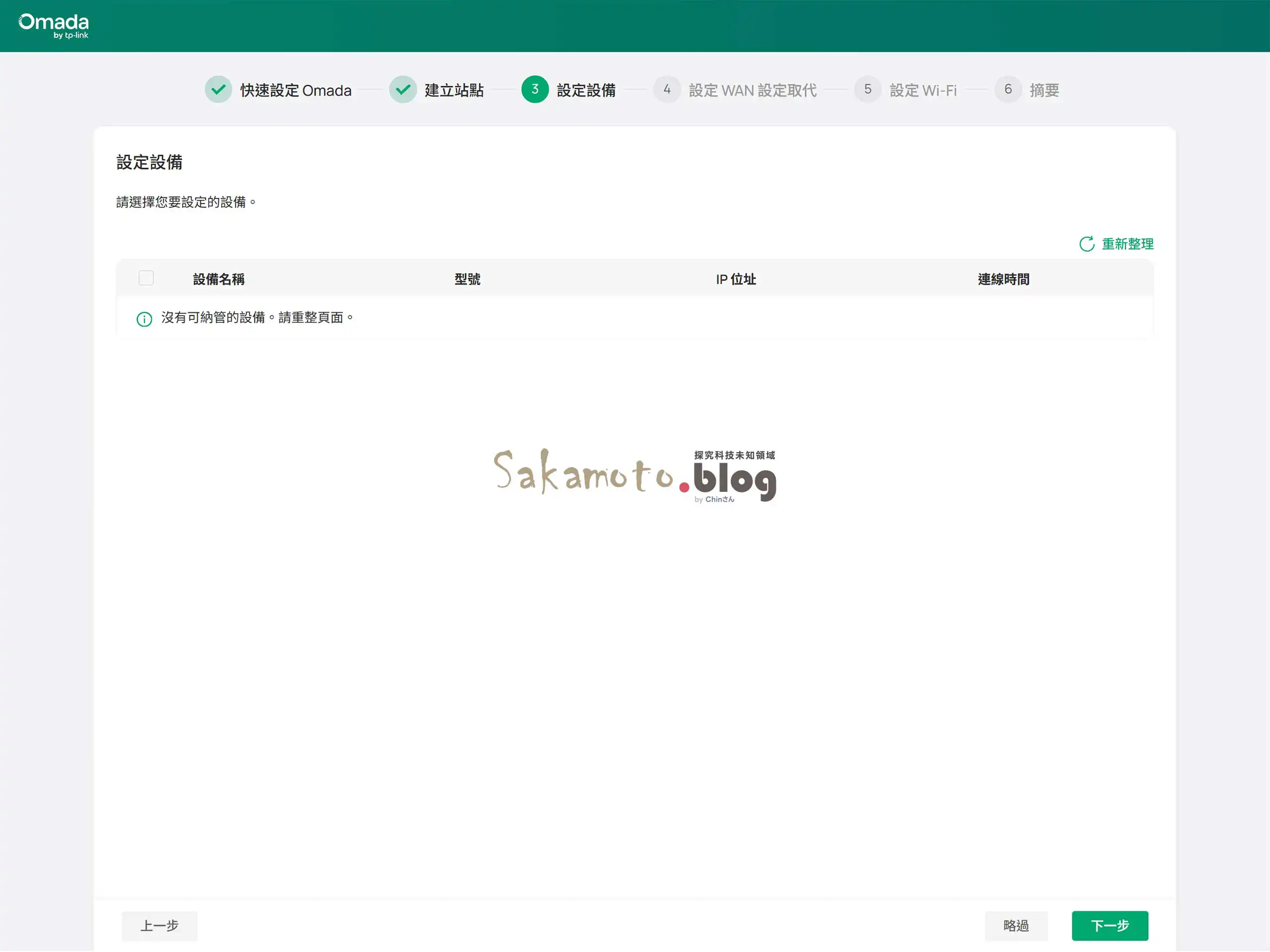
設定設備,目前還沒有接管,所以是空白,後面會有設定接管方式。
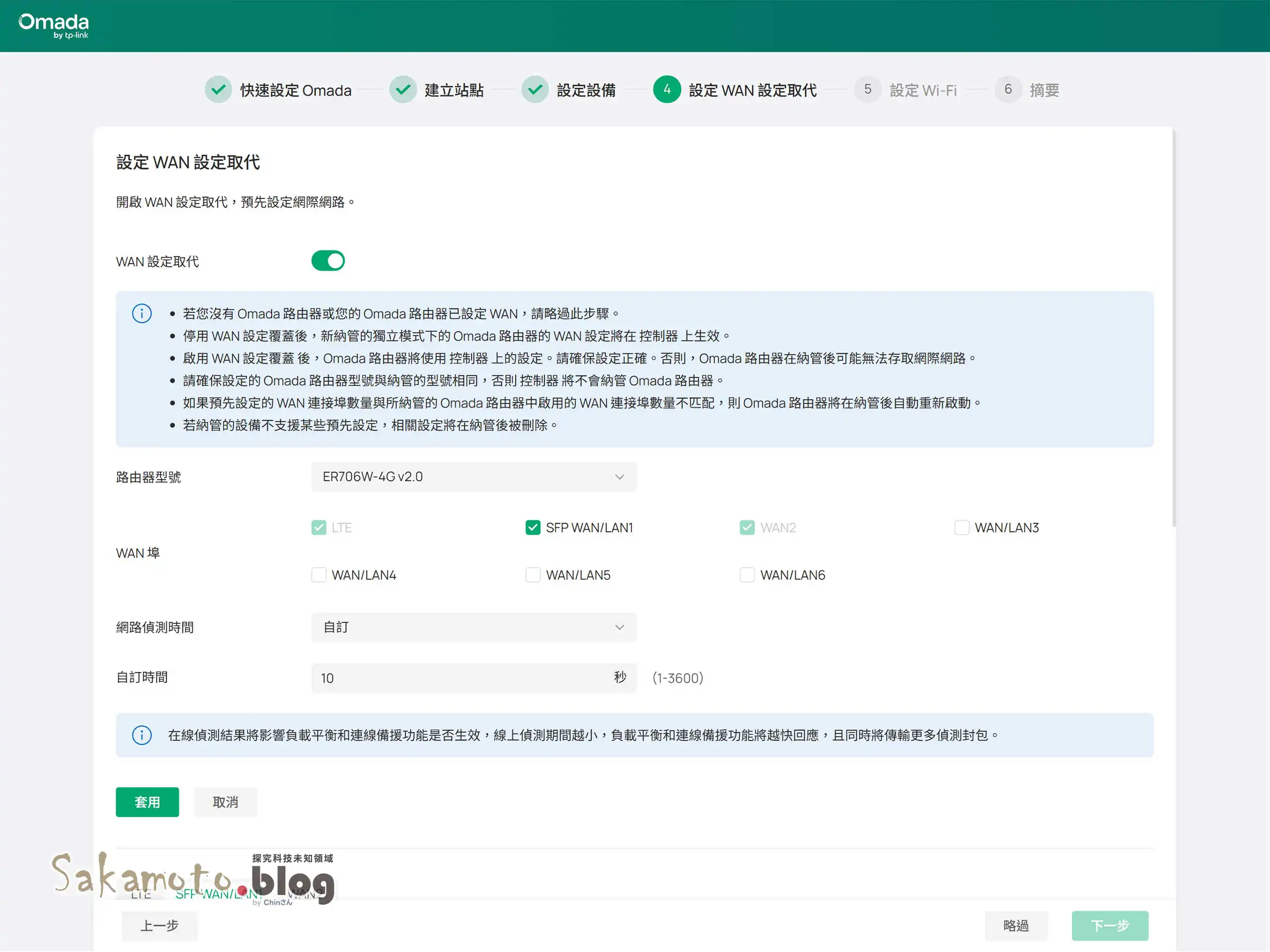
設定 WAN 設定取代,一開始預設是最初型號,所以要改成現在 ER706W-4G 型號,但後面有對應硬體版本號,例如 v2.0,要看一下盒裝會寫。
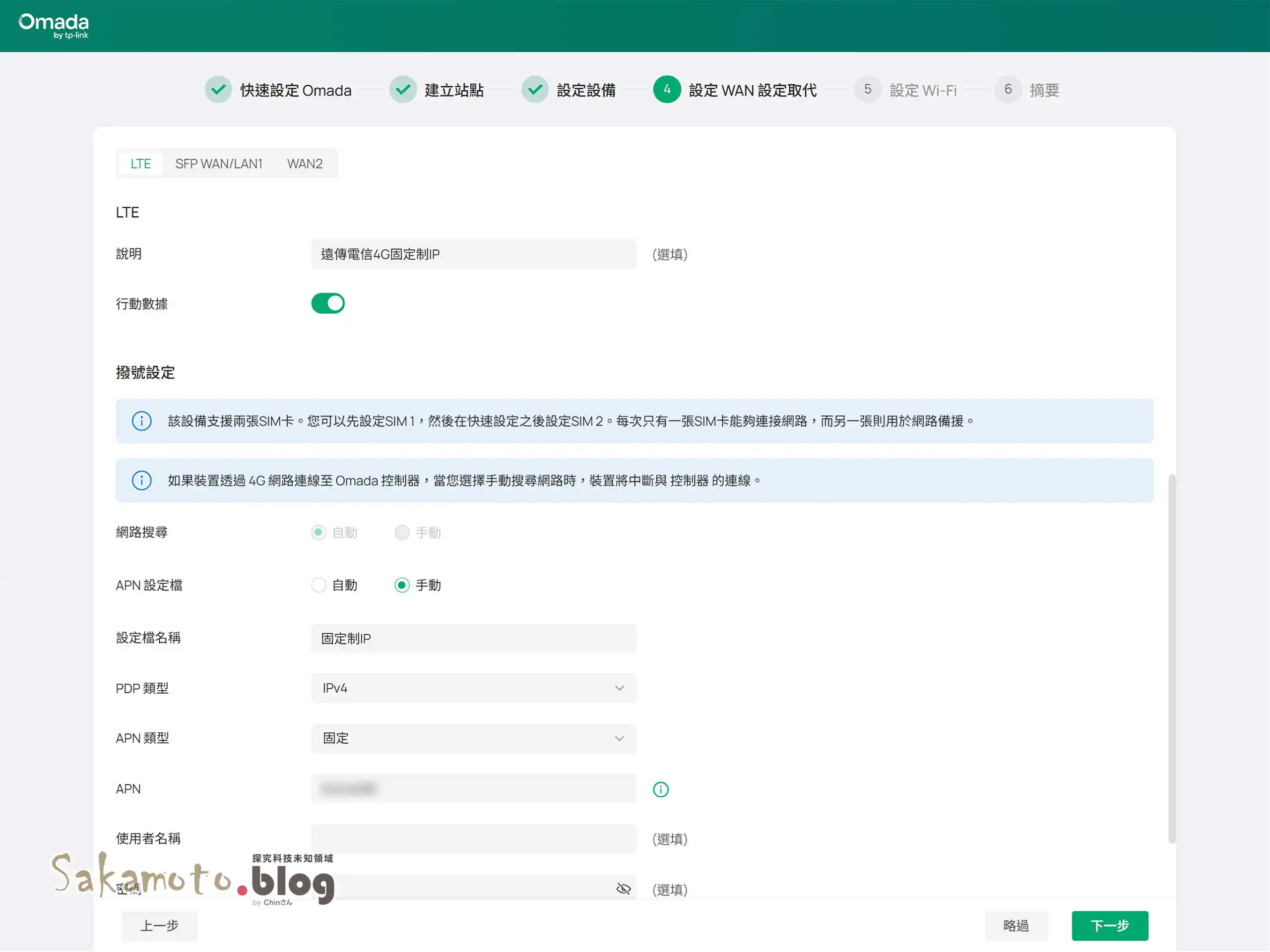
往下拉,會看到 ER706W-4G 提供有三種 WAN 連線模式,這次沒有實體網路可接,所以用 LTE 接入方式,如果你申請是 4G 固定制 IP 的話,會有給你 APN 自訂填寫,會取得固定 IP 位址,否則是用自動方式。
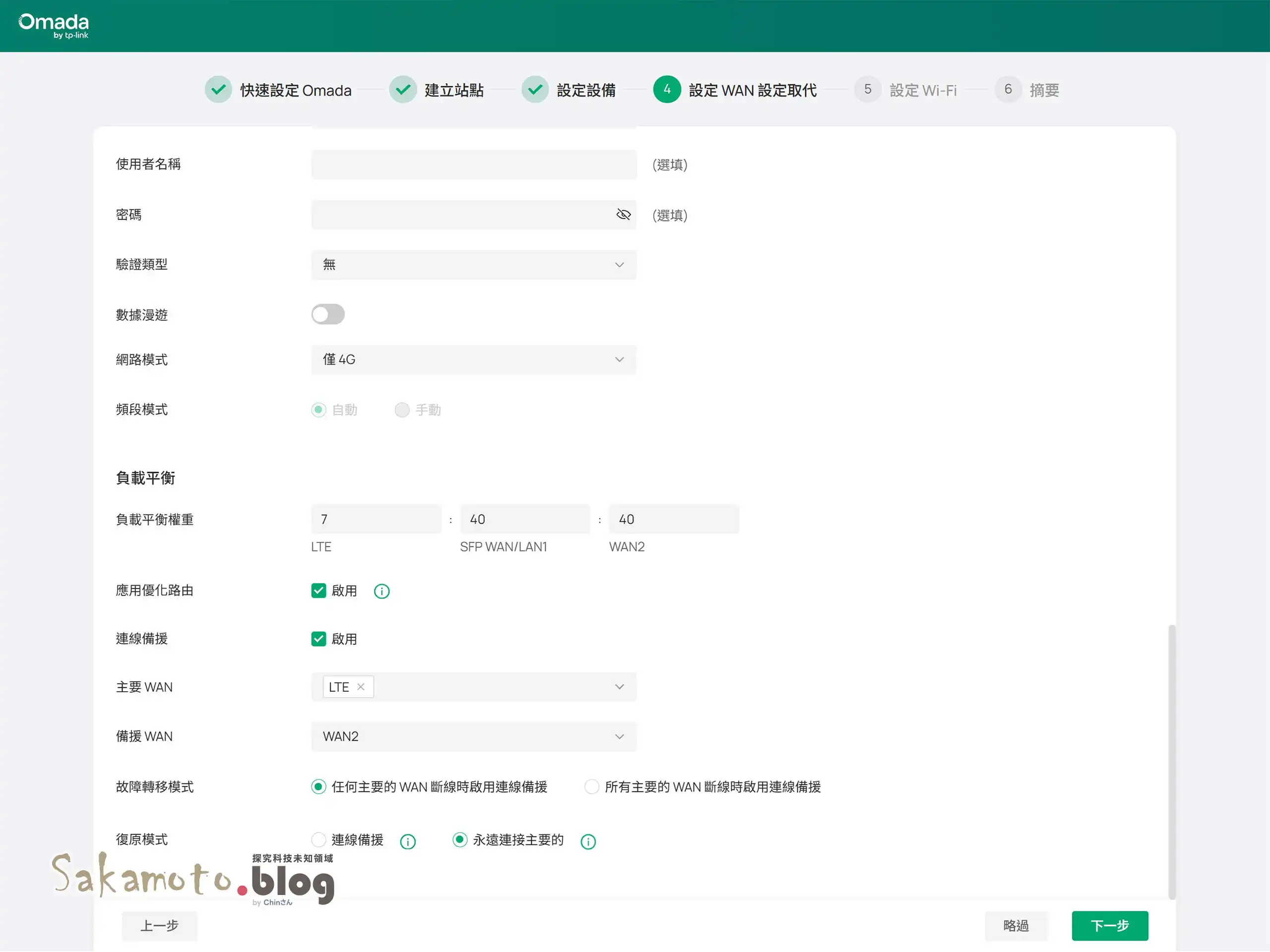
網路模式預設是僅 4G 模式,若你希望有 4G+ 那種的話,可選擇偏好 4G 模式,這要看你地方環境有沒有辦法收得到 4G+ 訊號才是;負載平衡看你自訂喜好設定(那時候我沒有改到,我改成 1:1:1 做為預設),然後下一步。
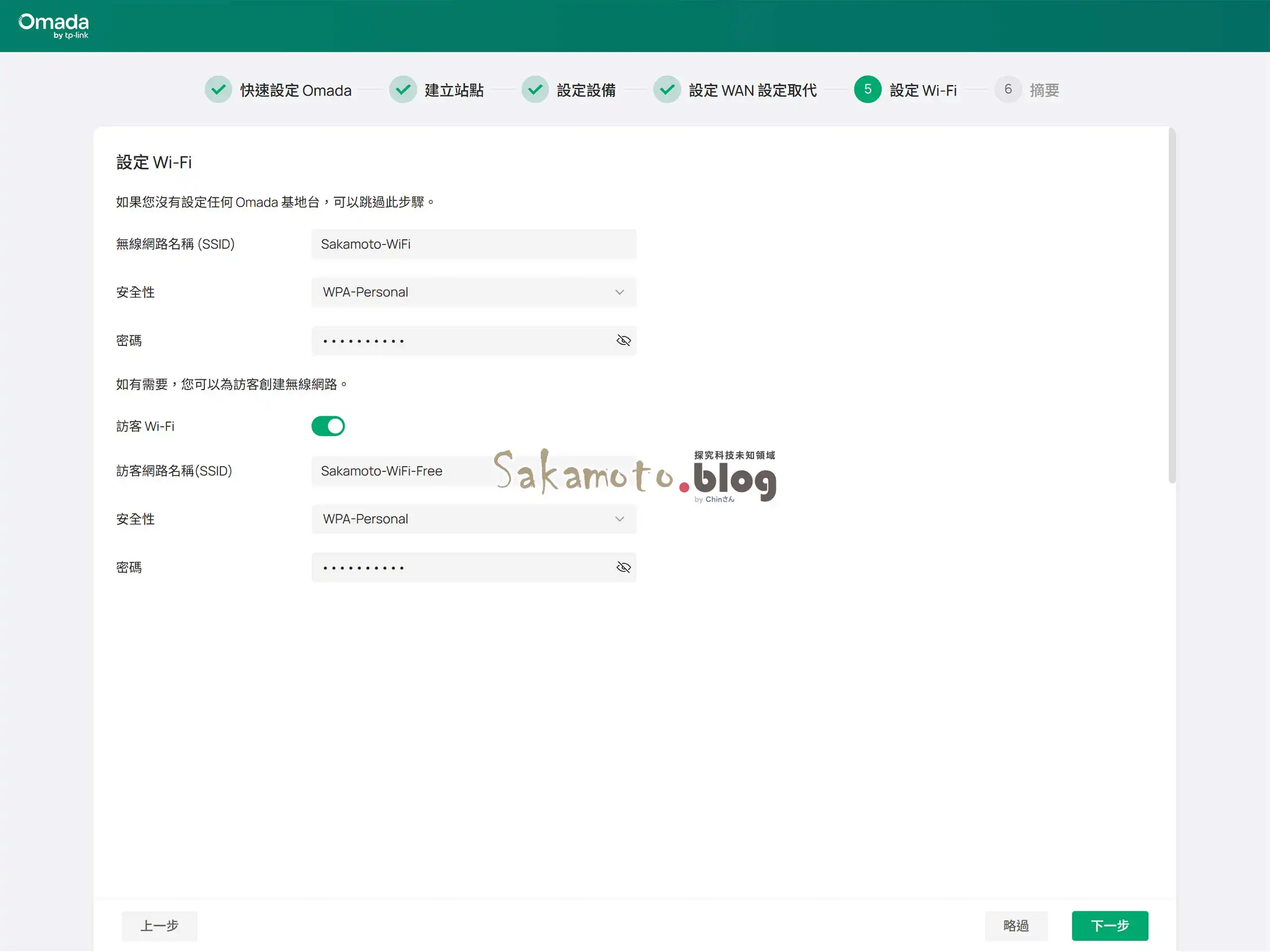
設定 Wi-Fi 提供主要的 SSID 連線,還有訪客 Wi-Fi SSID 連線,看是否有需求要開。
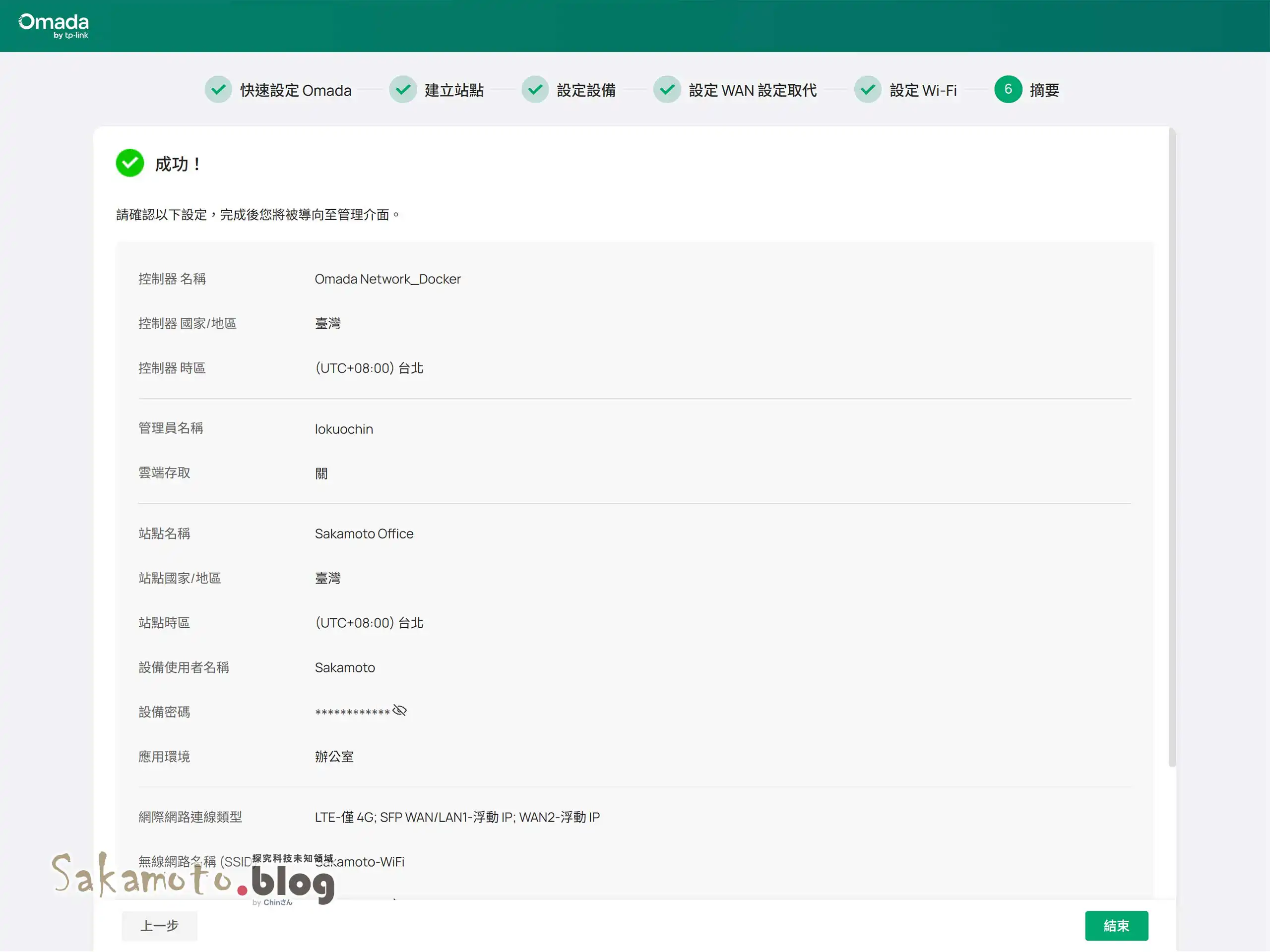
最後看一下確認是否有誤,沒問題就按結束,會進行部署控制器。
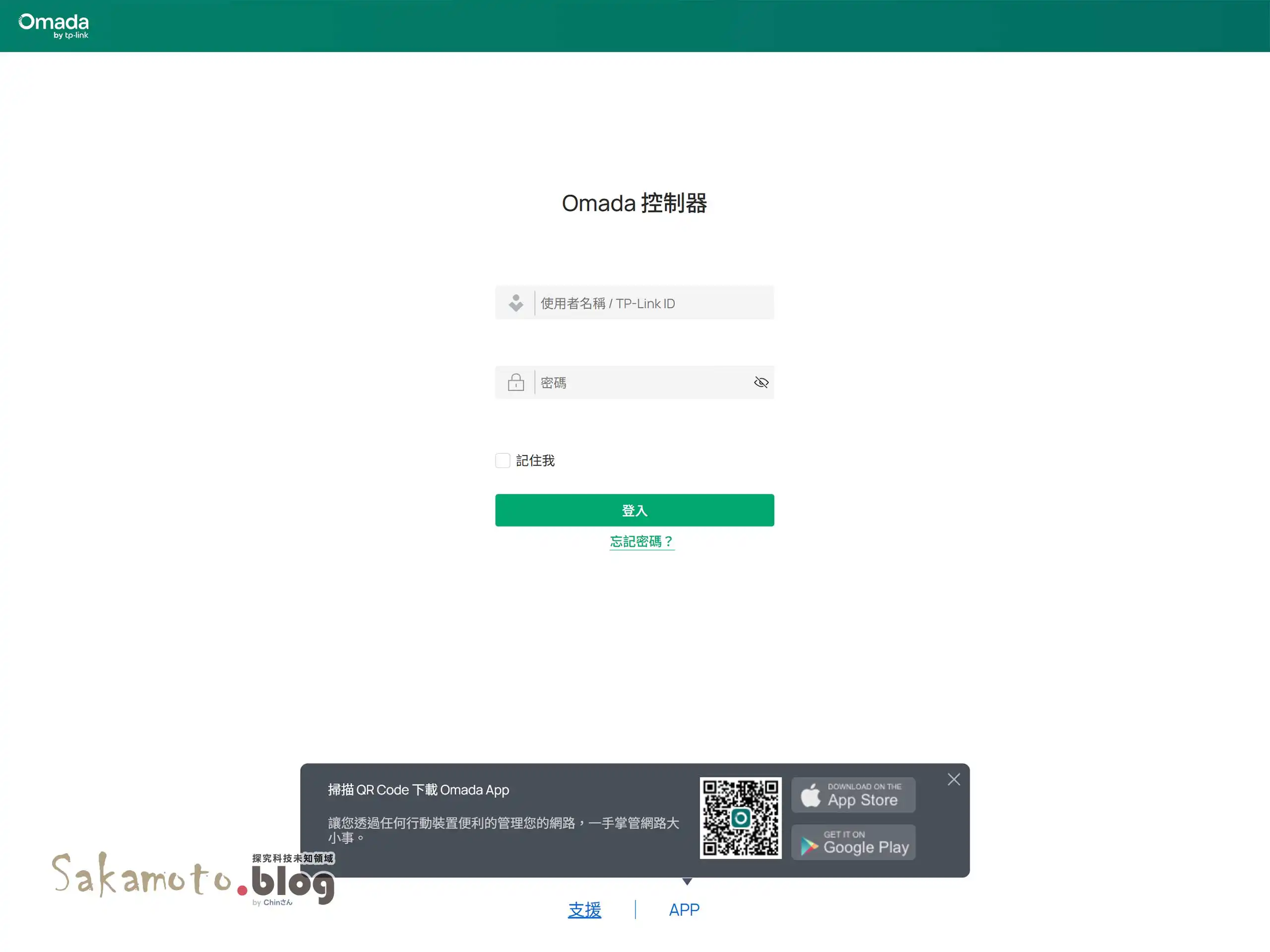
Omada 控制器部署完成後,就可以登入。
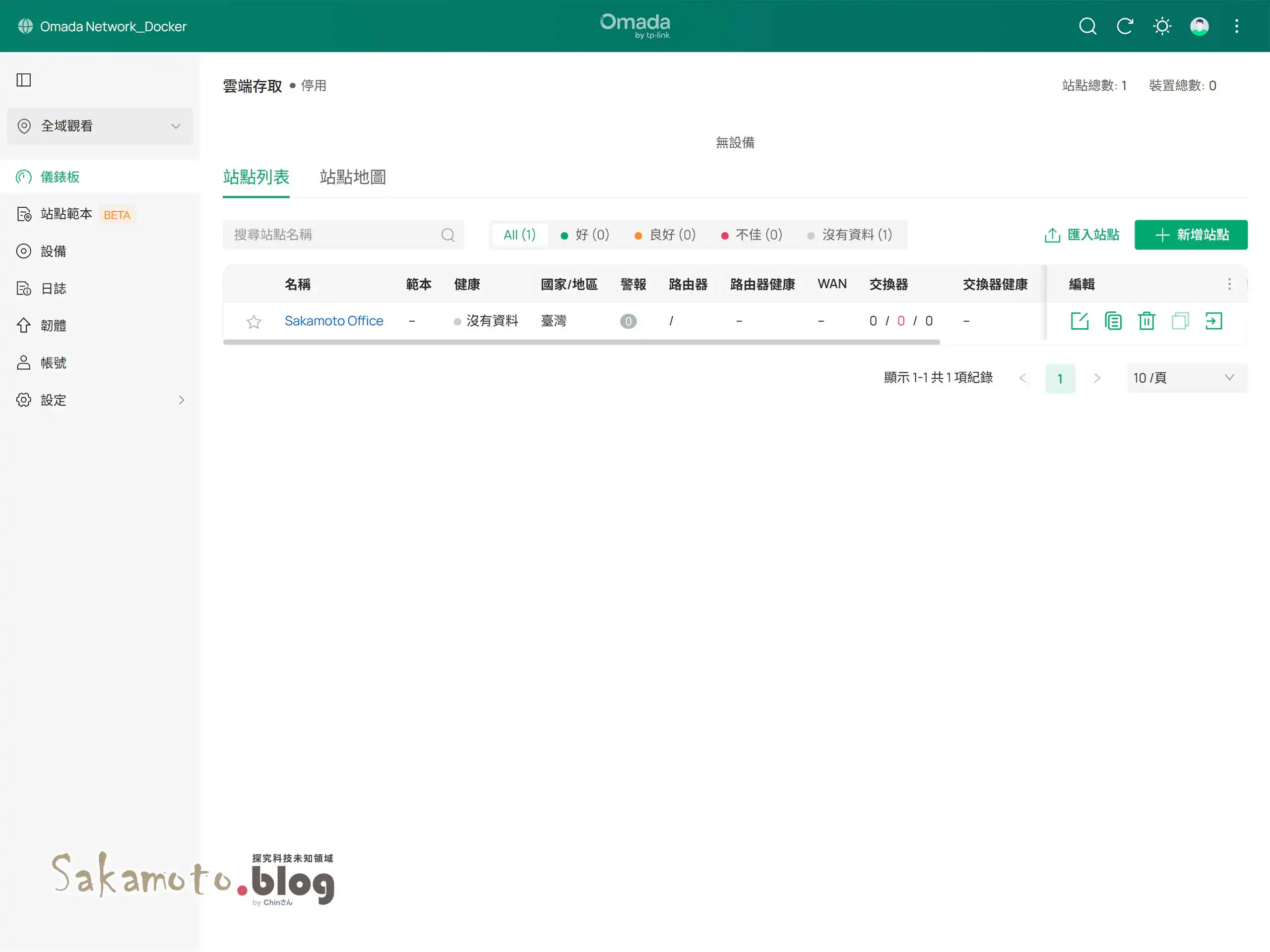
接管&啟用 ER706W-4G
接下來,要接管&啟用設備,需要兩個條件開啟才能接管使用,分別雲端存取、設備管理這二項。
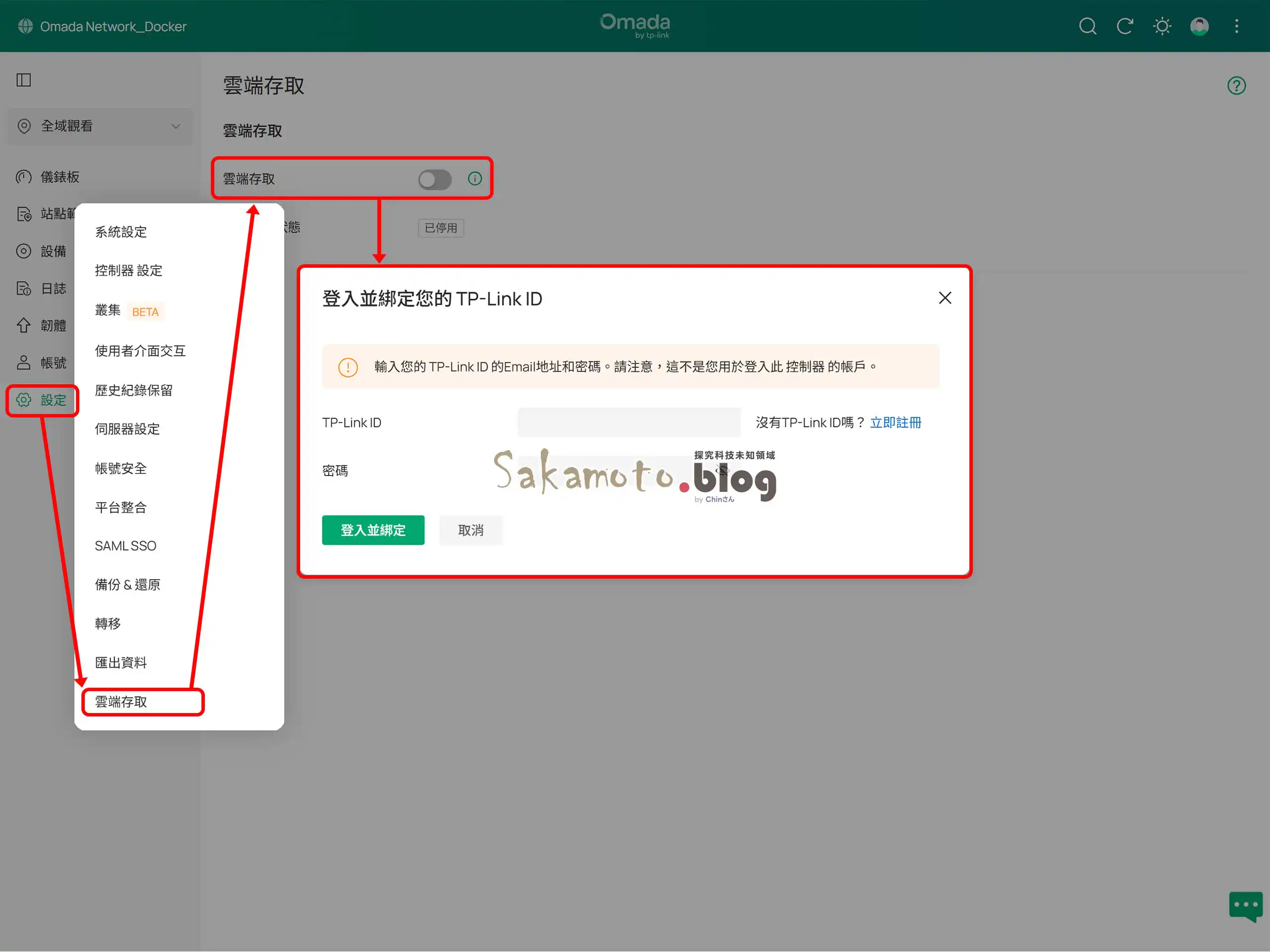
在設定 → 雲端存取頁面,把它啟用登入並綁定你的 TP-Link ID,若還沒有註冊 TP-Link ID 帳號的話,要去註冊,才能綁定啟用雲端存取功能。
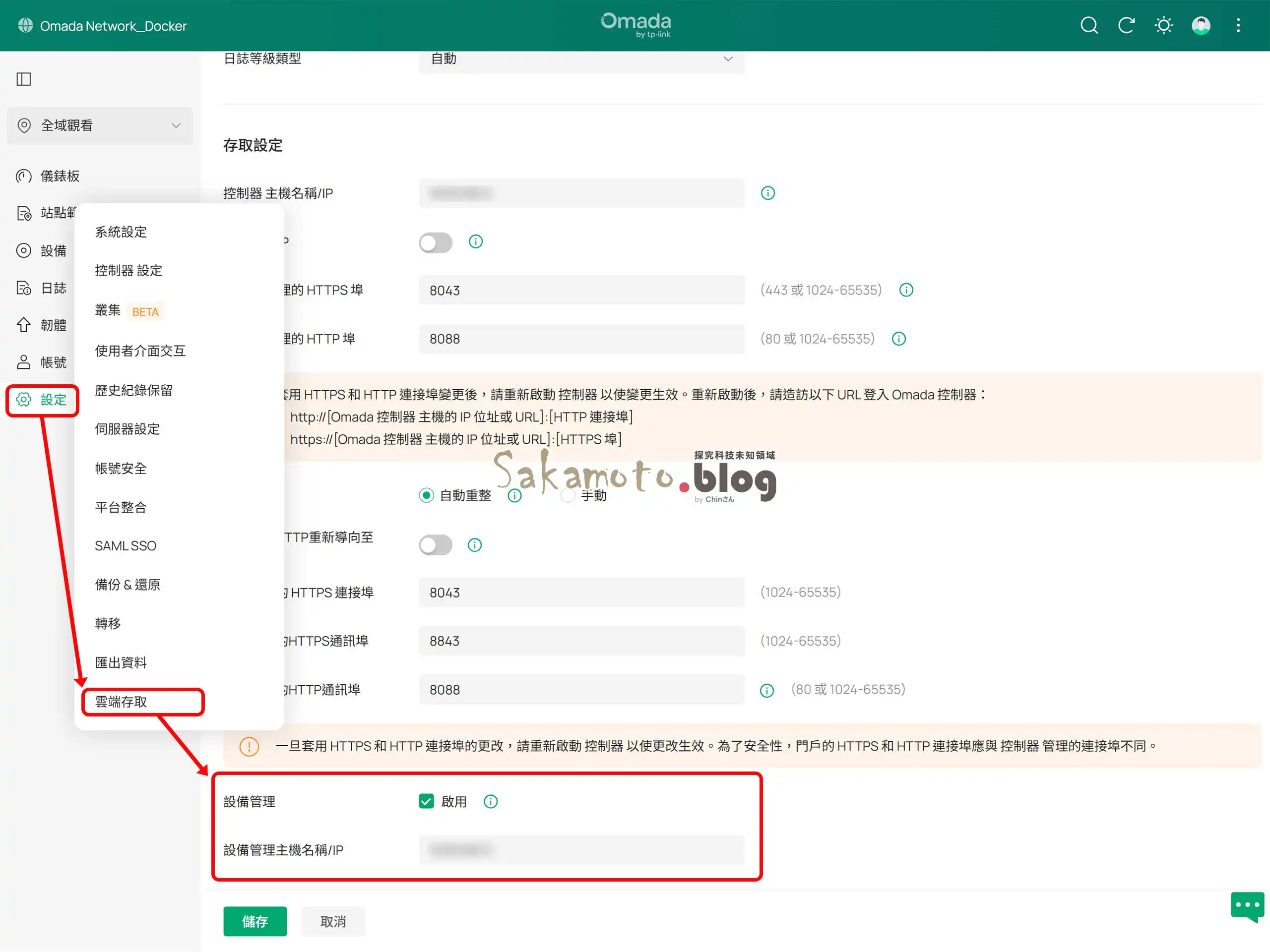
在設定 → 系統設定頁面(圖中錯誤QQ),拉到最下面看到設備管理,把它啟用,然後輸入網址名稱/IP位址。
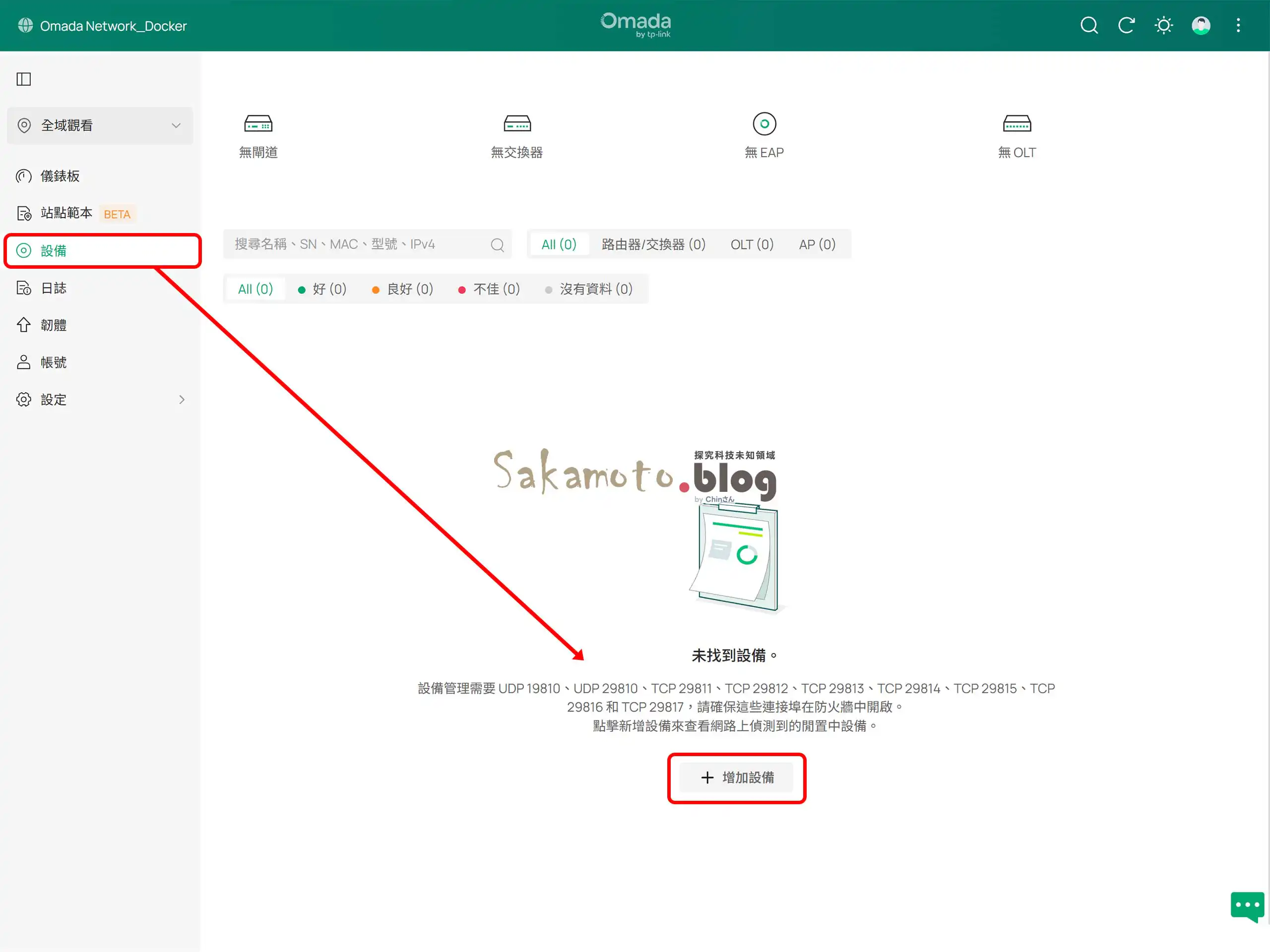
雲端存取、設備管理啟用後,回到設備列表,選增加設備。
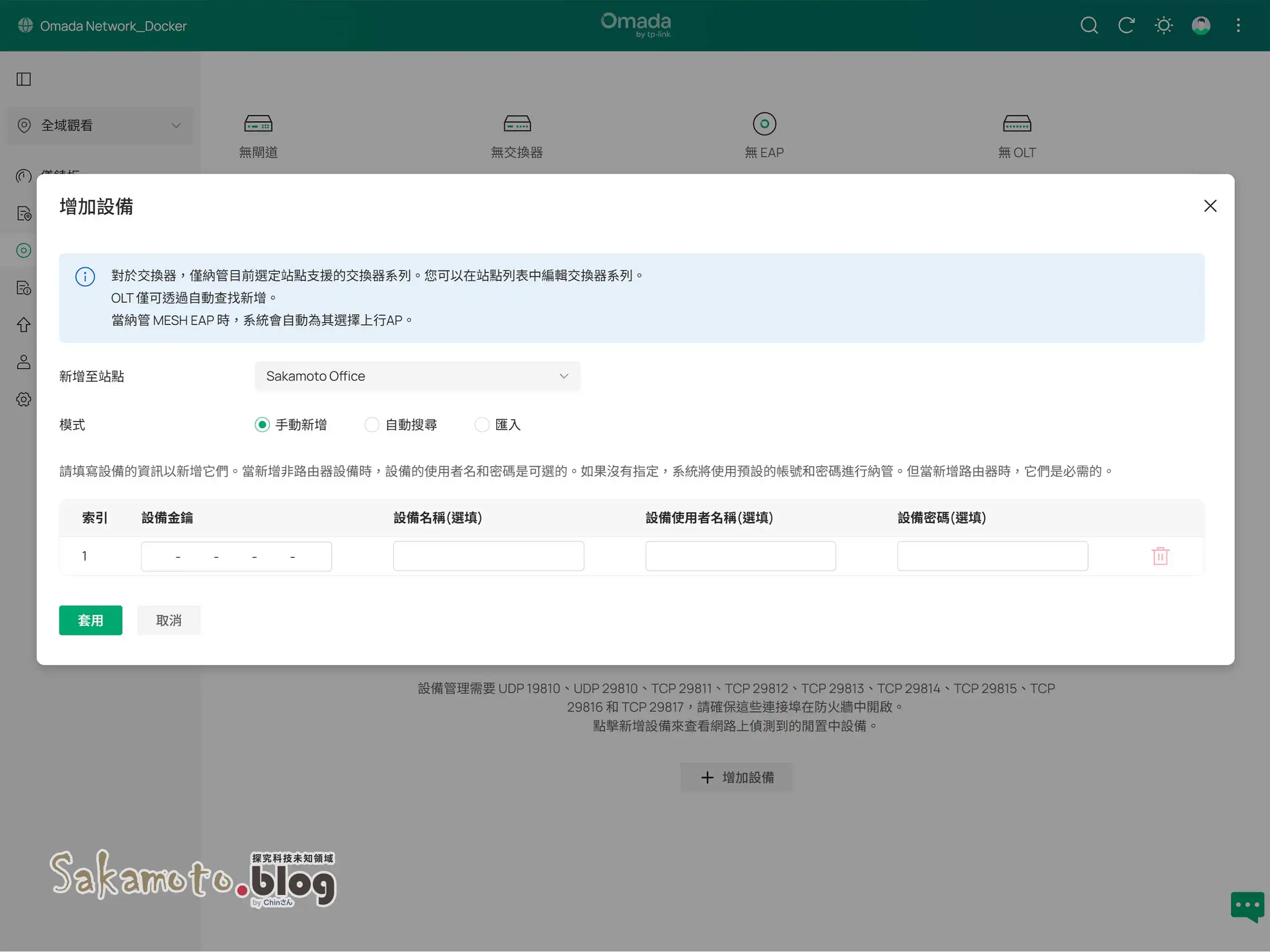
選擇新增到站點,然後建議用手動新增,把設備金鑰(盒裝/機身底部)填上,設定名稱取 ER706W-4G,設備名稱、密碼就是後台帳號密碼(預設admin/admin,若沒變動的話),然後套用,會看到列表上,按下接管就可以了,需要時間。
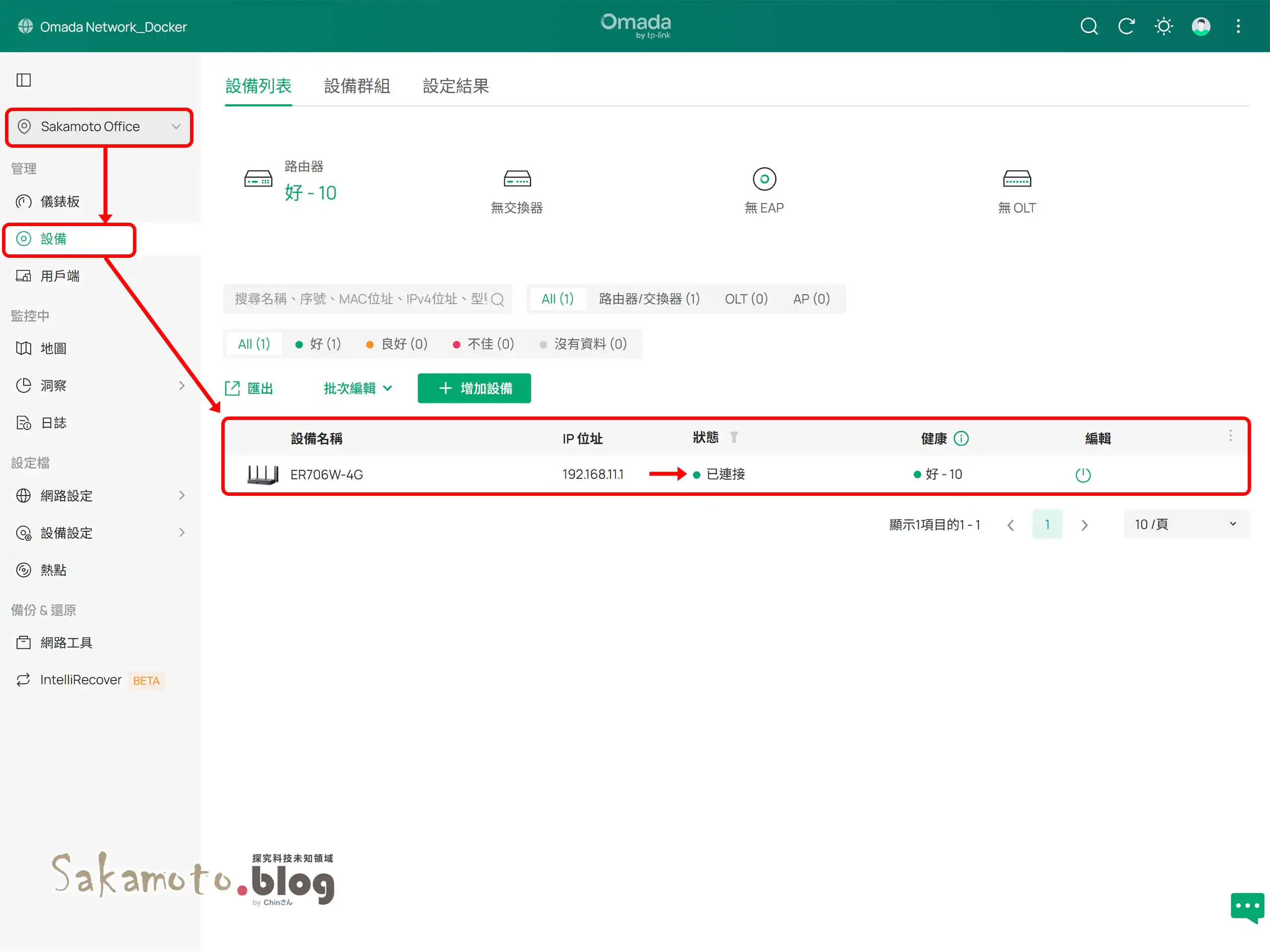
接管後,看一下站點裡面設備,就看到 ER706W-4G 已連接進來成功了,務必更新韌體到最新版本並設定,避免因舊版漏洞被攻擊。
ER706W-4G 設定
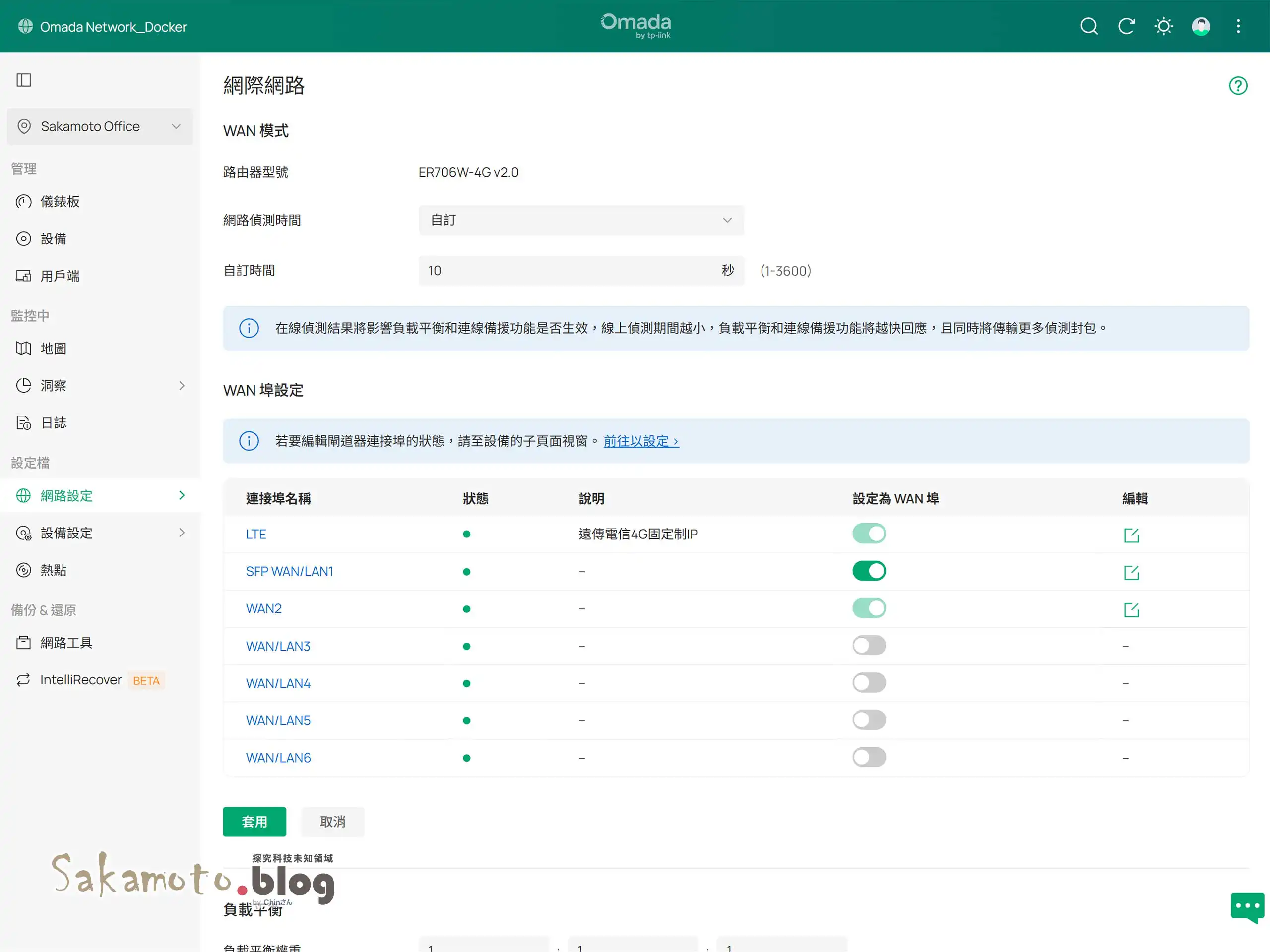
WAN 網際網路,4G LTE x1、SFP/WAN/LAN x1、WAN/LAN x4 可彈性調整,支援負載平衡與策略路由;目前是 LTE 連線,若未來有了光纖進來,就可以改用 SFP or WAN 連線,並且把 LTE 做為設定備援用。
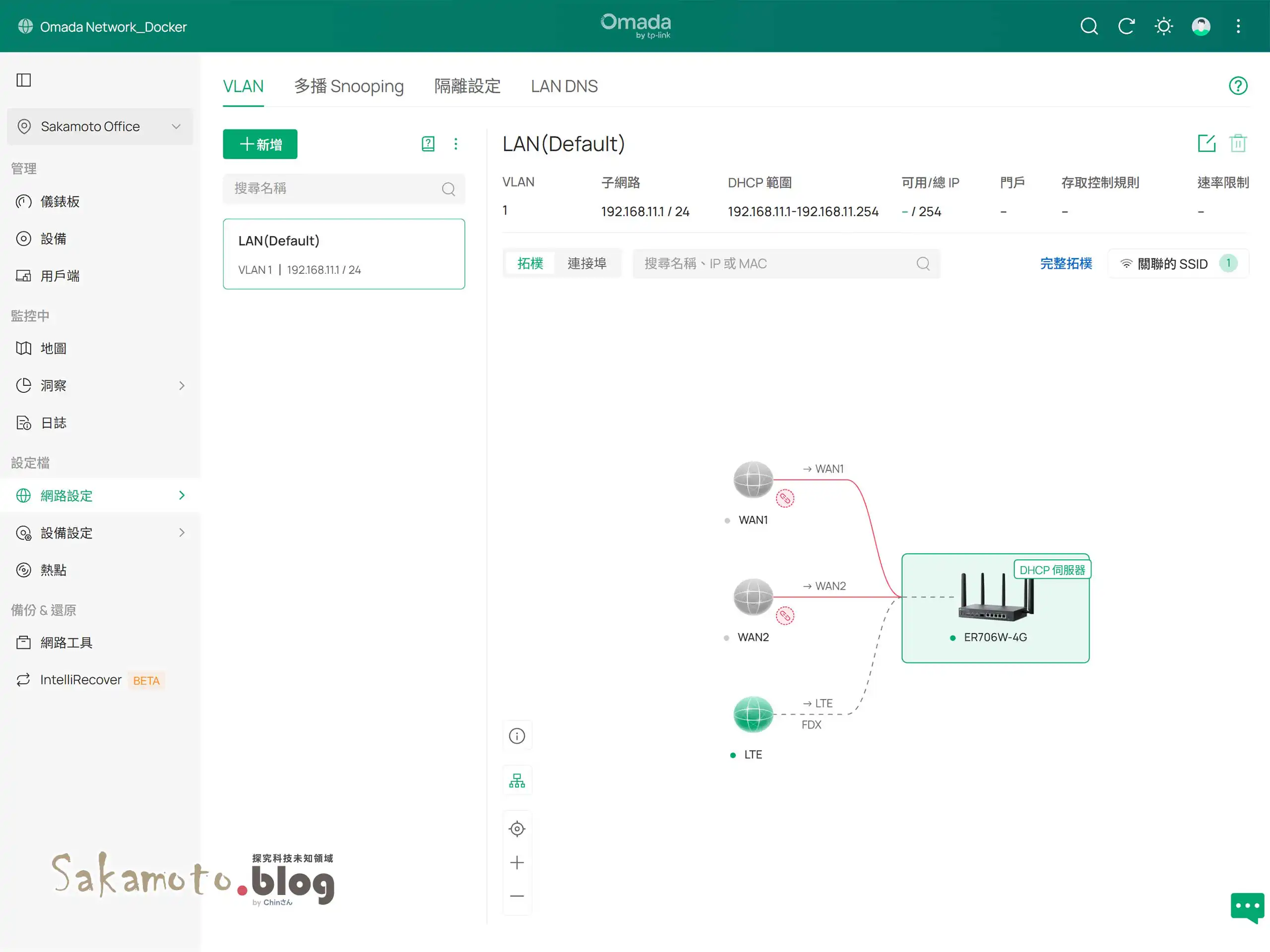
LAN 區域網路,可以改自訂 IP 位址,若有需要切隔離 VLAN 需求,可做這邊設定。
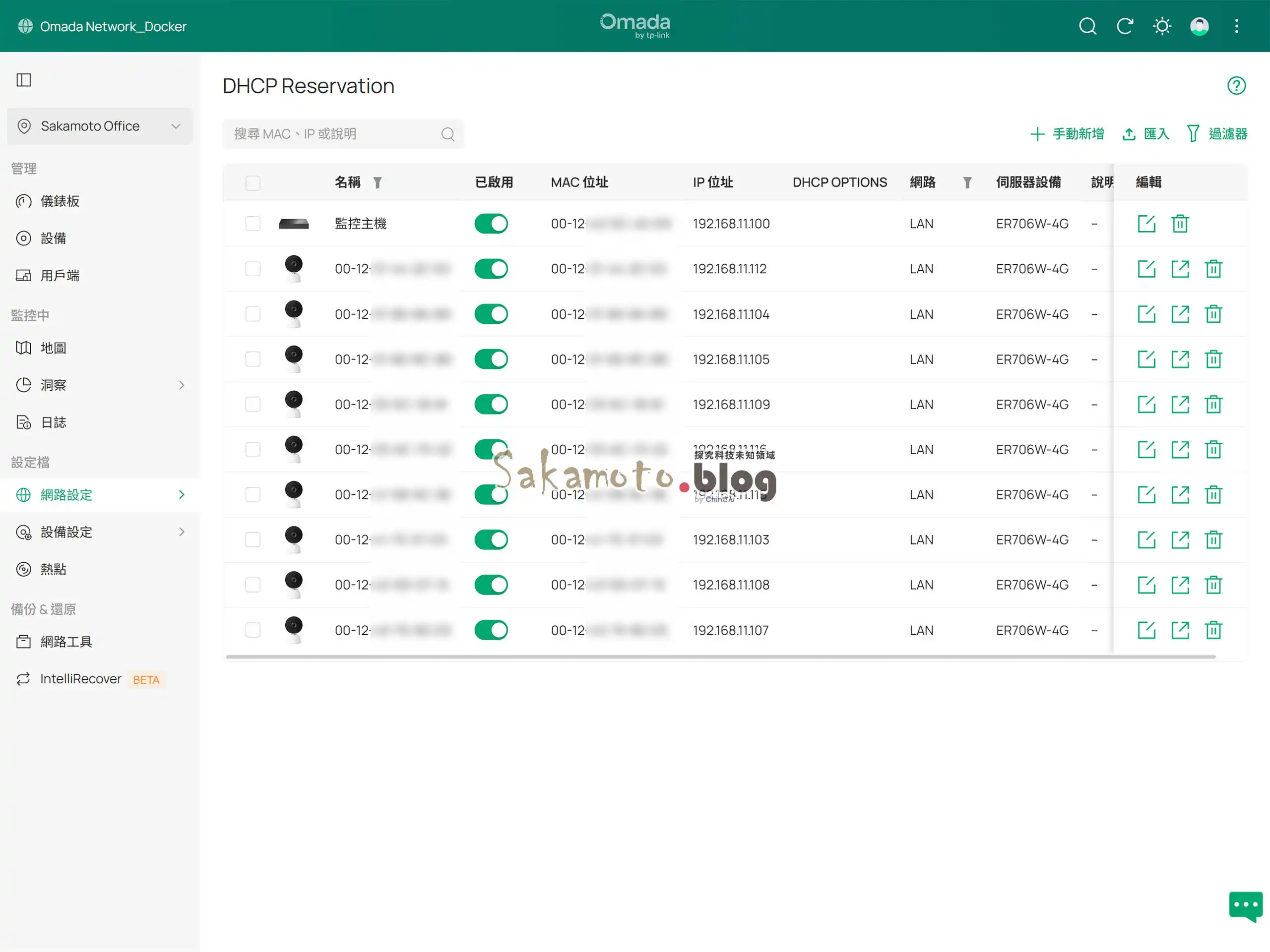
如有設備要做固定 IP 位址的話,可在 DHCP Reservation 為客戶端設定 DHCP 保留。
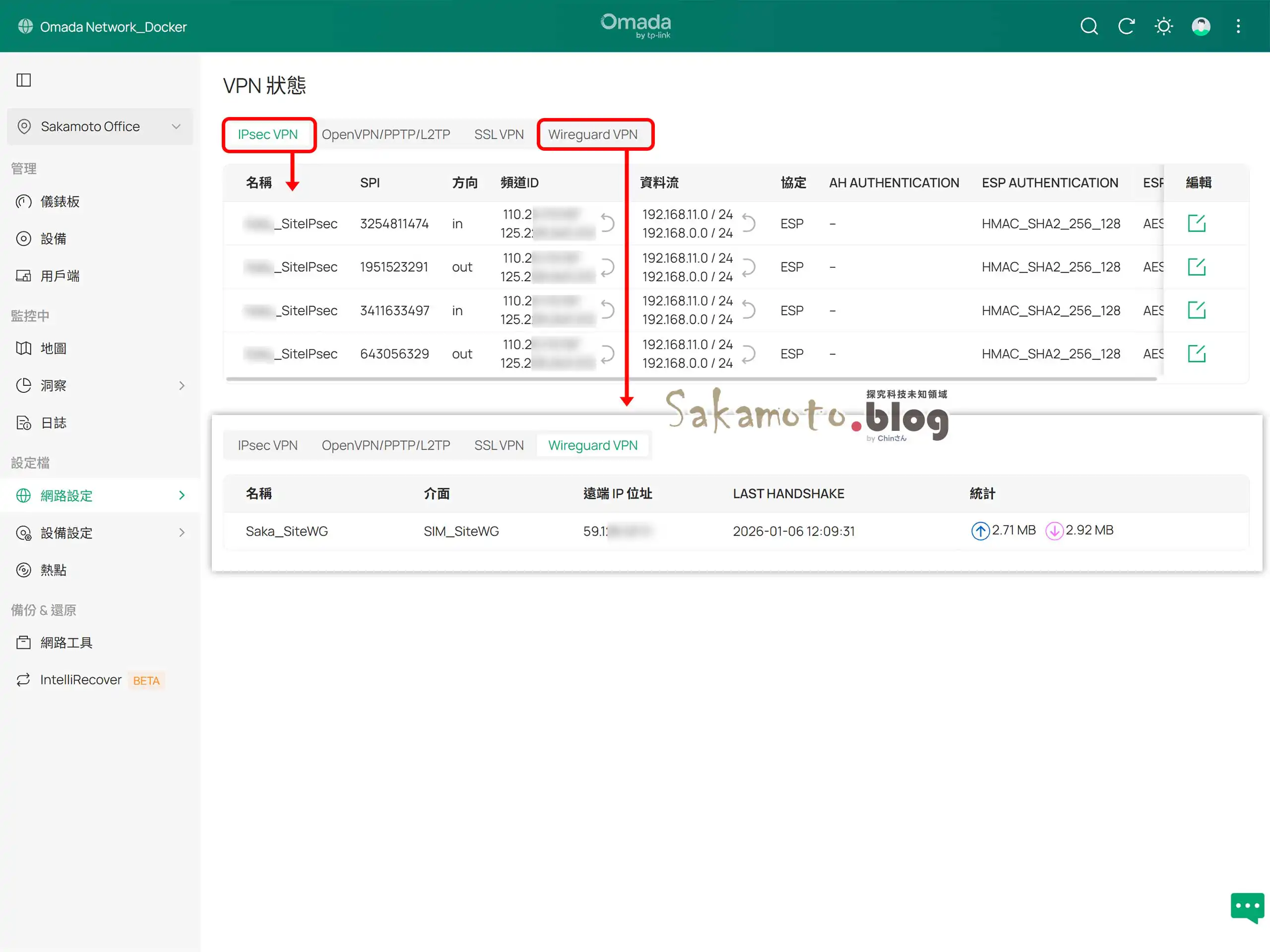
ER706W-4G 支援 IPSec / L2TP / PPTP / GRE / OpenVPN / WireGuard / SSL VPN 等協定,適合網路分公司或 Site to Site 跨地連線,有些案場因設備不支援 Wireguard 才會用 IPsec 模式需要,目前兩者可同時用,沒有什麼問題,滿方便。
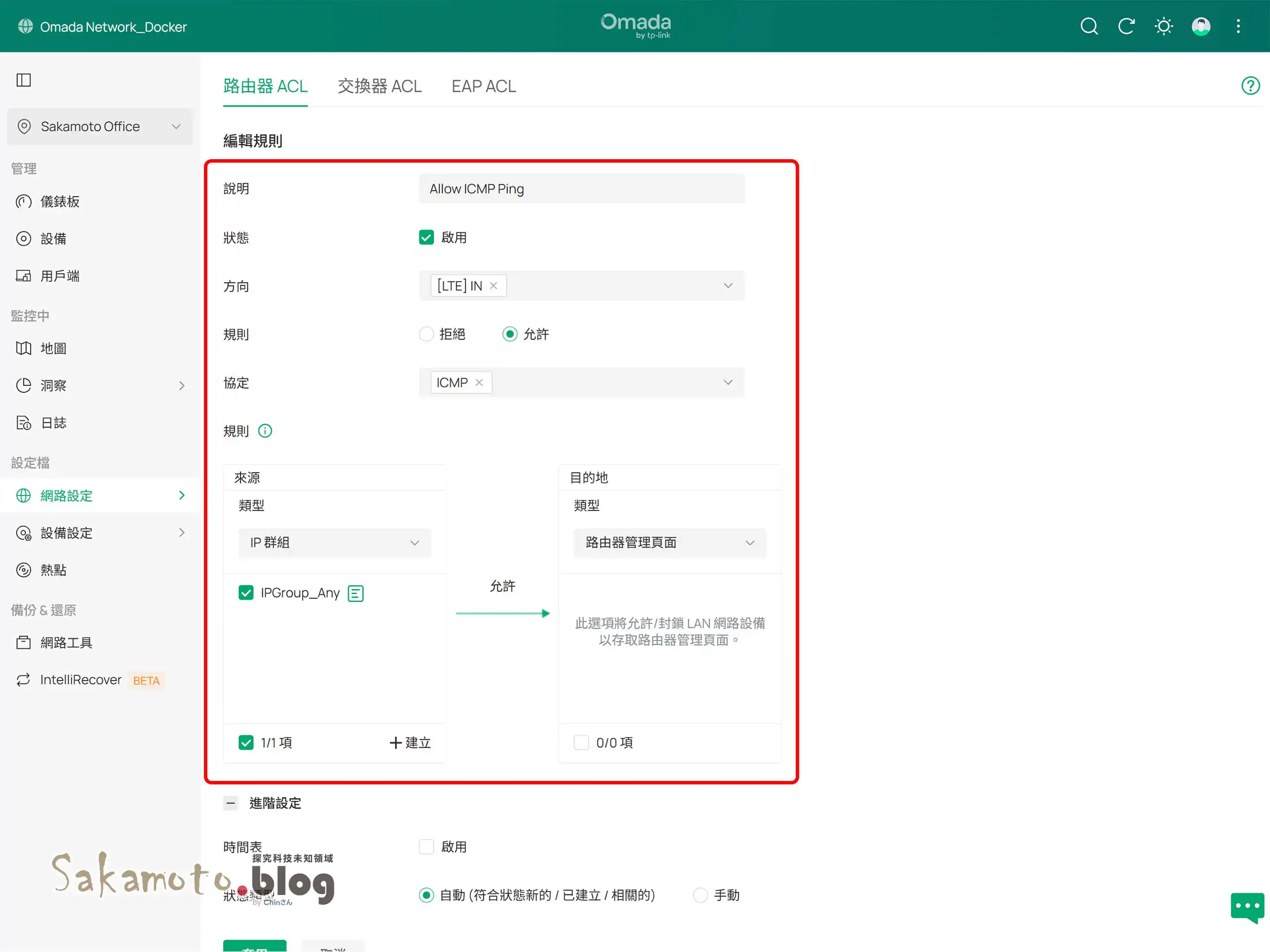
若有需要透過 Status 觀測設備在線狀態,可於存取控制列表(ACL)中設定 Allow ICMP Ping。
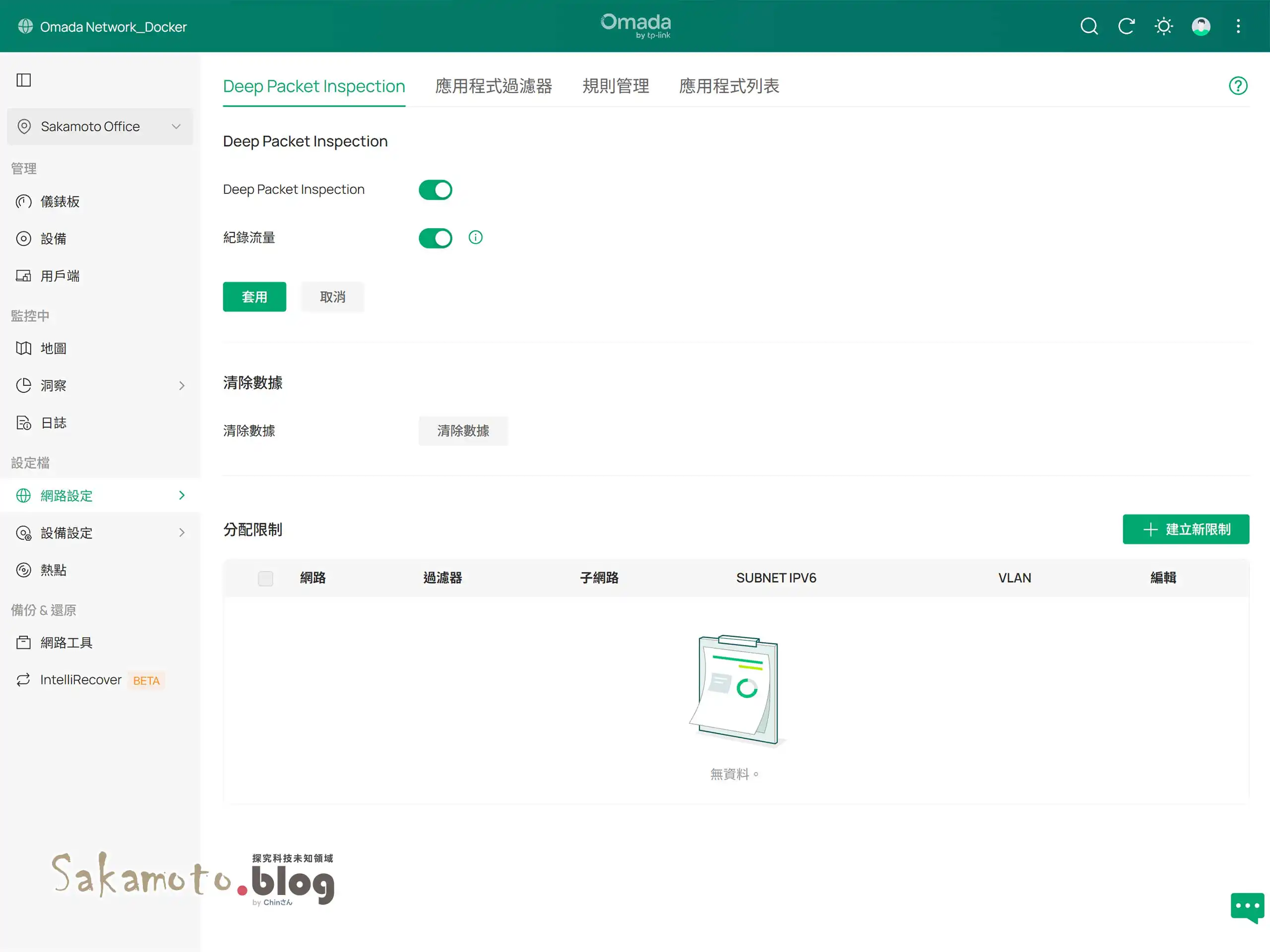
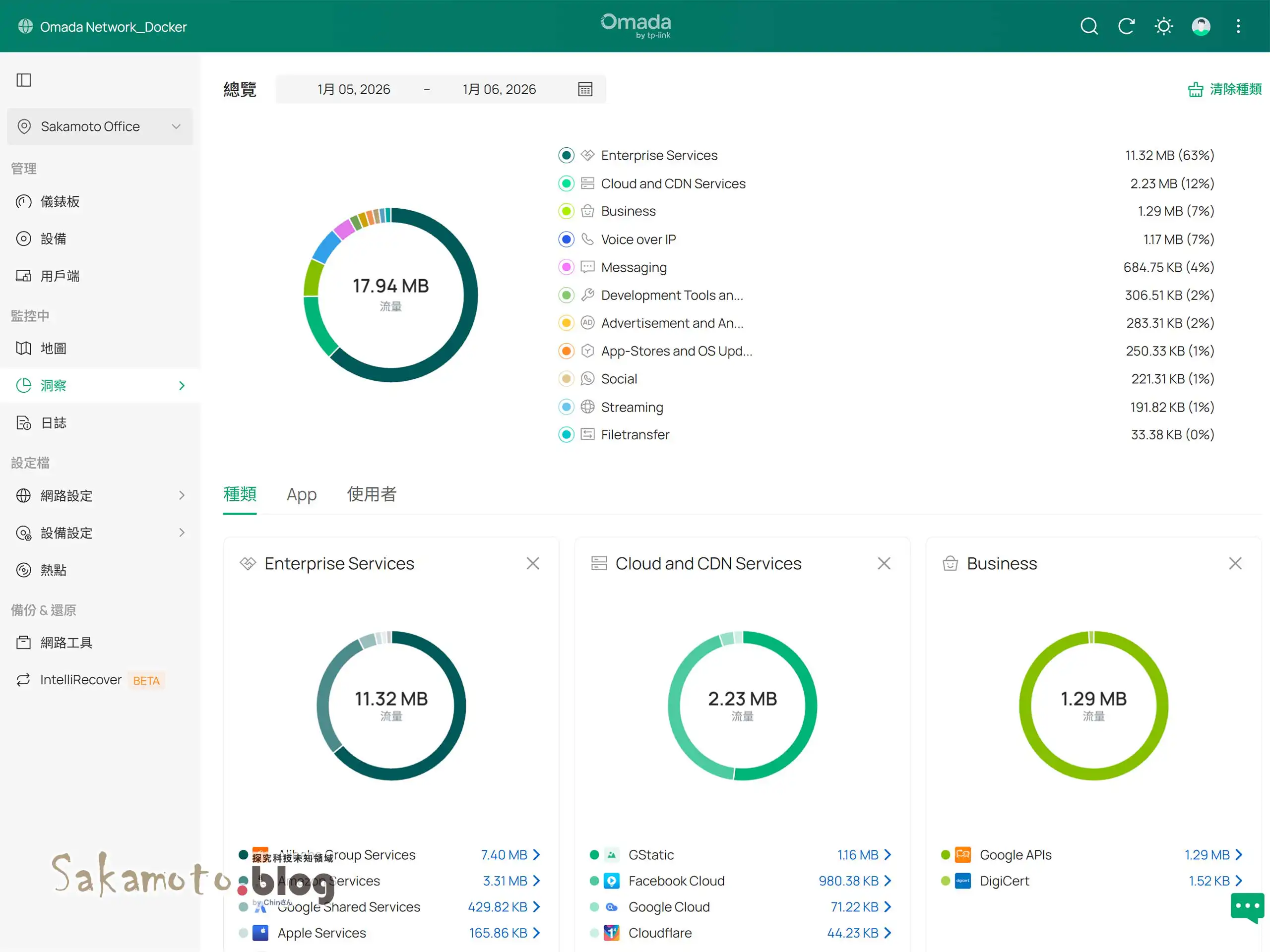
Deep Packet Inspection 是深度封包檢測(DPI),也稱為封包檢測,可以幫助使用者辨識、分析和控制網路中的應用層流量,啟用 DPI 後,設備會將轉發的流量傳送至本地 DPI 引擎進行分析,進而判斷並辨識流量的類型。

最後 Omada 已建置完成了~
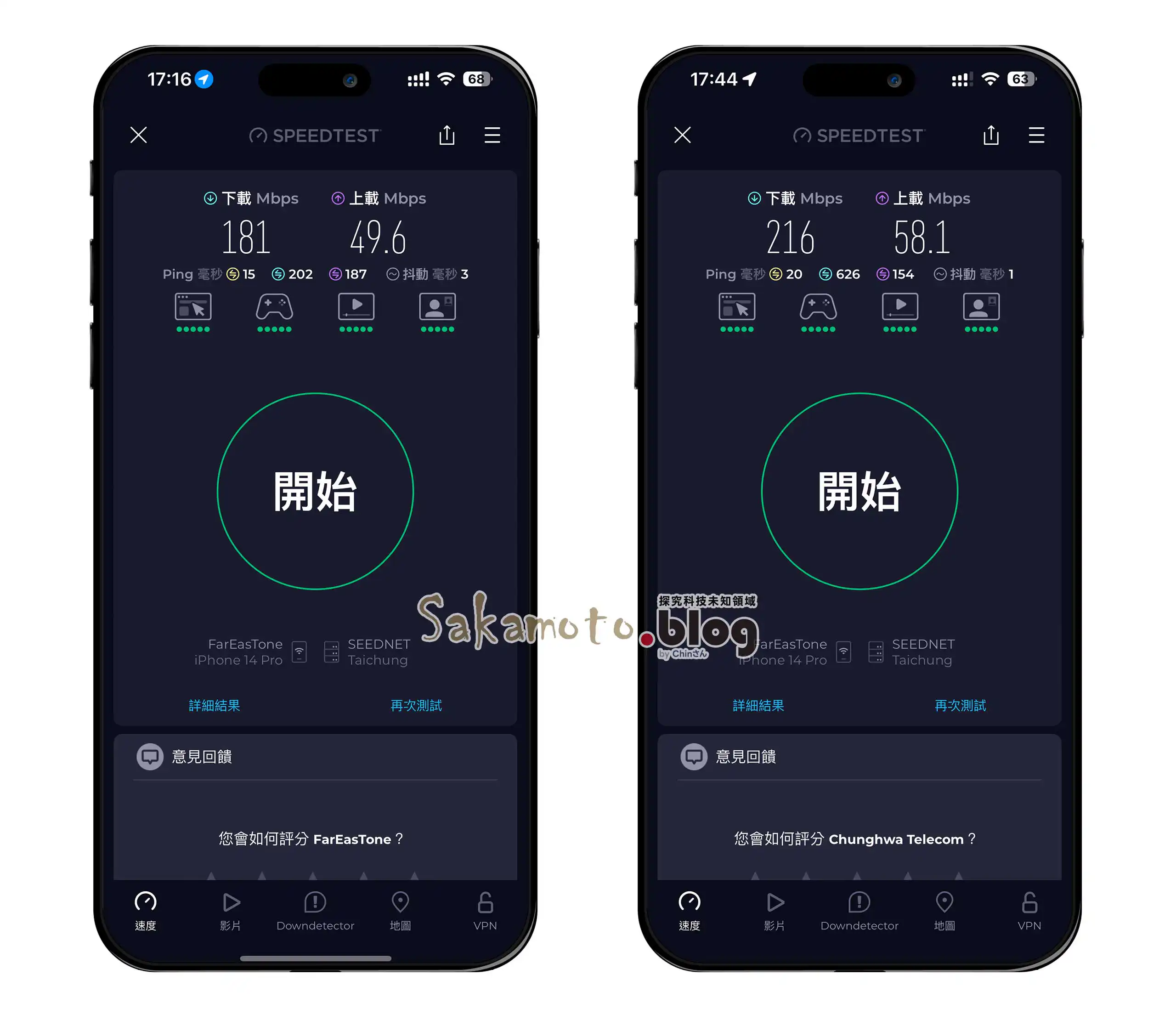
左邊為室外,右邊為室內,簡單實測在遠傳電信 4G 來看還不錯,實際速度因環境、電信方案、建築物影響,視基地台擁擠度。
Omada ER706W-4G 優點與缺點分析
- 負載平衡(多 WAN)在案場很穩、Omada App 手機管理方便、支援獨立模式(不一定要控制器)。
- 內建 Wi-Fi 6(AX3000),不需額外 AP 即可使用
- 支援 4G LTE + 有線 WAN 備援切換
- 可加入 Omada SDN 統一管理
- 適合案場、臨時據點快速部署
- VPN、Site to Site、防火牆功能齊全
- 散熱孔設計 OK,但放在密閉空間會明顯溫熱(約 55~65°C),建議良好通風。
- 4G 速度仍取決於電信訊號與資費方案
- Omada 設定功能完整,新手需要一點時間熟悉
常見 FAQ 問答整理
結論與實際使用心得
ER706W-4G 真的是臨時網路的解決!雙 SIM + WiFi 6 + Omada 管理,讓你從此告別「訊號爛到想哭」的日子,雖然天線有點像鋼鐵俠頭盔,但效能與穩定性一點不輸,如果你常在工地奔波、需要可靠備援網路,這台絕對值得入手。
It’s best suited for professional or temporary environments rather than typical home use.