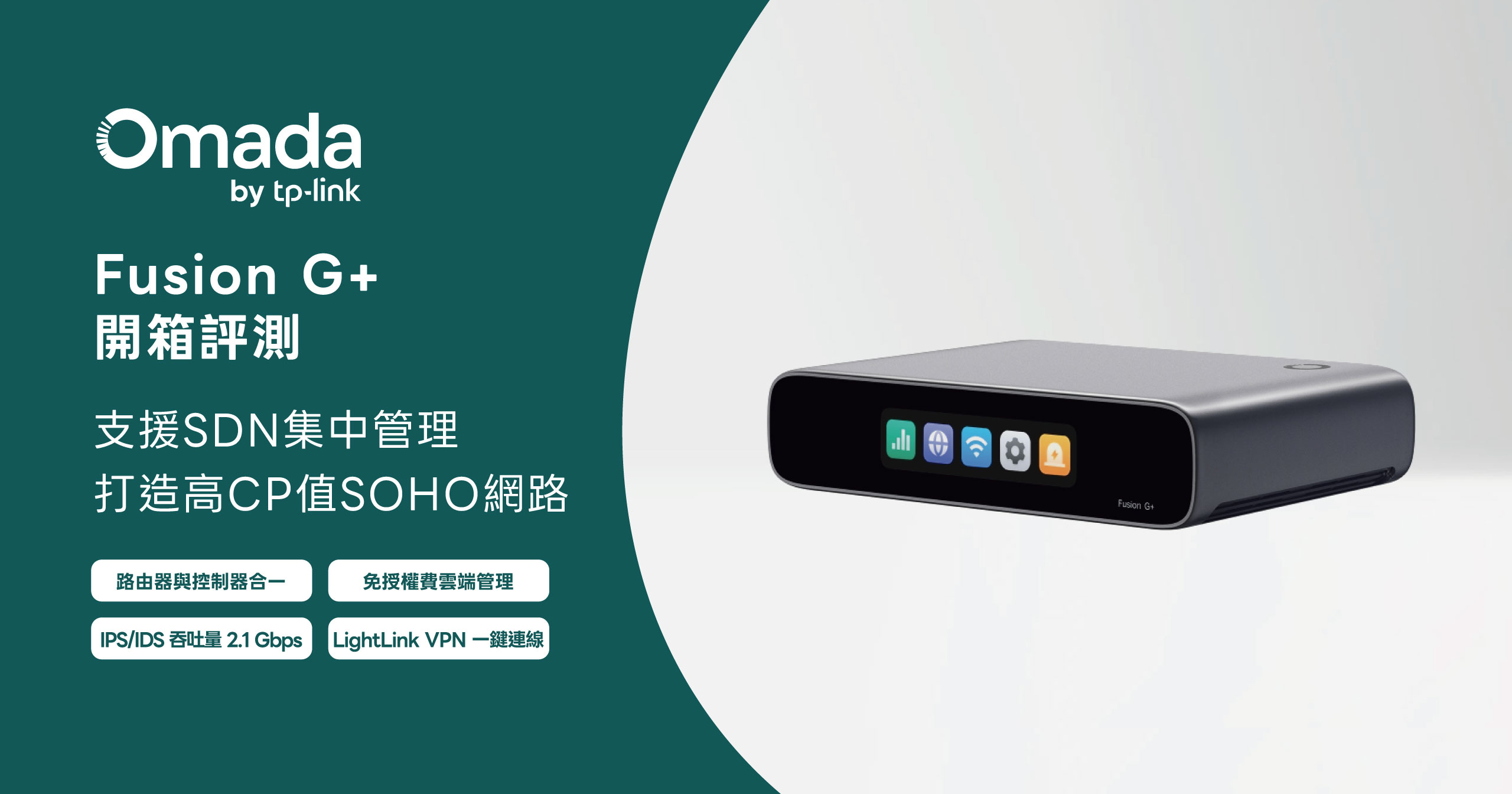
還在被家裡的龜速網路氣到想砸牆?近期網路圈熱議的 Omada Fusion G+ 到底香不香?本篇開箱評測帶你一探究竟!我們將從硬體亮點到 Omada SDN 集中管理進行完整教學,不論你是想改造 SOHO 工作室,還是幫透天厝打造無死角網路,這篇都能讓你無痛升級。
Omada Fusion G+ 適合那些核心族群?
- 開分店的老闆們(餐飲、零售、連鎖診所):
靠 Full-Mesh SD-WAN 一鍵就能把全台分店(最高 20 個站點)的網路全串聯起來!總部坐鎮免費雲端就能遠端監控,再也不用親自跑門市當免費的 IT 外送員,在家穿睡衣也能輕鬆管理全場。 - 沒有養「IT 工具人」的小公司 / 工作室:
內建硬體控制器,直接幫你省下一筆建置費與機櫃空間。設定超級防呆,用手機藍牙就能快速納管設備,操作簡單到「連阿嬤都會」,不用懂寫程式也能自己當網路大神。 - 怕被駭或不想員工摸魚的主管(醫療診所、補習班):
內建高達 2.1 Gbps Class IDS/IPS 吞吐量,有效阻擋外部的惡意攻擊,還支援網頁內容過濾與 App 權限管控,想上班偷滑 IG 還是逛奇怪的網站?門都沒有! - 精打細算、拒當盤子的經營者(高 CP 值狂熱者):
最大的痛點解藥就是機體內建 Omada 雲端管理『終身免保護費(免授權費)』,不用每年被軟體訂閱制吸血,機身直接附有 2.51 吋觸控螢幕,網路出包直接看面板抓漏,幫你把請外面工程師跑一趟的車馬費全省下來了,香爆!
Omada Fusion G+ 硬體開箱&規格
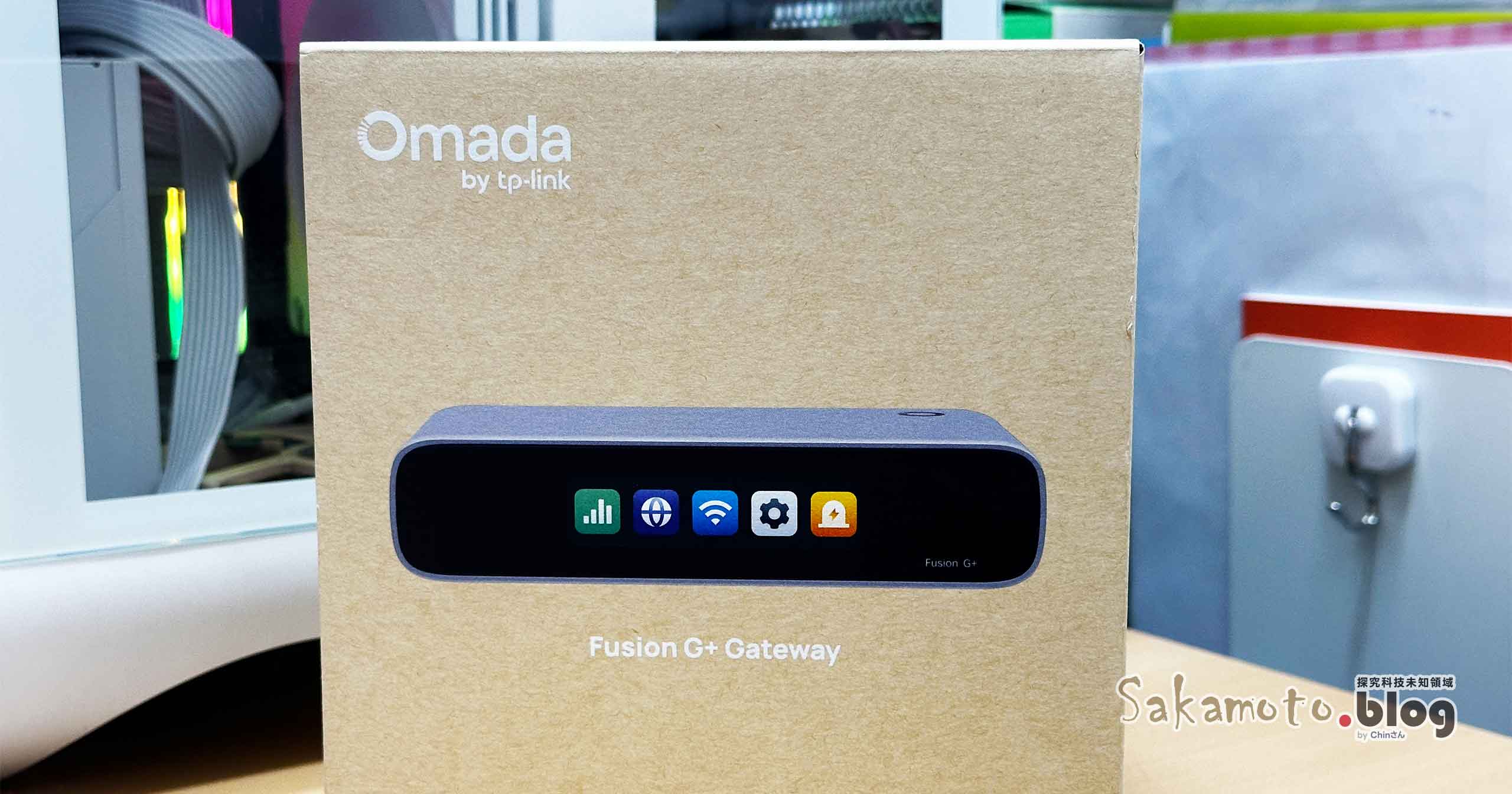
外盒採用環保包裝設計,減少地球負擔,符合現在推崇的資源回收再利用原則,這點先給個讚!
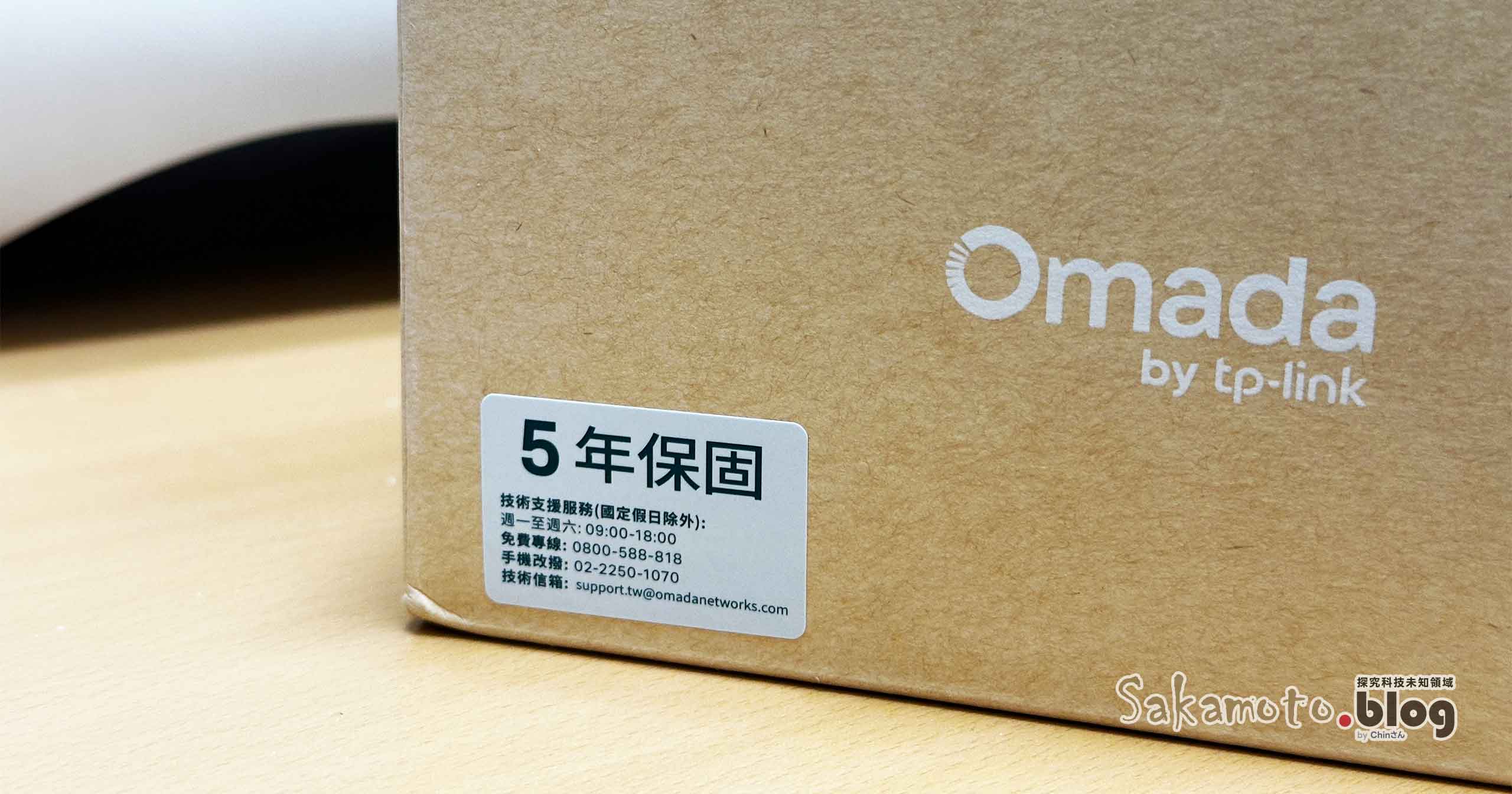
包裝上直接標示「5年保固」,Omada 在這點算是給足了誠意,讓案場或 SOHO 族用起來超安心、不用提心吊膽。
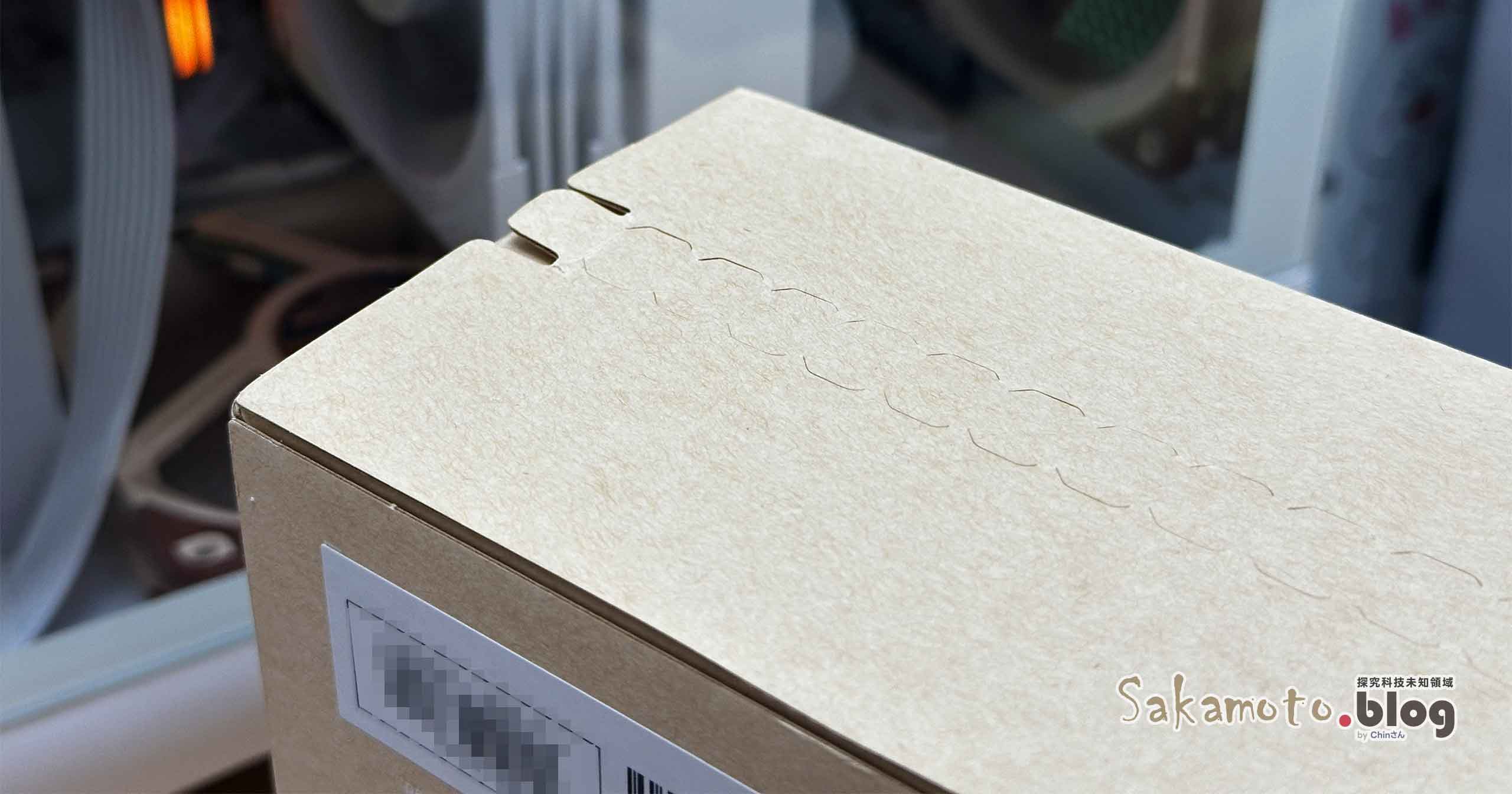
準備開箱啦!注意看,這個封條居然是採取「撕開」的設計,難道這就是傳說中致敬 Apple 核心包裝美學的精髓嗎?撕起來莫名有爽感啊!XD
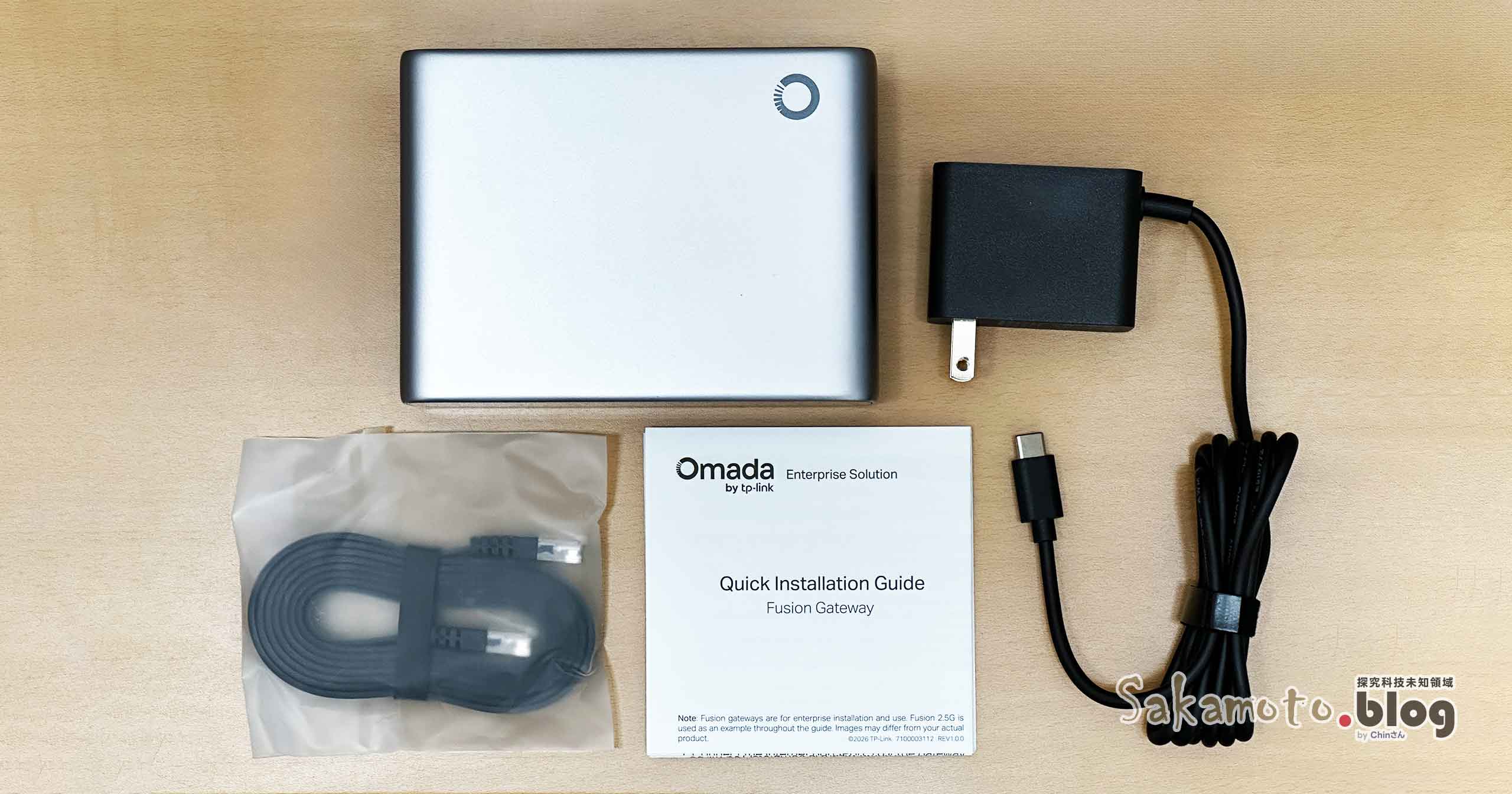
攤開包裝內容物,裡面有 Omada Fusion G+ 主機本體、電源變壓器、一條質感不錯的扁線網路線,以及新手必備的說明文件,該有的都有,乾淨俐落。
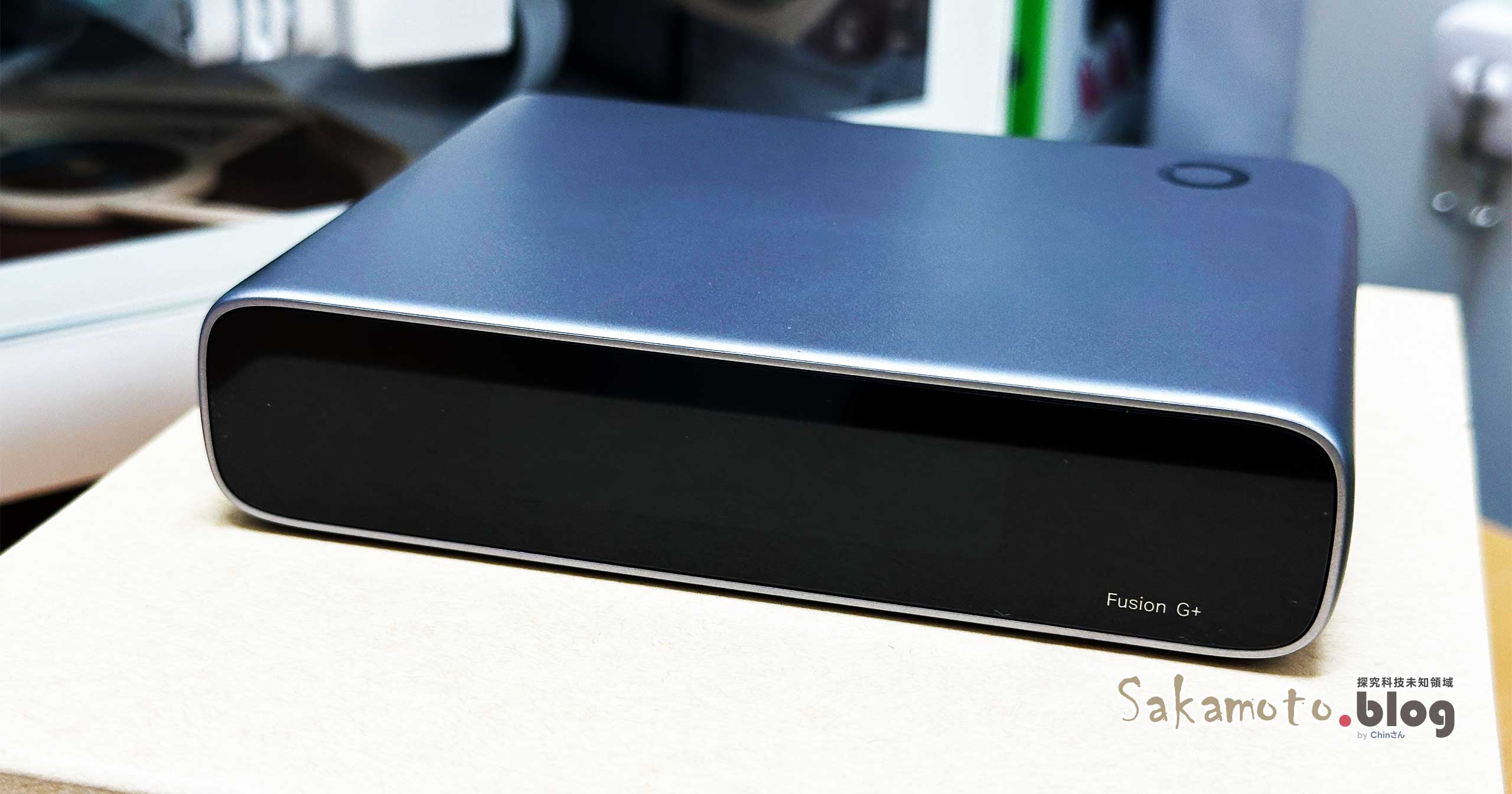
這台最大亮點來了!正面配備了一塊創新的 2.51 吋彩色觸控螢幕,可別小看它,只要彈指之間就能查看即時流量、進行快速故障排除。網路斷線不用再對著燈號盲猜,直接看螢幕抓漏,大幅減少現場派工的時間與人力成本。
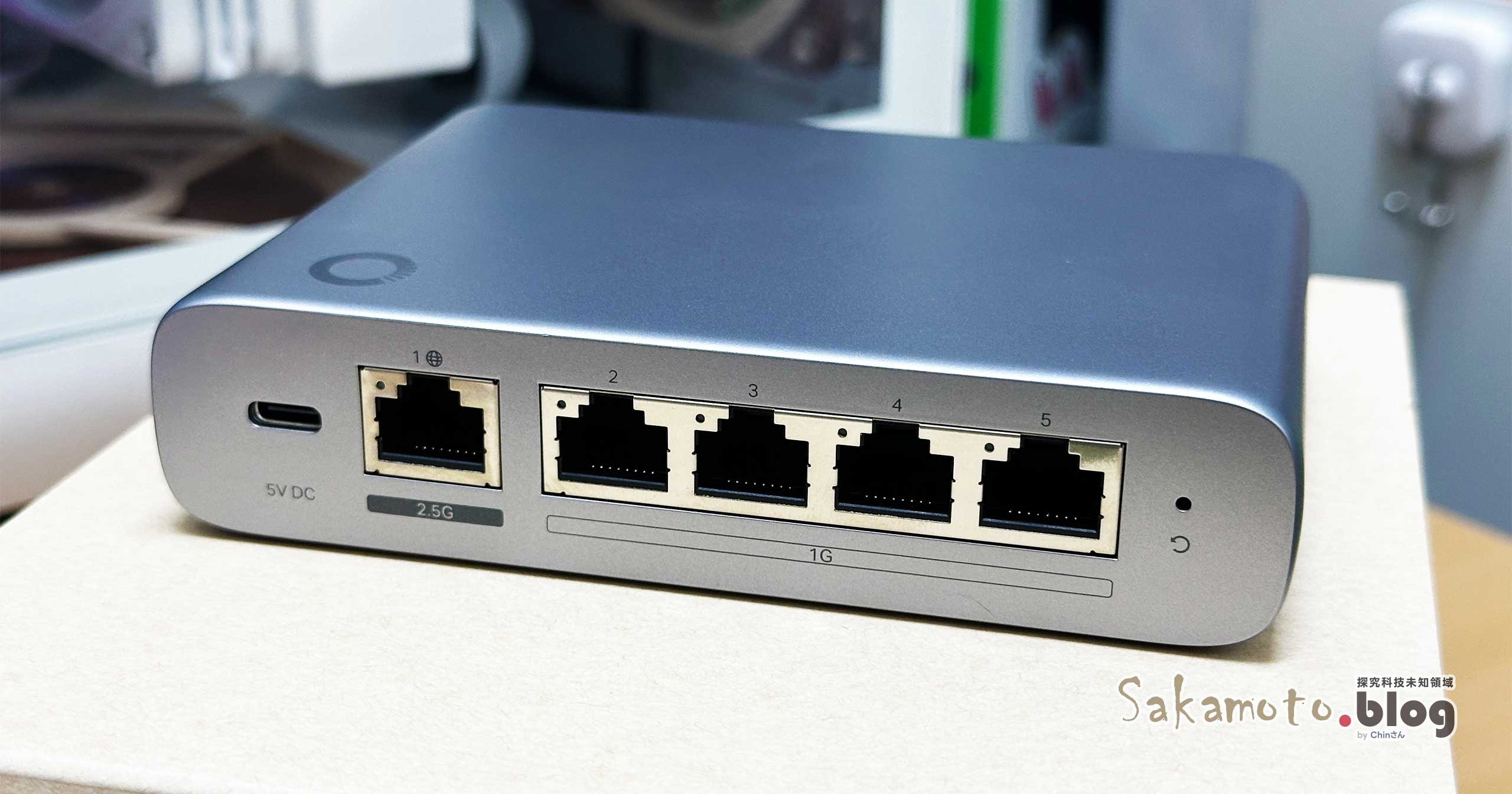
轉到背面,I/O 給得相當實用:1 個 2.5Gbps WAN 埠(支援未來高網速升級)、4 個 Gigabit LAN 埠,還有一個 Reset 重置鍵。
最棒的是,這次電源介面改採 Type-C (USB-C) 最大功耗僅 6.18W,省電又好找替代變壓器,這細節真的要給過。
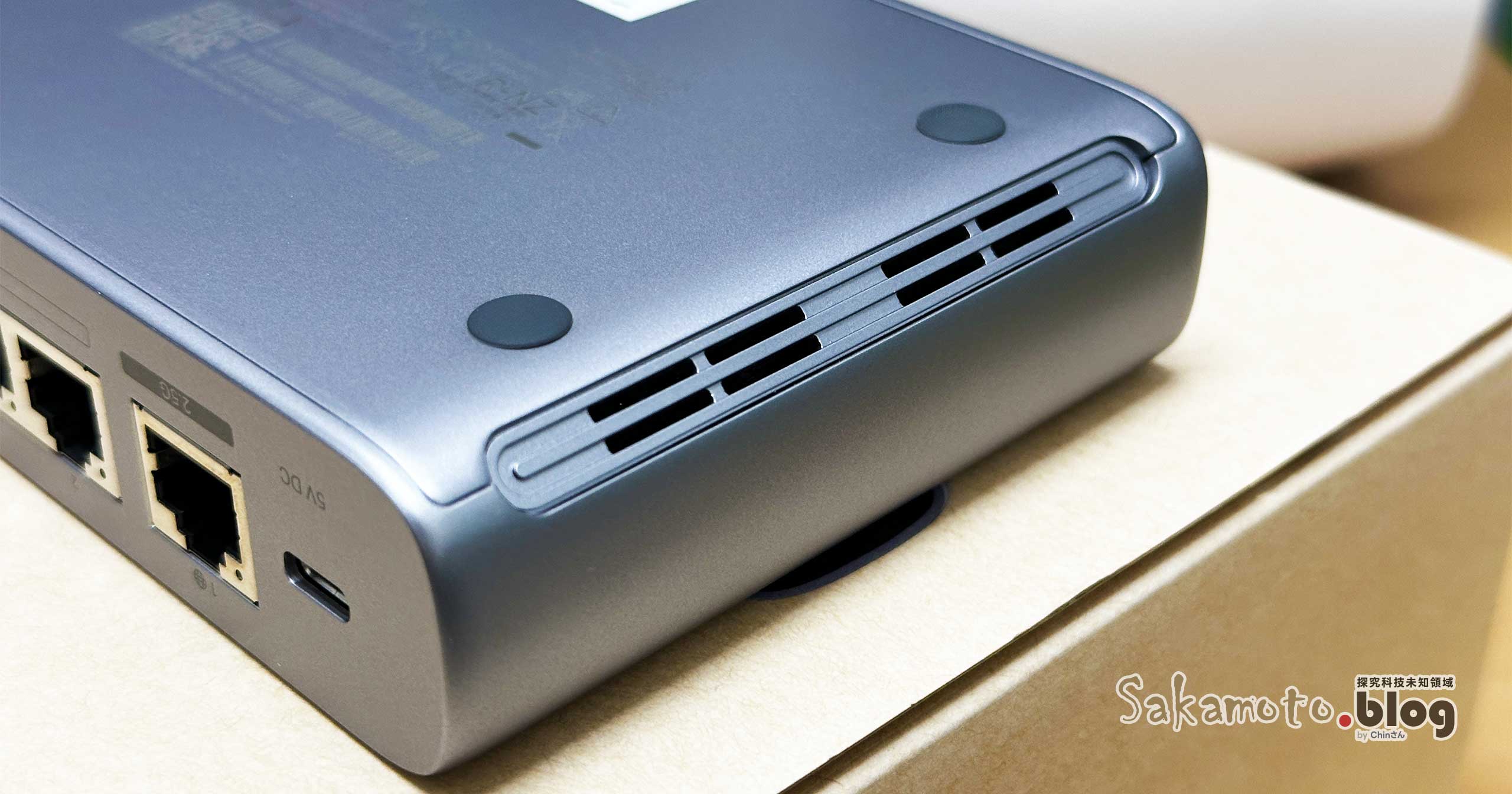
機身採用無風扇散熱架構,除了帶來零噪音的極致靜音體驗外,也不怕灰塵卡死風扇導致熱當,長時間掛機營運更穩當。
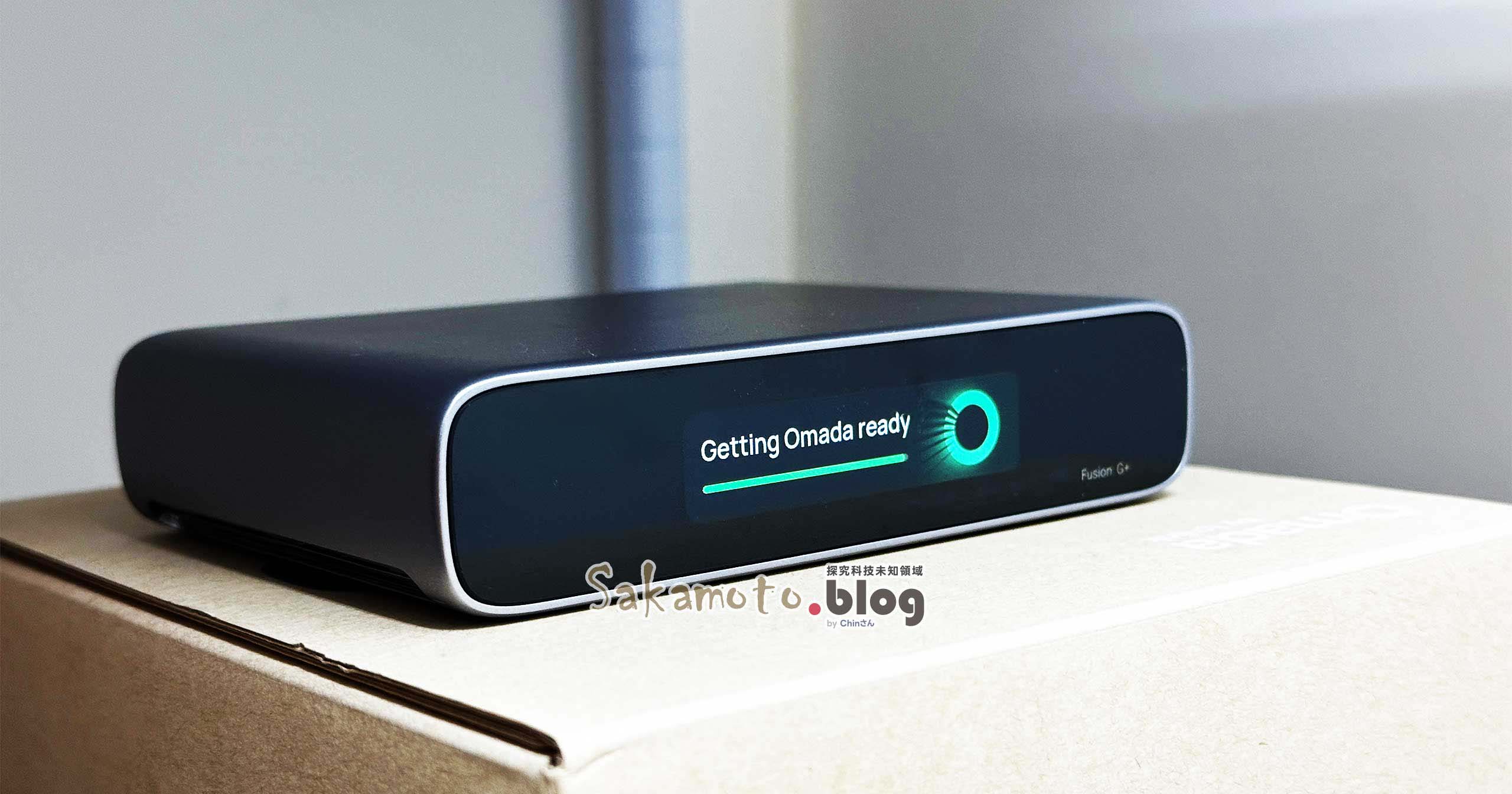
插電開機!稍微等它跑一下系統初始化,不過實測下來,開機速度比起自家的 OC200 控制器真的快上很多,這效能升級很有感。
Omada Fusion G+ 安裝與基本設定
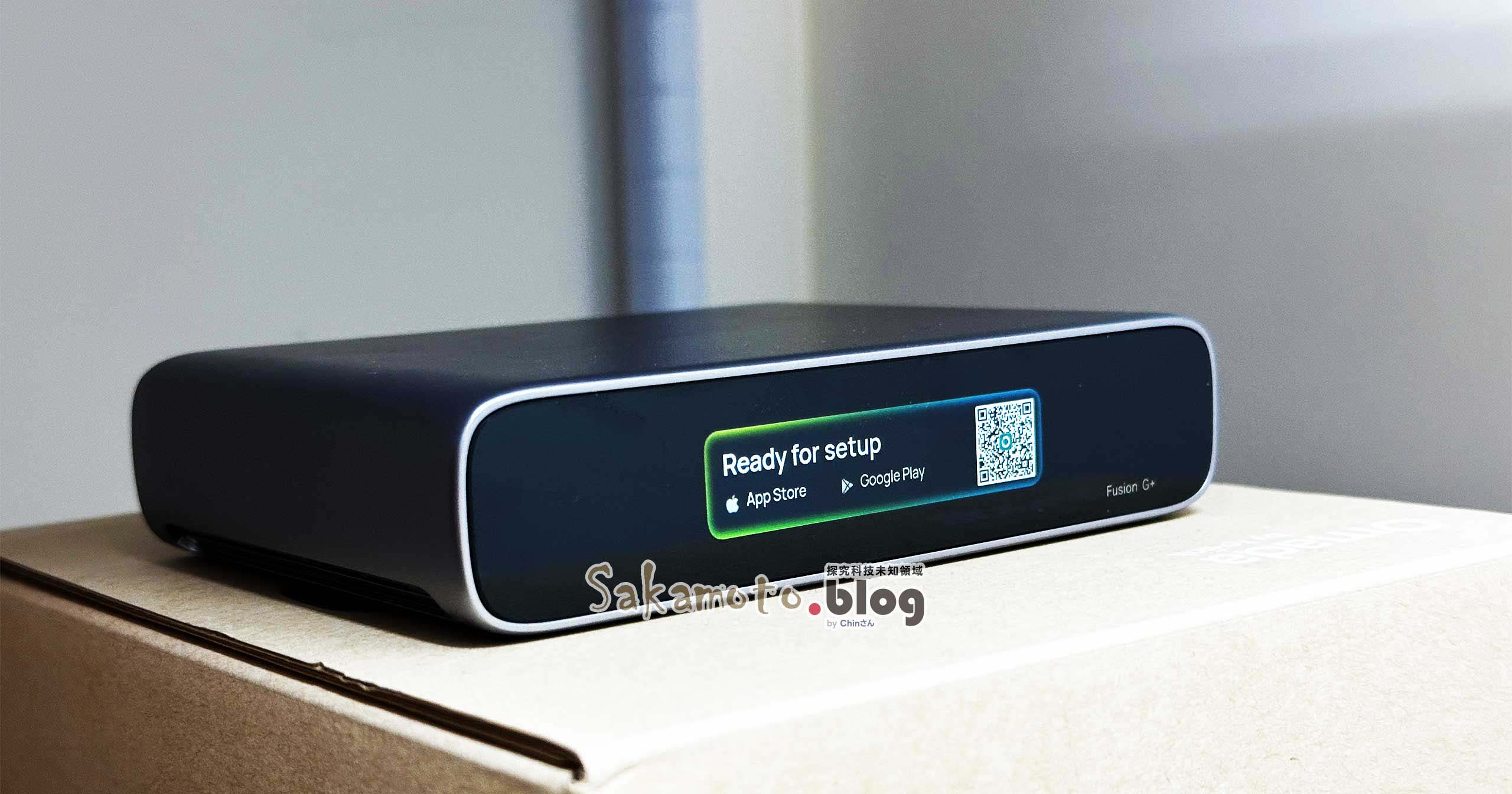
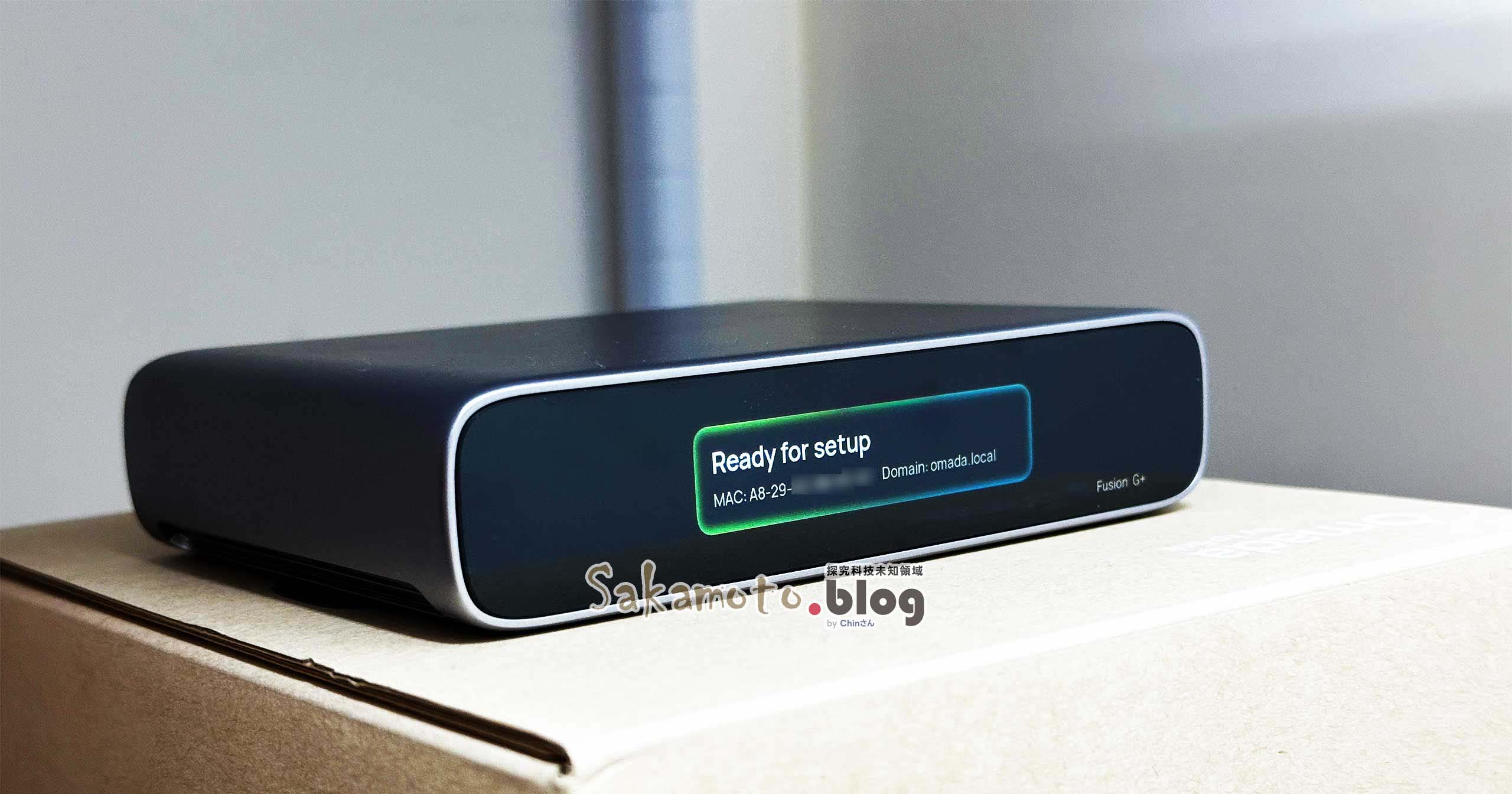
開機完成後,螢幕會貼心提示兩種設定方式,分別為 App 手機設定,或是網頁版 omada.local 設定。
為了證明這台有多平易近人,本次就示範最懶人的「App 簡單設定操作」,直接拿起手機掃描螢幕上的 QR Code,就會引導你下載專屬的 Omada App 準備大展身手。
初始化設定
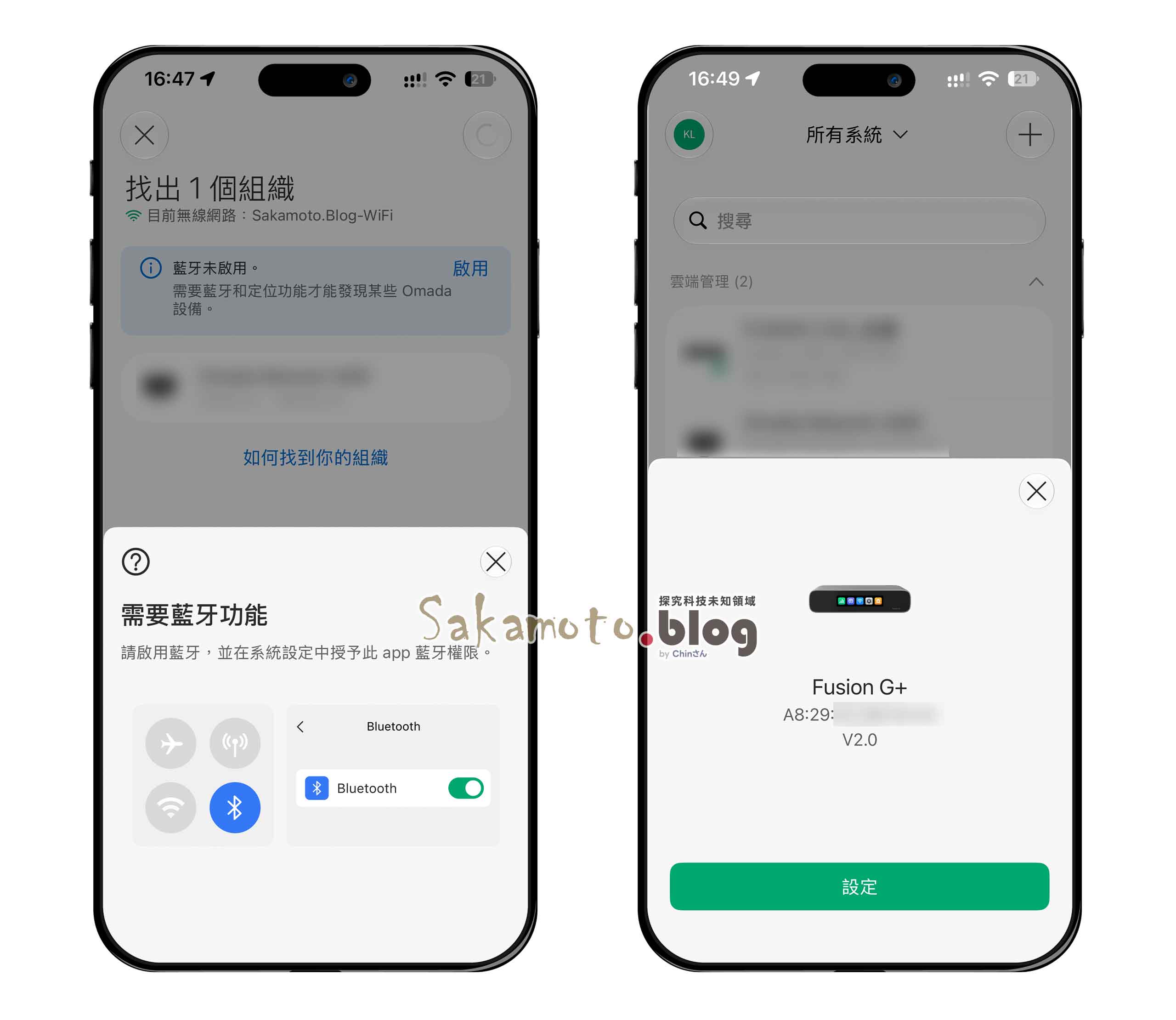
初次見面,請先開啟手機的藍牙功能,透過藍牙直接配對 Omada Fusion G+,完全不需要先去煩惱怎麼接線或找 IP,這招對新手來說超級友善。
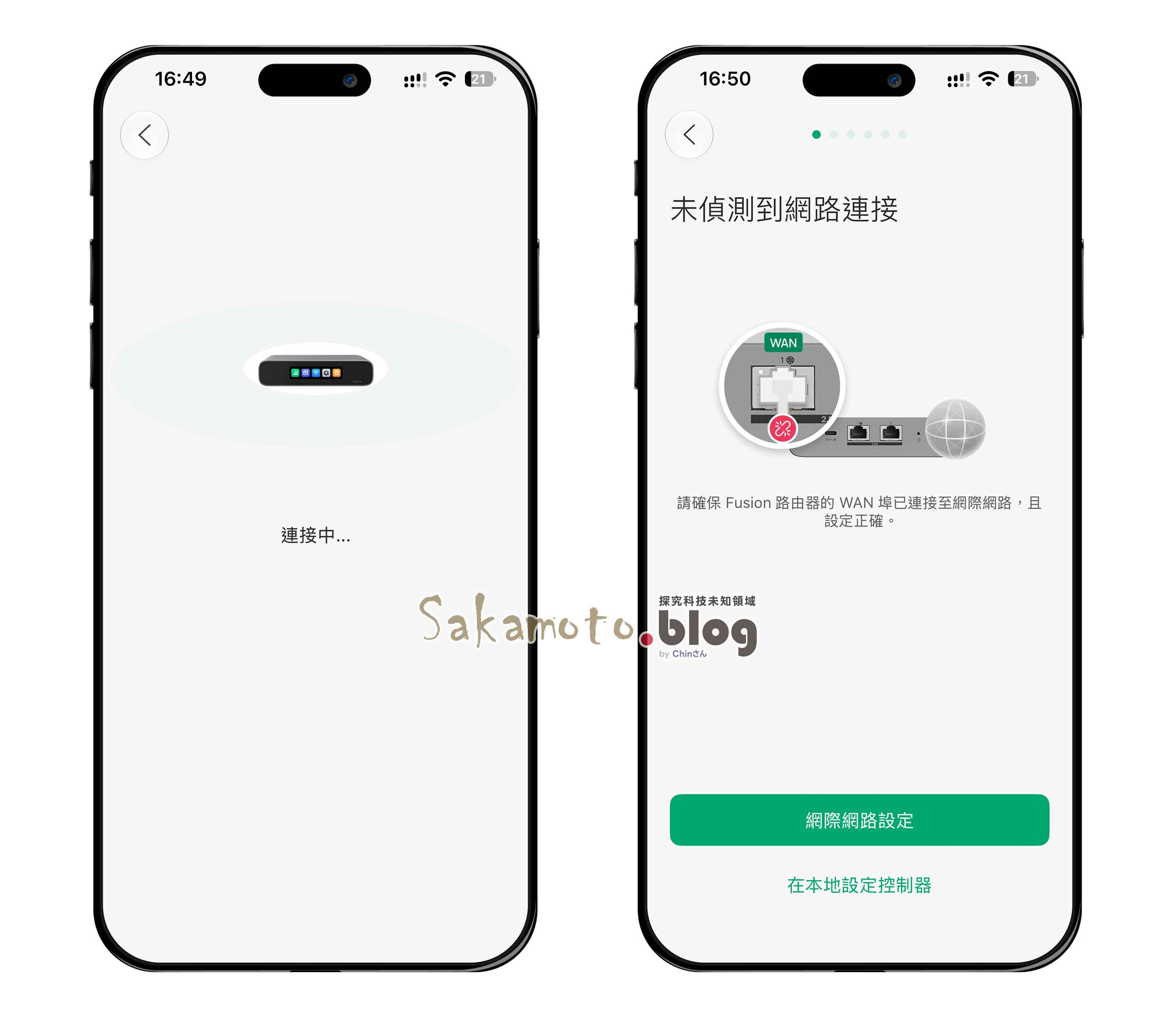
App 會自動偵測並連接到你的 Fusion G+ 設備,一開始畫面上顯示「沒有網路連接」是正常的,別慌張以為買到機王,我們跟著步驟進行「網際網路設定」就好。
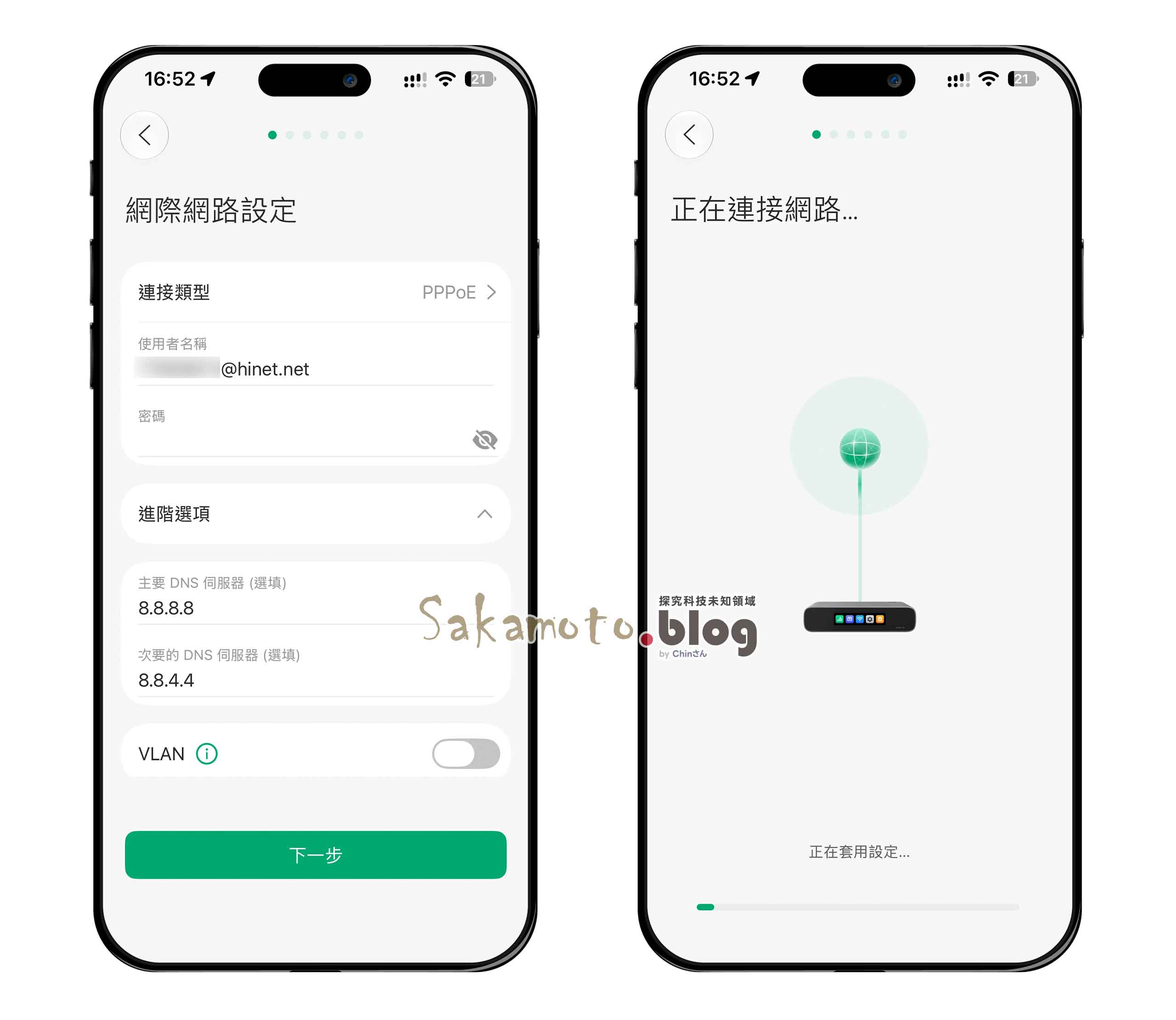
接著設定外部網路,不管你是用中華電信要輸入帳密(PPPoE),還是專線固定 IP,這裡通通都能選,你也可以順手把 DNS 伺服器改成自訂位址(如 8.8.8.8),填妥後按下一步,設備就會自動套用外部網路設定。
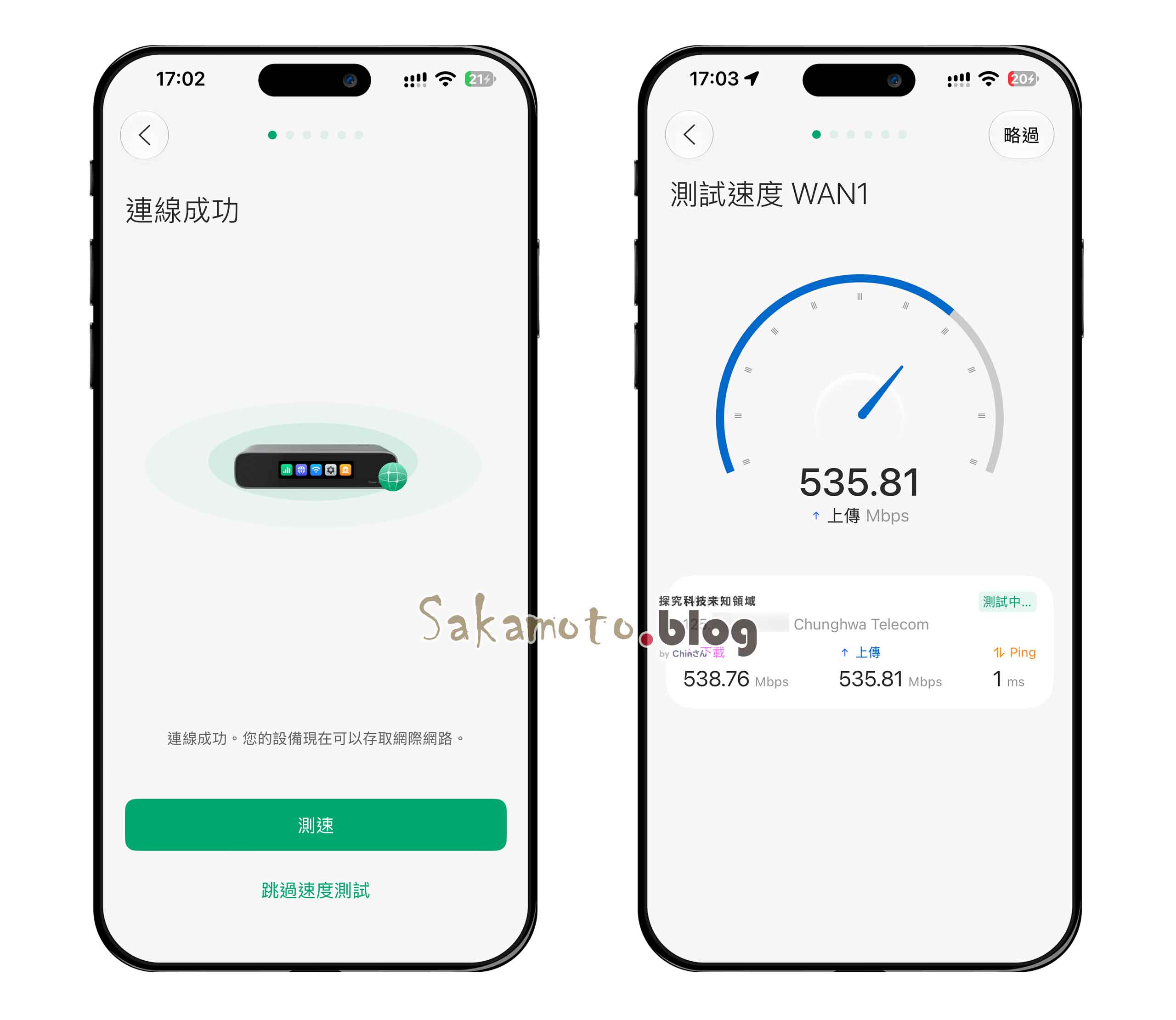
外網設定搞定後,系統很聰明地內建測速功能,實測跑一下,上下傳直接滿速狂飆,Ping 值延遲也低到不行!看到這畫面,就代表你跟電信業者(ISP)的連線頭好壯壯啦。
綁定帳號組織
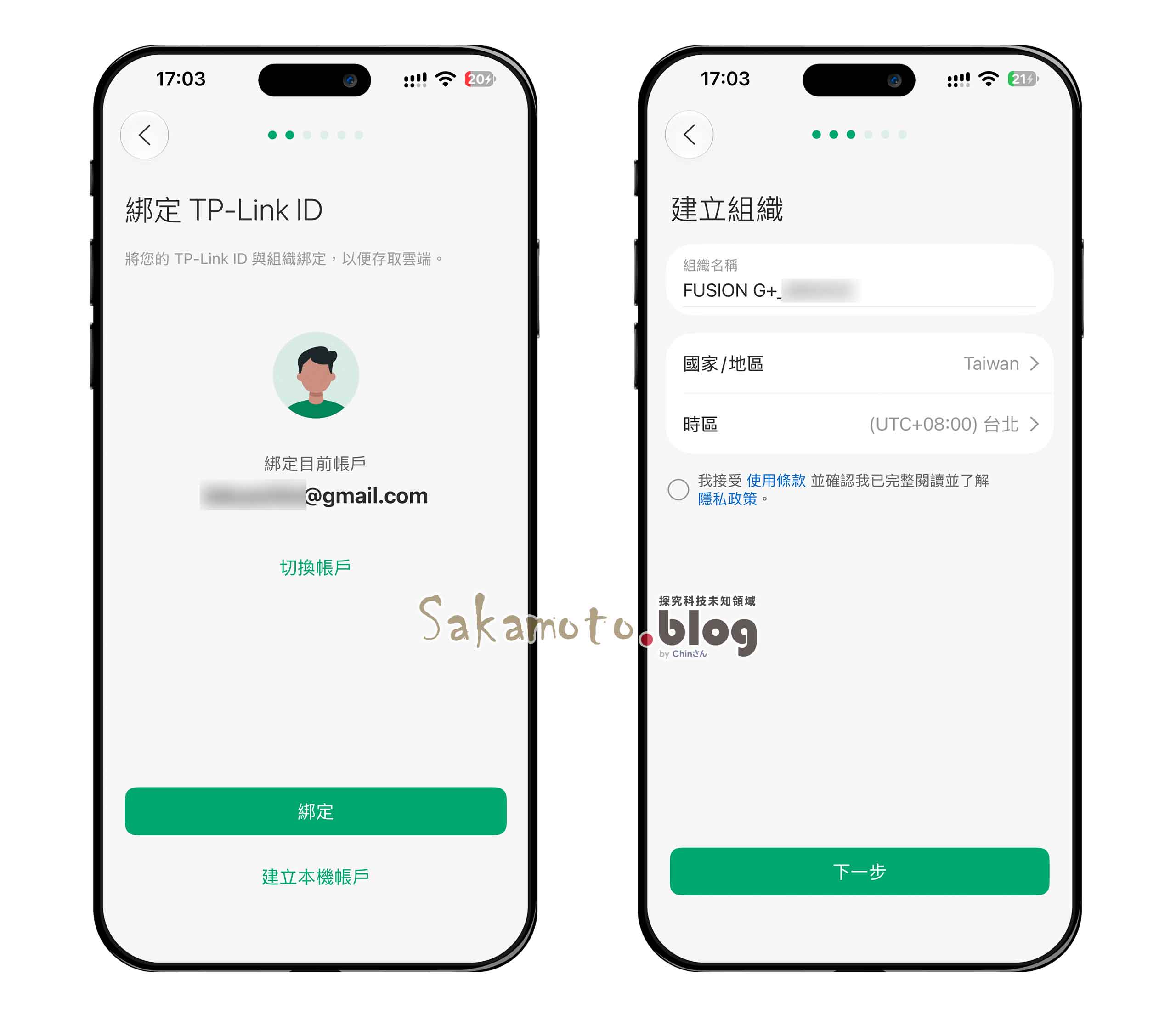
接下來這個步驟很關鍵,綁定 TP-Link ID 雲端帳號!有了它,你以後出門在外也能隨時隨地監控網路。
接著要建立一個「組織(站點)」,這裡除了自己取個好記的名稱外,請特別注意「國家/地區(Country/Region)」一定要選台灣!這會影響後續 Wi-Fi 無線網路頻段的合法合規性與發射功率,選錯可是會影響訊號表現的喔~
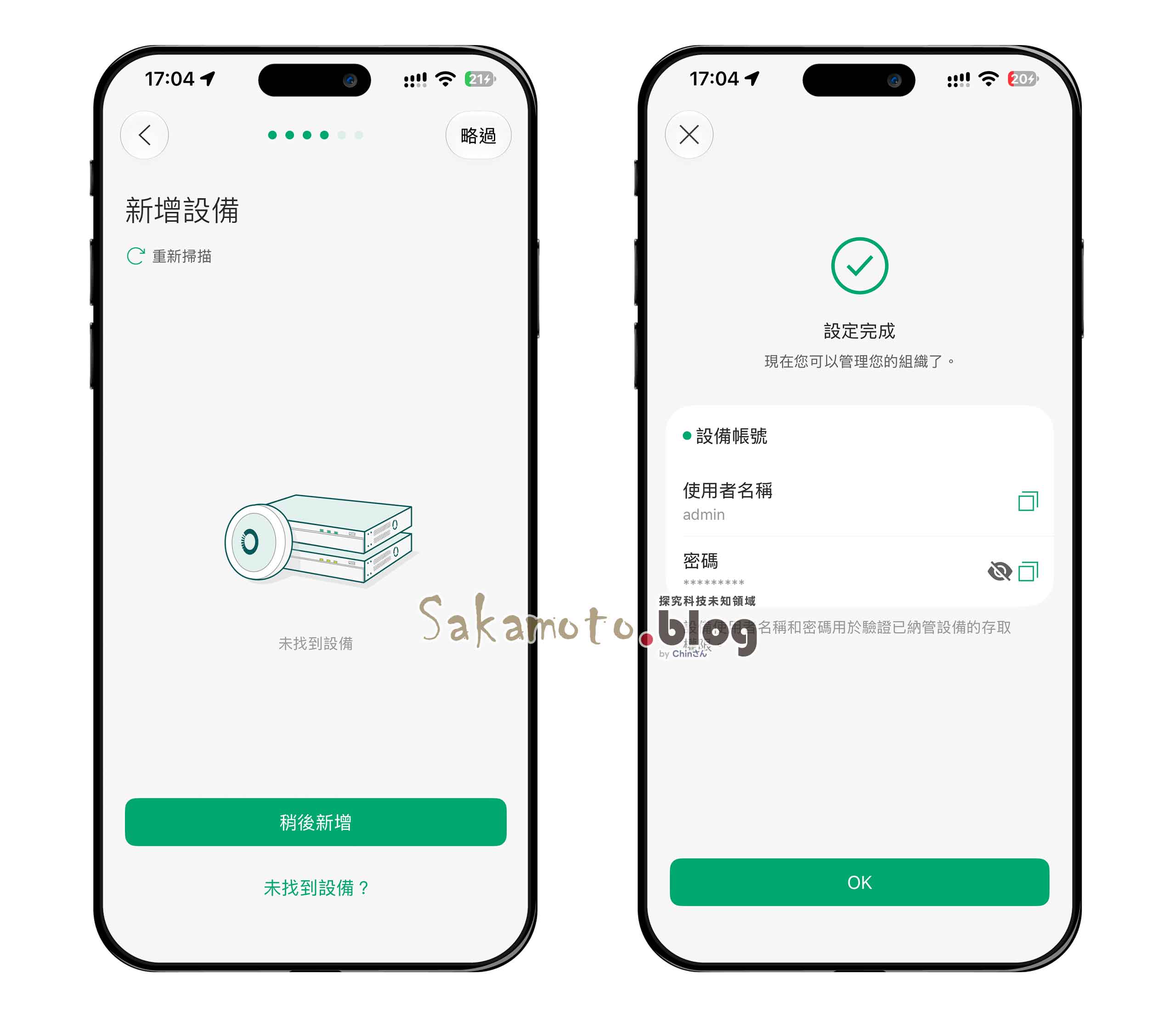
如果你手邊還有其他的 Omada Switch 或 AP 基地台要一起納管加入,設定完成後,系統會自動生成一組底層設備通用的管理帳號密碼,未來如果你想登入個別設備的本機後台。
更新韌體(Firmware)版本
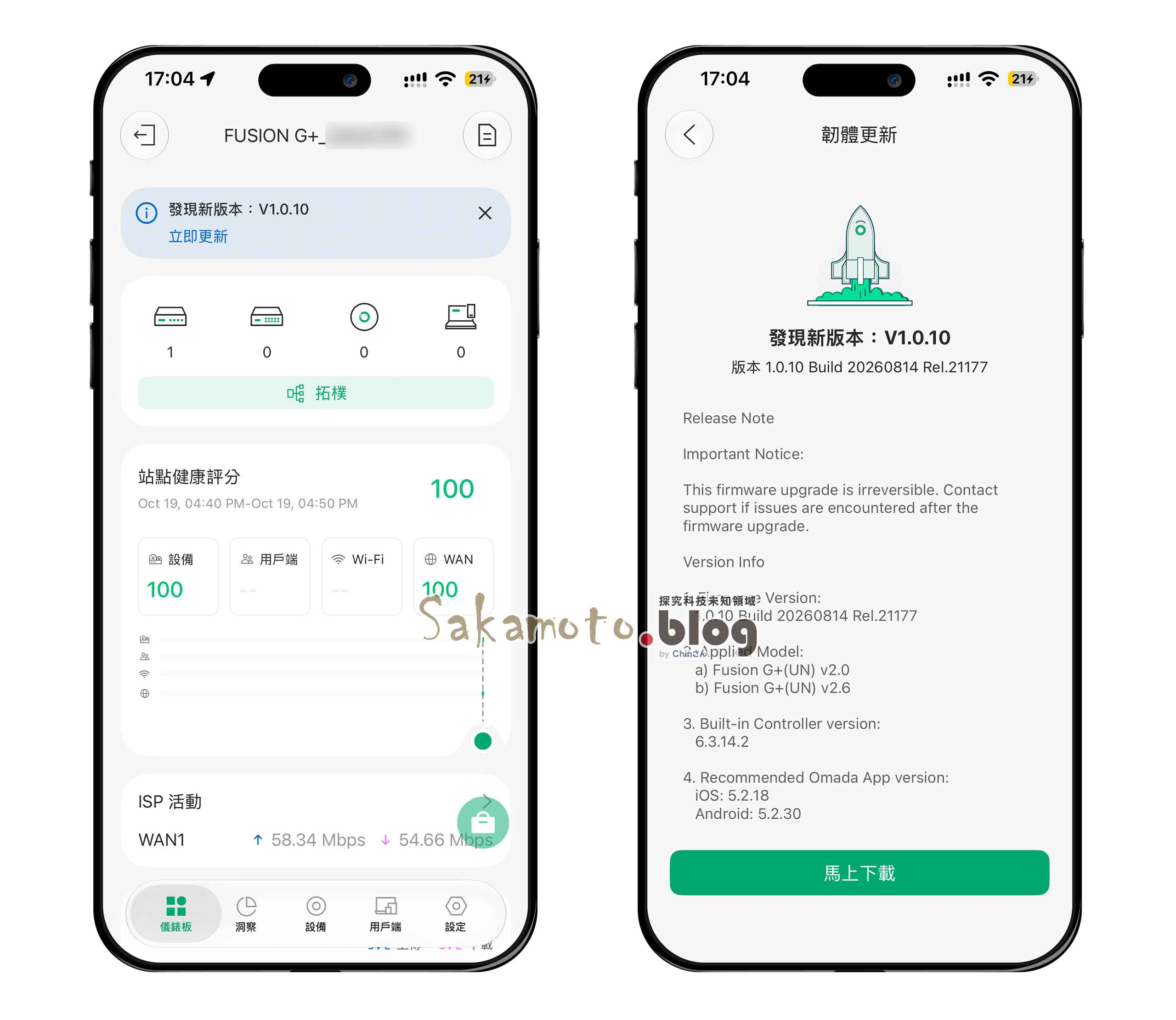
Omada App 設定都跑完後,第一件要做的大事就是更新韌體(Firmware)!就像買新手機要先升級系統一樣,把韌體更新到最新版,才能確保後續所有的進階設定都能相容並跑得順暢穩定。
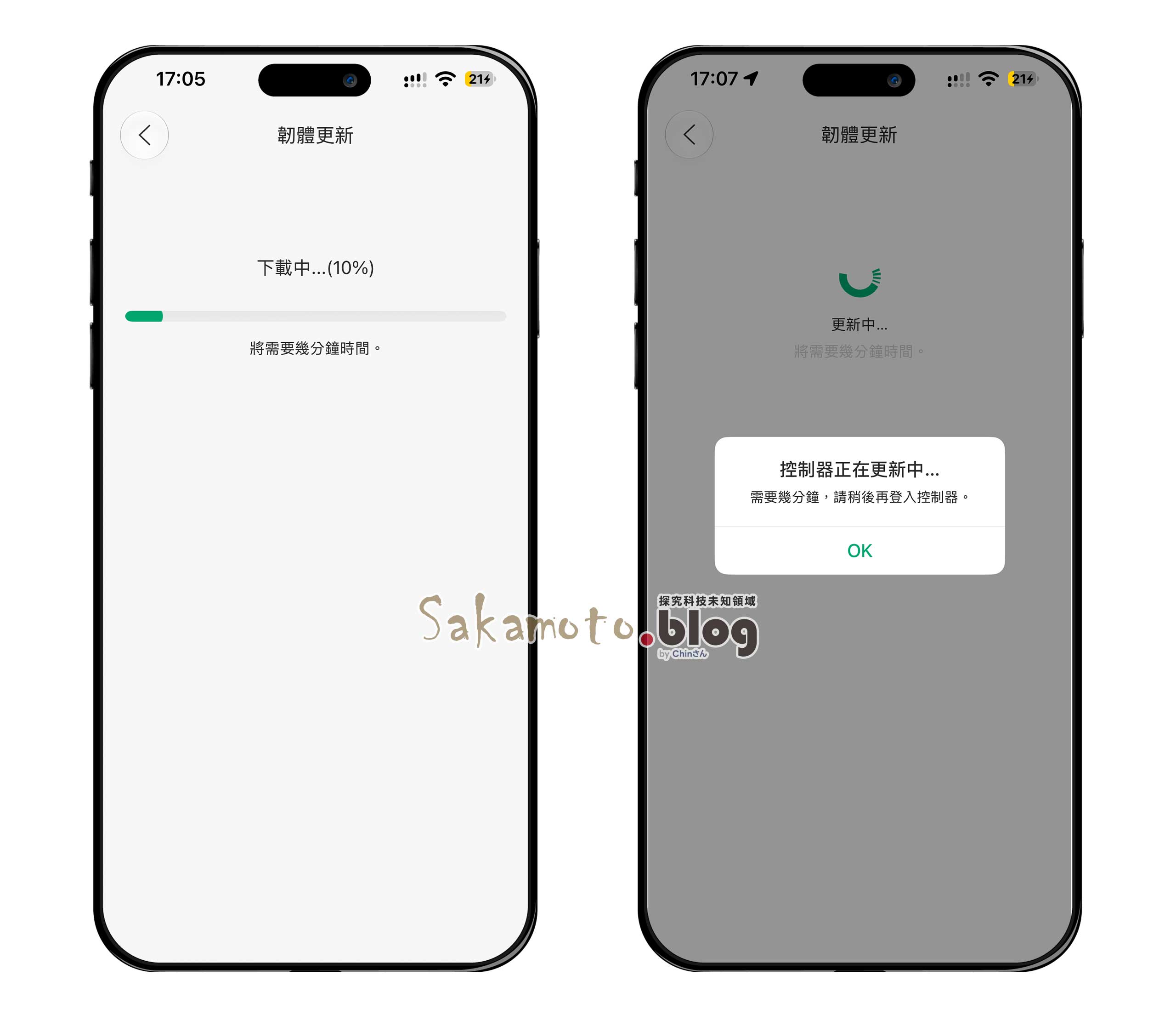
溫馨提醒:在韌體更新的這段神聖時間內,千萬不要去操作或拔掉設備的電源!如果不小心斷電變成磚頭,那就真的欲哭無淚了,這時候你可以先去泡杯茶、上個廁所,讓子彈飛一會兒,回來就準備享受全新的網路體驗啦~XD
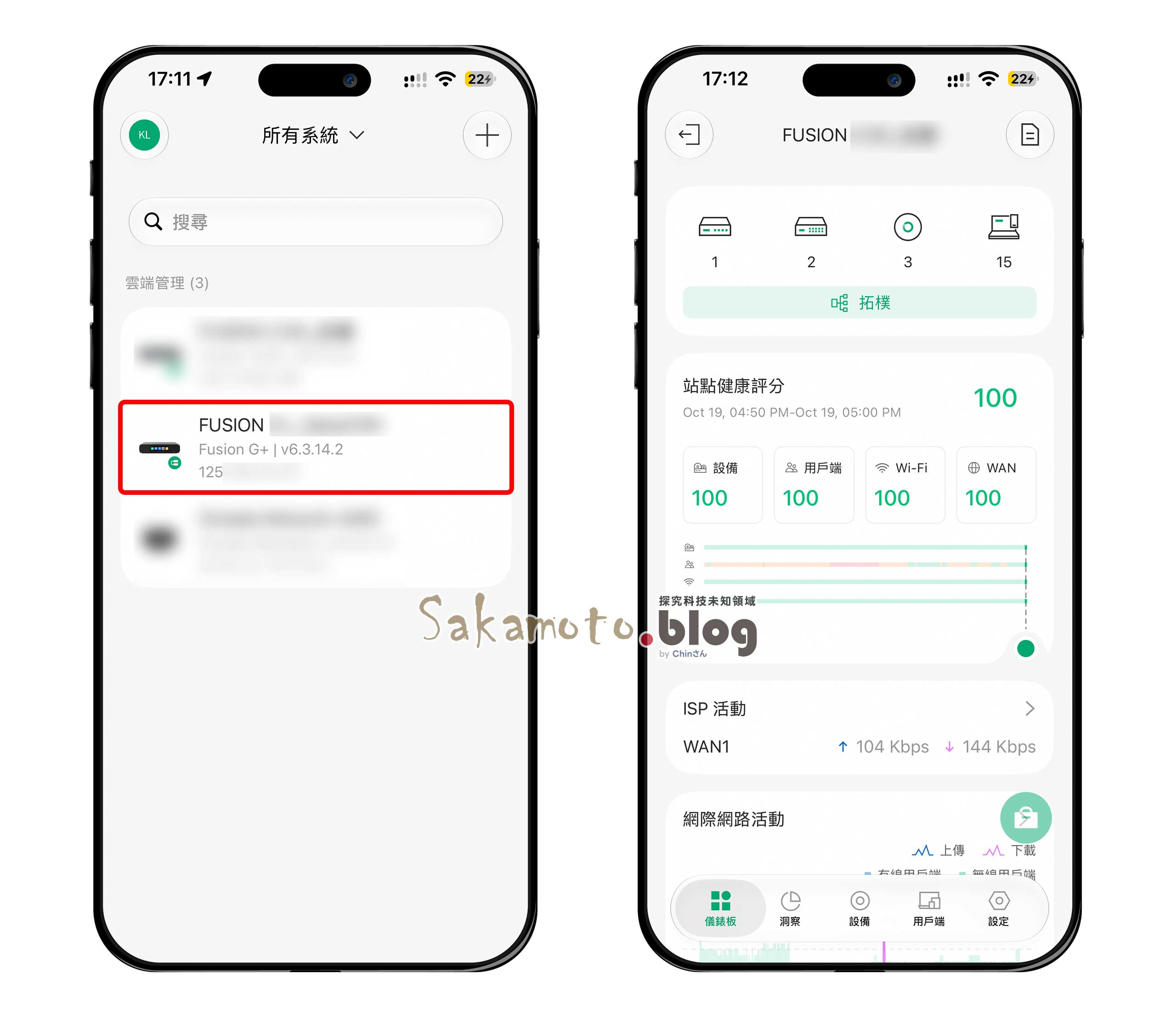
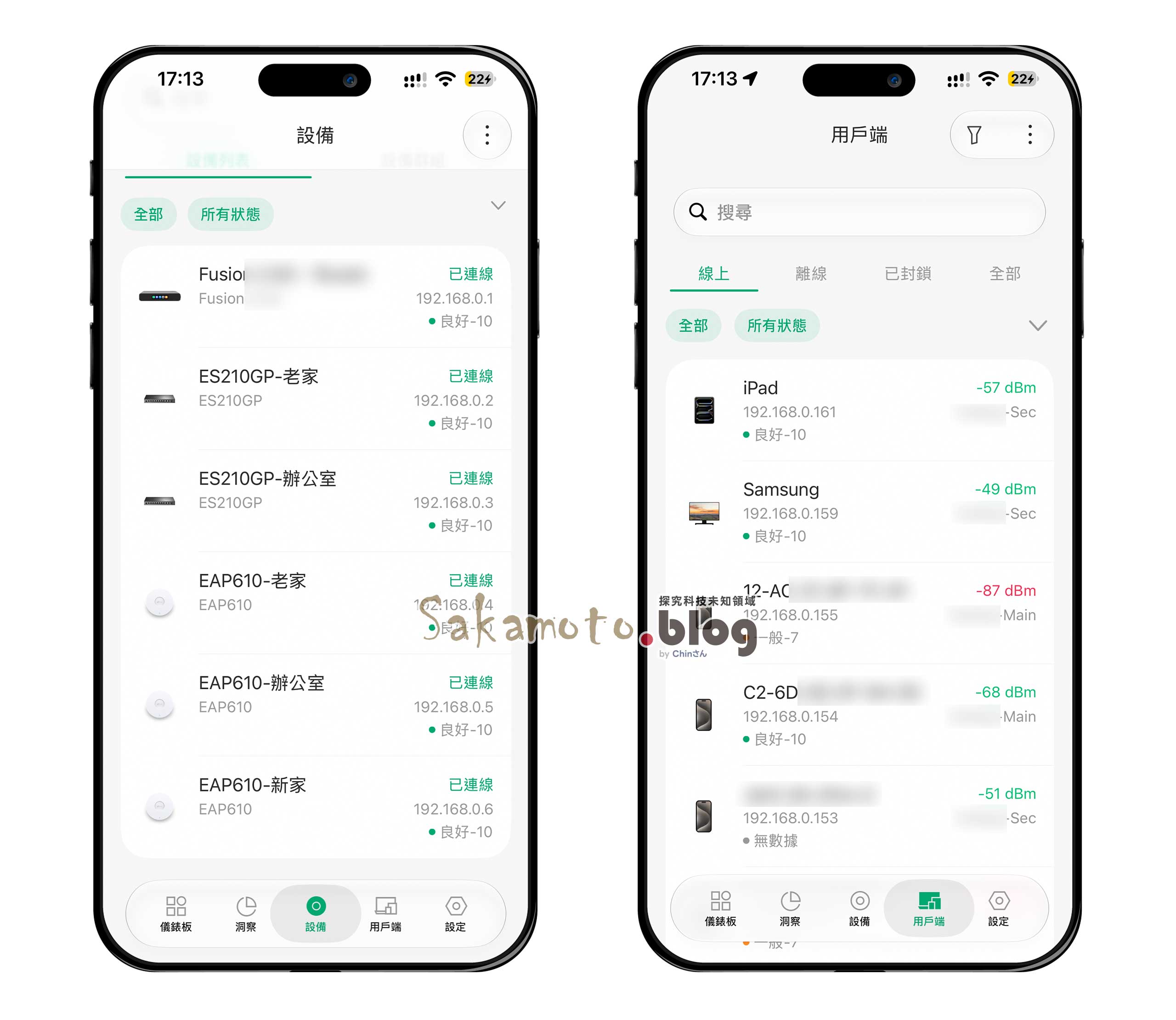
韌體(Firmware)版本更新完後,它會回到站點設備清單,後續可把底下 Omada 設備陸續納管就完成囉~
Omada Fusion G+ 功能介紹
洞察深層封包檢測
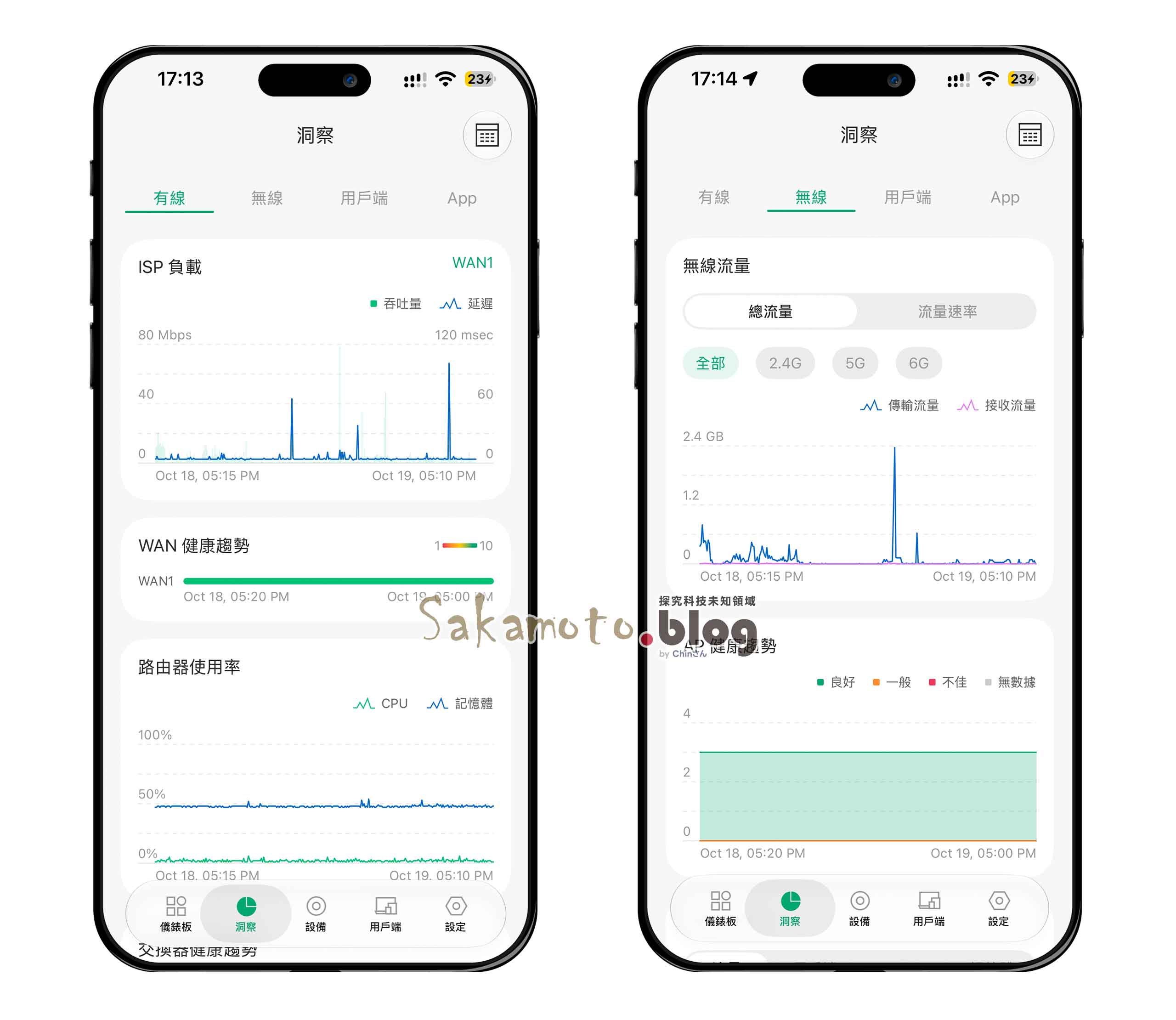
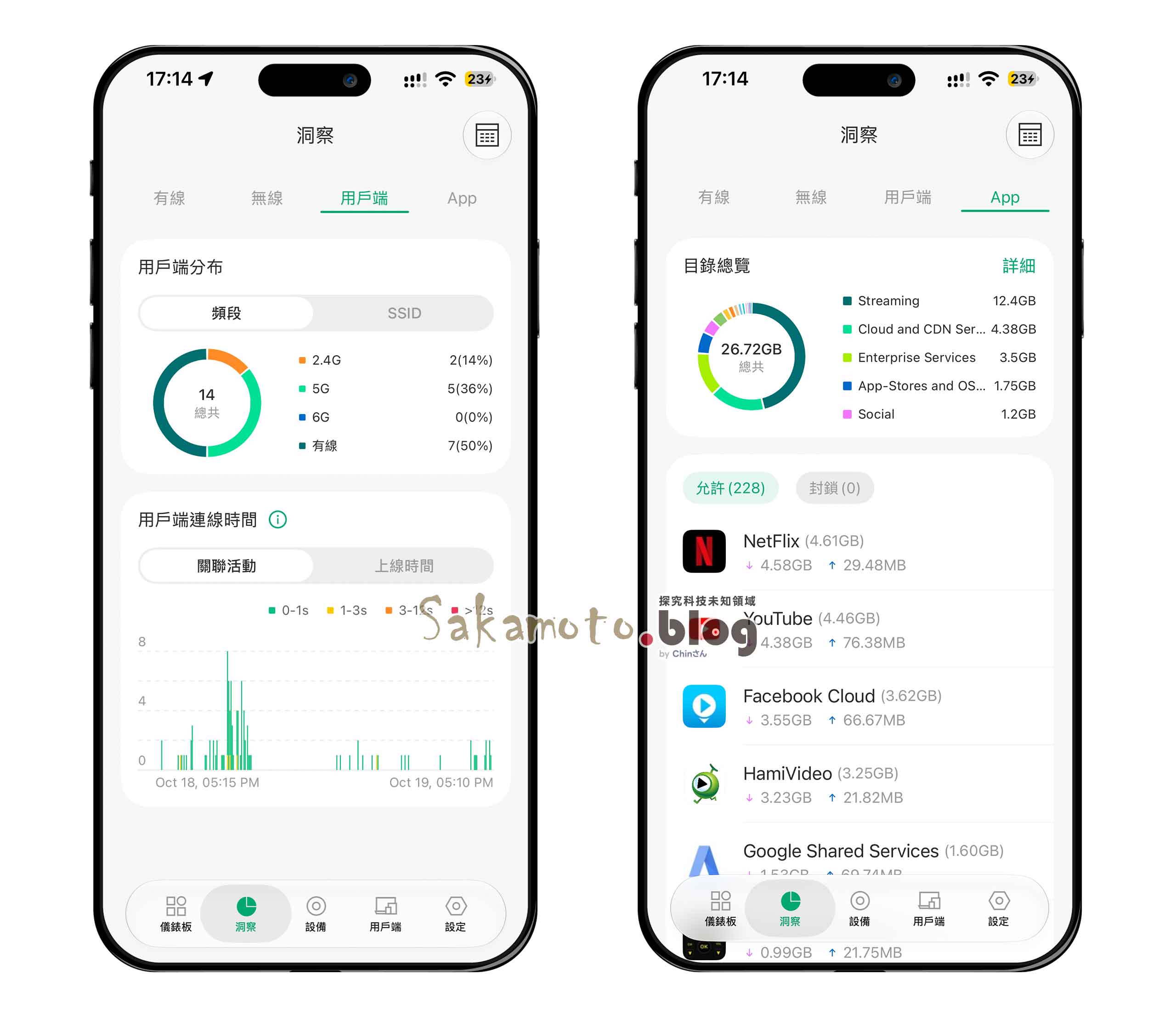
一登入就會看到清爽的儀表板,網路健康度、即時流量、連線設備數量一目了然,即使你不是專業工程師,也能輕鬆看懂現在網路有沒有問題。
觸控螢幕畫面開關
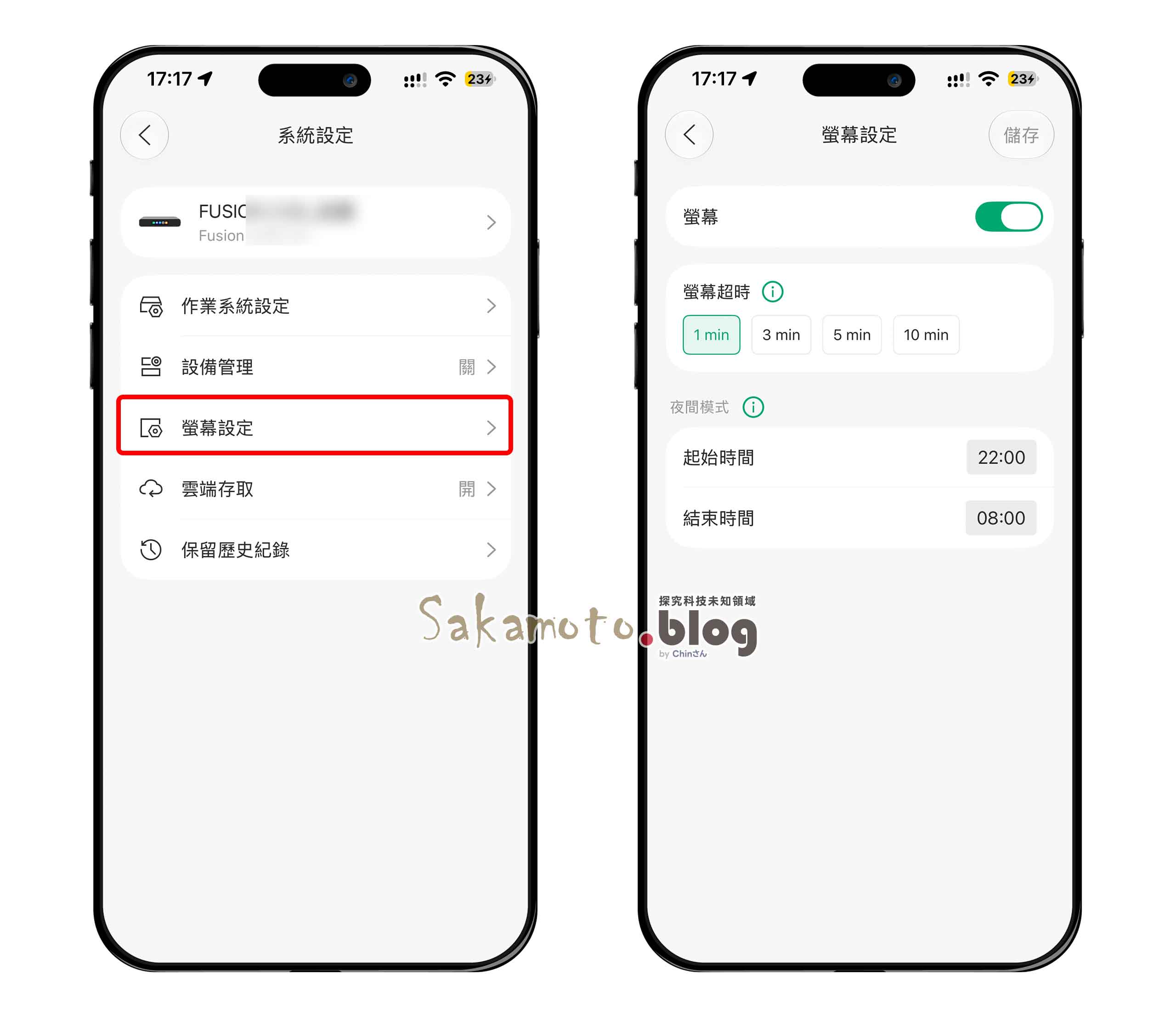
Omada Fusion G+ 觸控螢幕畫面是不是可以關掉嗎?答案是可以,在系統設定裡面螢幕設定,就可看到是否要顯示 LED 顯示,螢幕超時設多少分鐘才會關閉畫面,也有夜間模式時間範圍,這樣不擾民。
雲端存取&管理帳戶
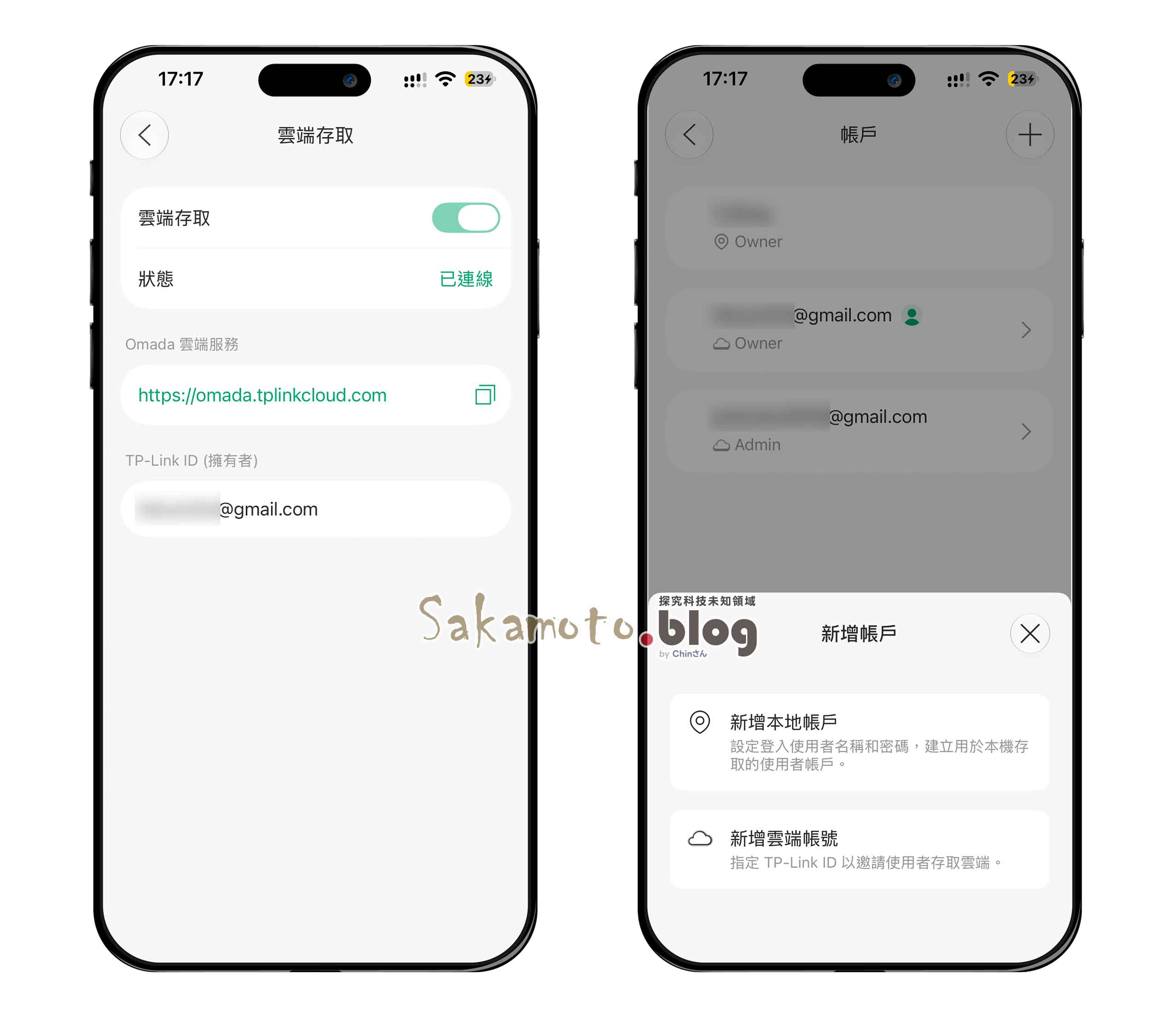
它有兩種方式管理設備,分別 TP-Link ID 整合雲端帳號、本地帳戶
- 雲端帳號:使用單一電子郵件帳號即可登入 Omada 雲端平台,隨時隨地透過網頁或 Omada App 監控與管理多個站點的控制器與網通設備。
- 本地帳戶:在現場以帳號密碼登入本機管理。
LightLink VPN
LightLink VPN 是 Omada 方案內建的免設定遠端存取 VPN 功能,運行於 WireGuard 技術之上,讓使用者可以從遠端安全連回區域網路。
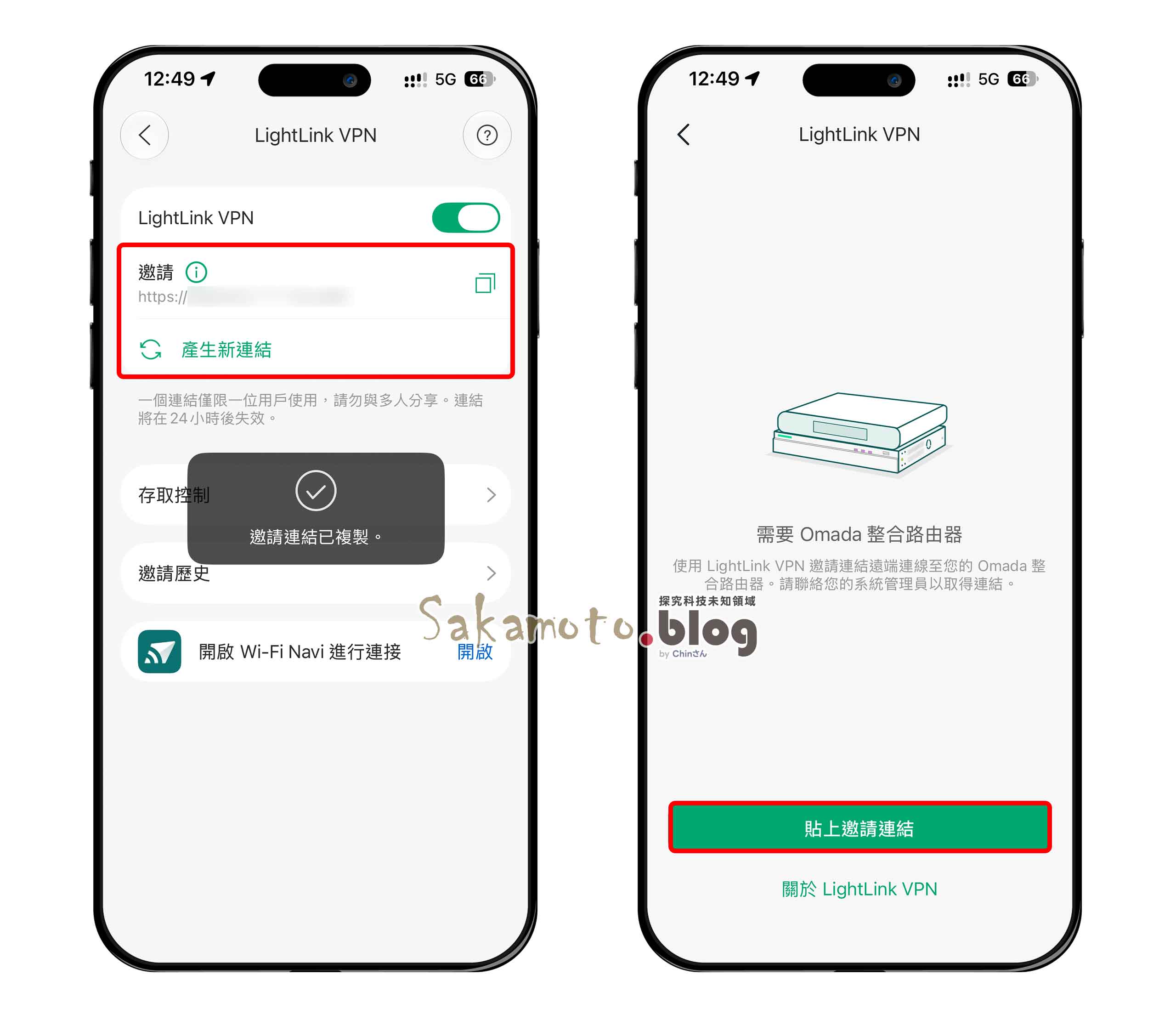
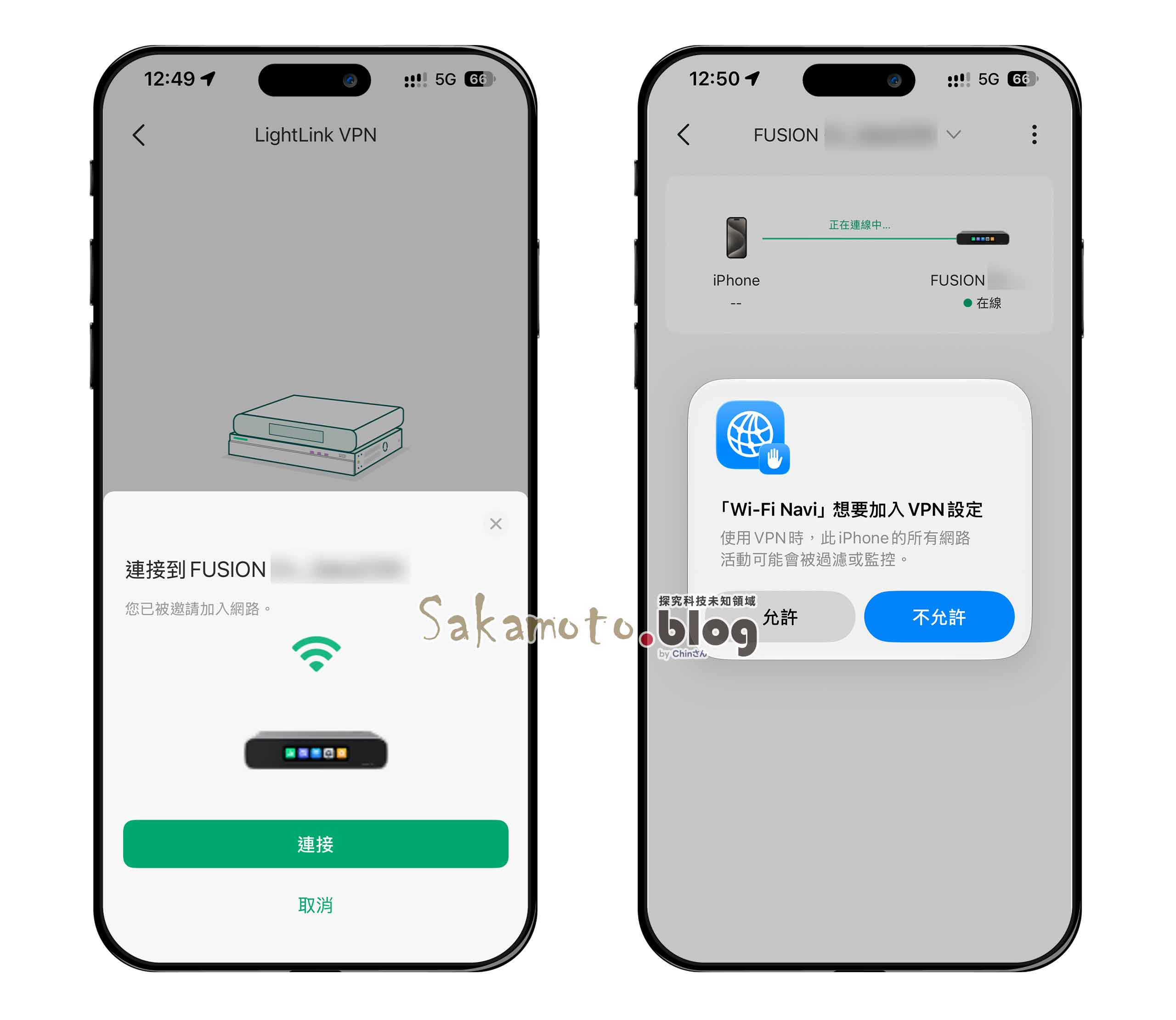
採「邀請制(Invite-based)」建立連線,在 Omada App 或控制器中產生連結或 Email 邀請,使用者點開連結並在手機安裝 Wi-Fi Navi App 點擊「Connect」即可連線。
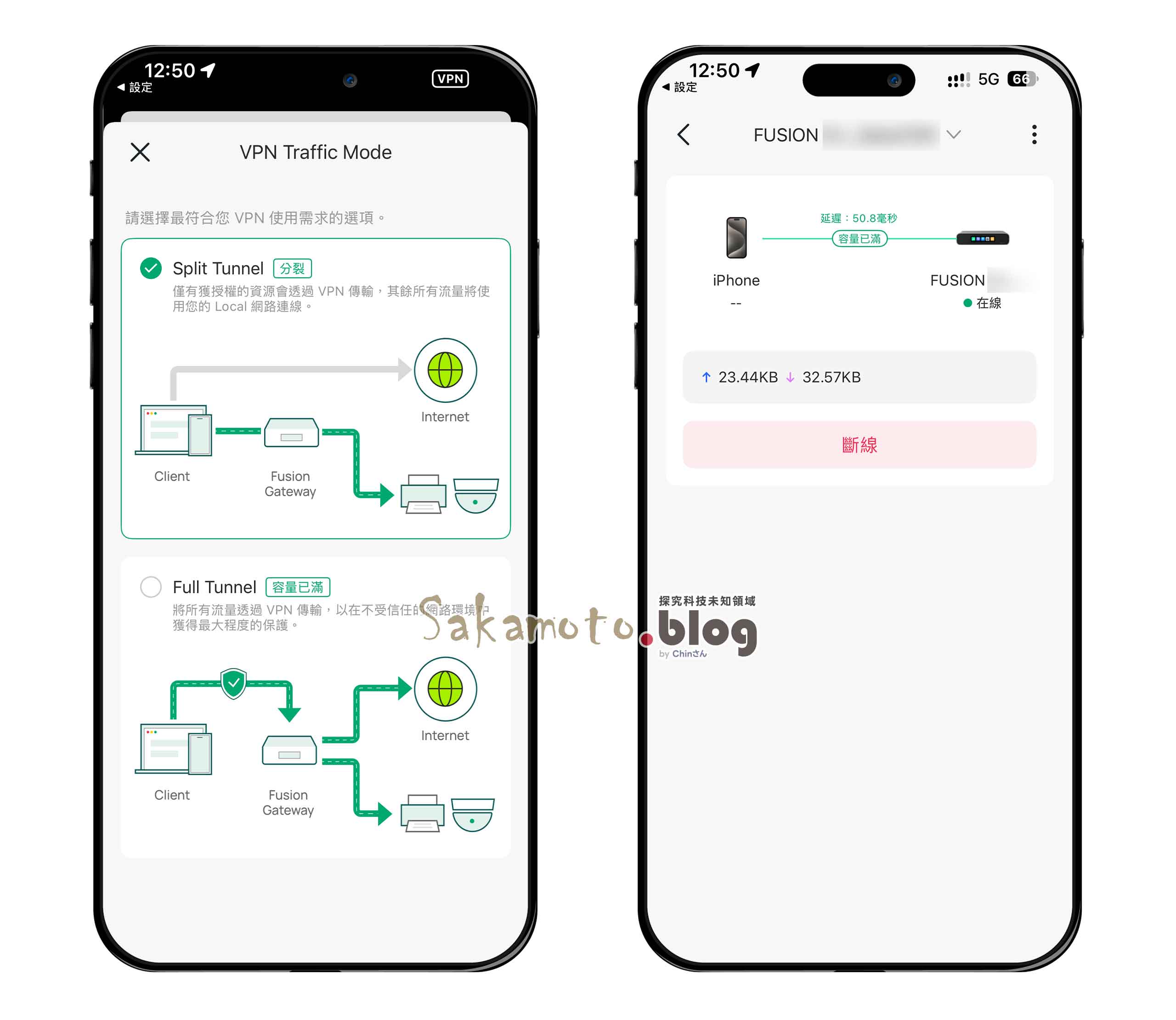
有提供流量模式(VPN Traffic Mode)分別為:
- Split Tunnel(分割隧道):僅存取內部網路資源的流量會走 VPN 隧道,日常影音、Zoom 體驗更順暢。
- Full Tunnel(全隧道):所有流量都經由 VPN 傳輸,適合在公共 Wi-Fi 等不安全網路環境保護流量。
Omada Fusion G+ 觸控螢幕畫面
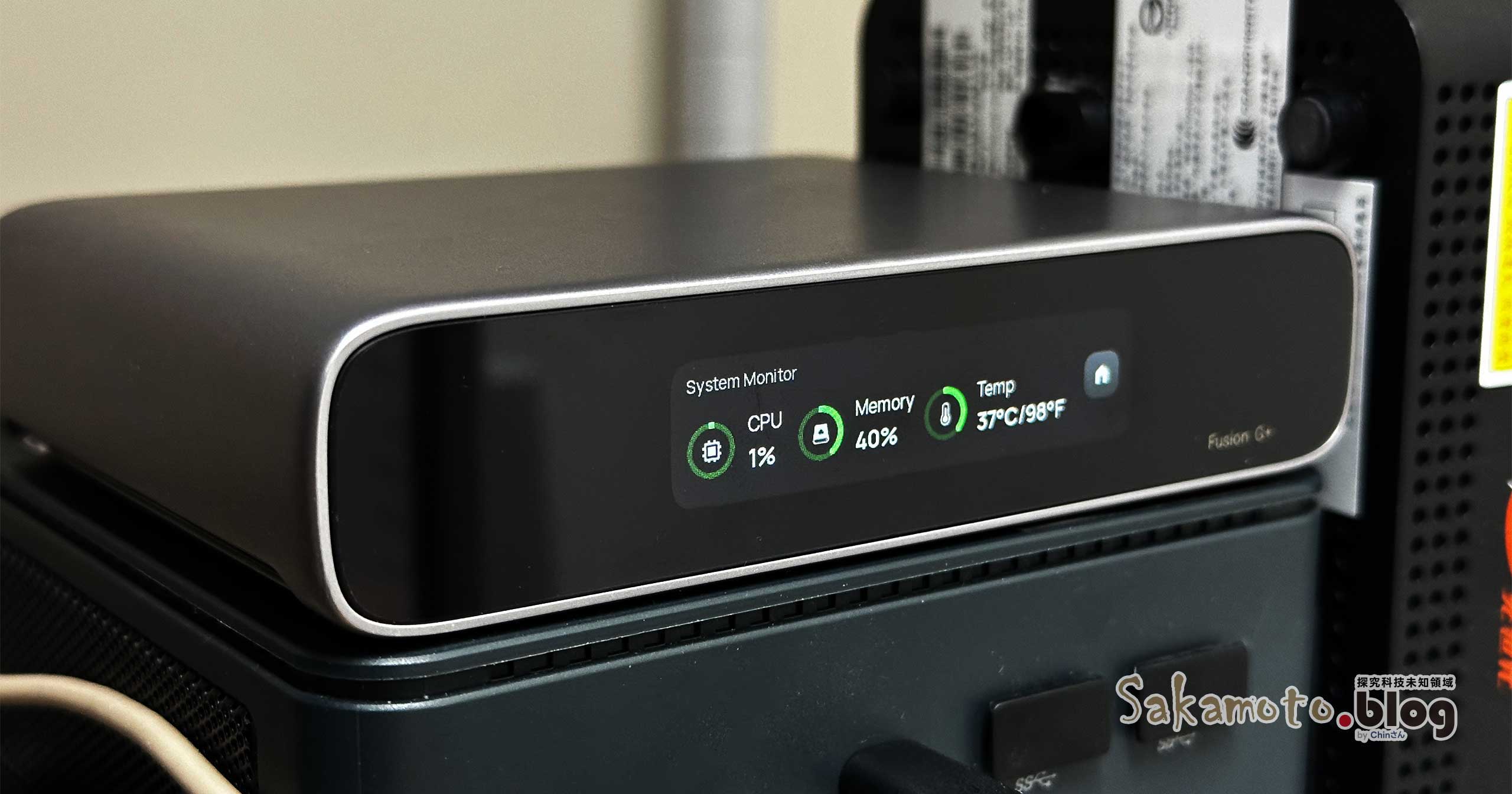
主機系統狀態與資源,不用登入網頁後台在那邊登半天,直接站在機台前,CPU 負載、記憶體吃多少,比看股票盯盤還要刺激直覺~XD
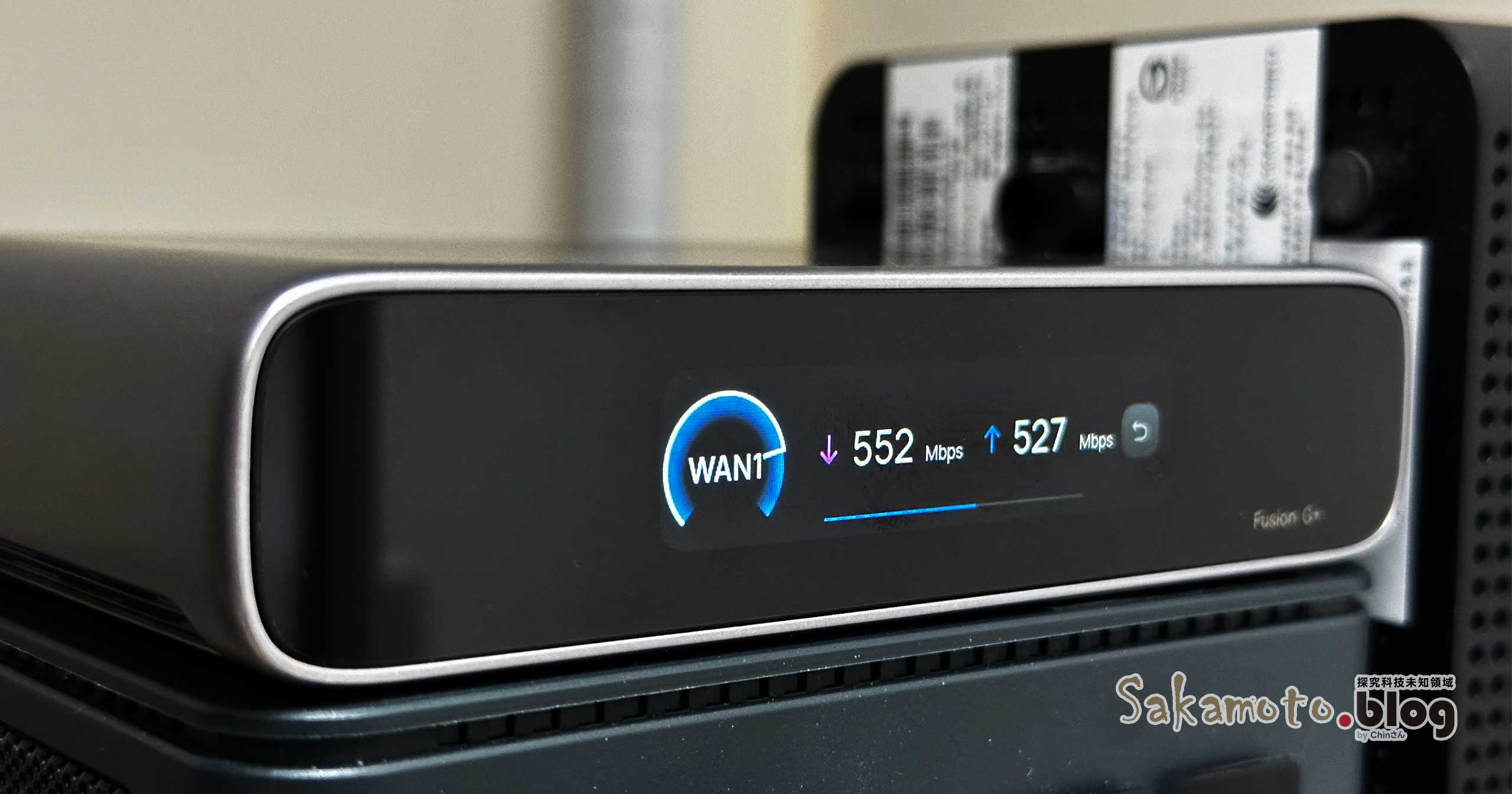
內建測速,頻寬有沒有偷縮水一測便知,懷疑ISP(電信業者)又在限速、或是老闆覺得網頁跑太慢?直接在螢幕上按下去測速,網路品質有沒有達標立刻見真章,抓包 ISP 降速的最佳利器。
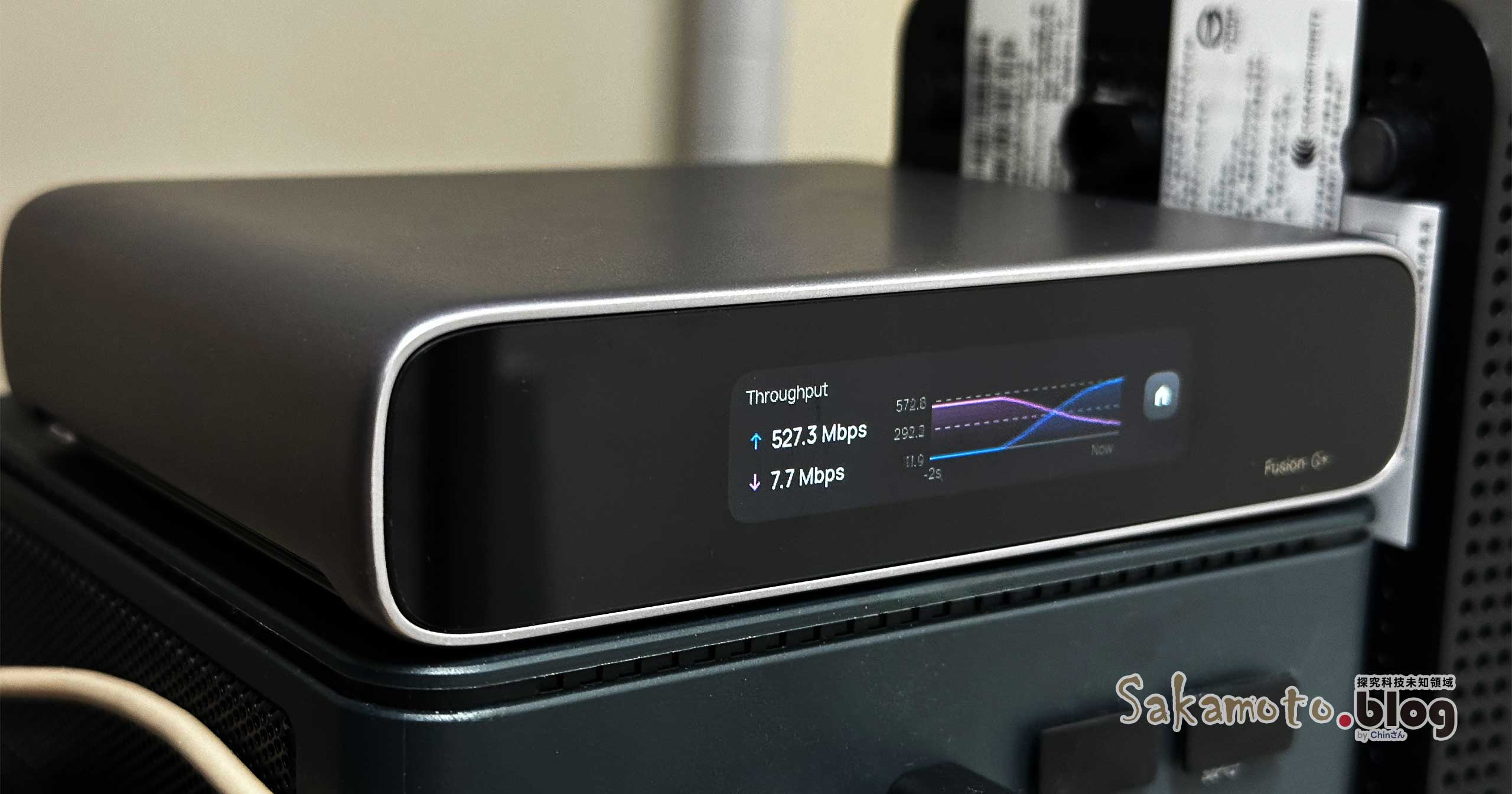
即時流量監控,誰在偷偷載大檔一眼看穿,,還能即時盯著流量圖表跳動。
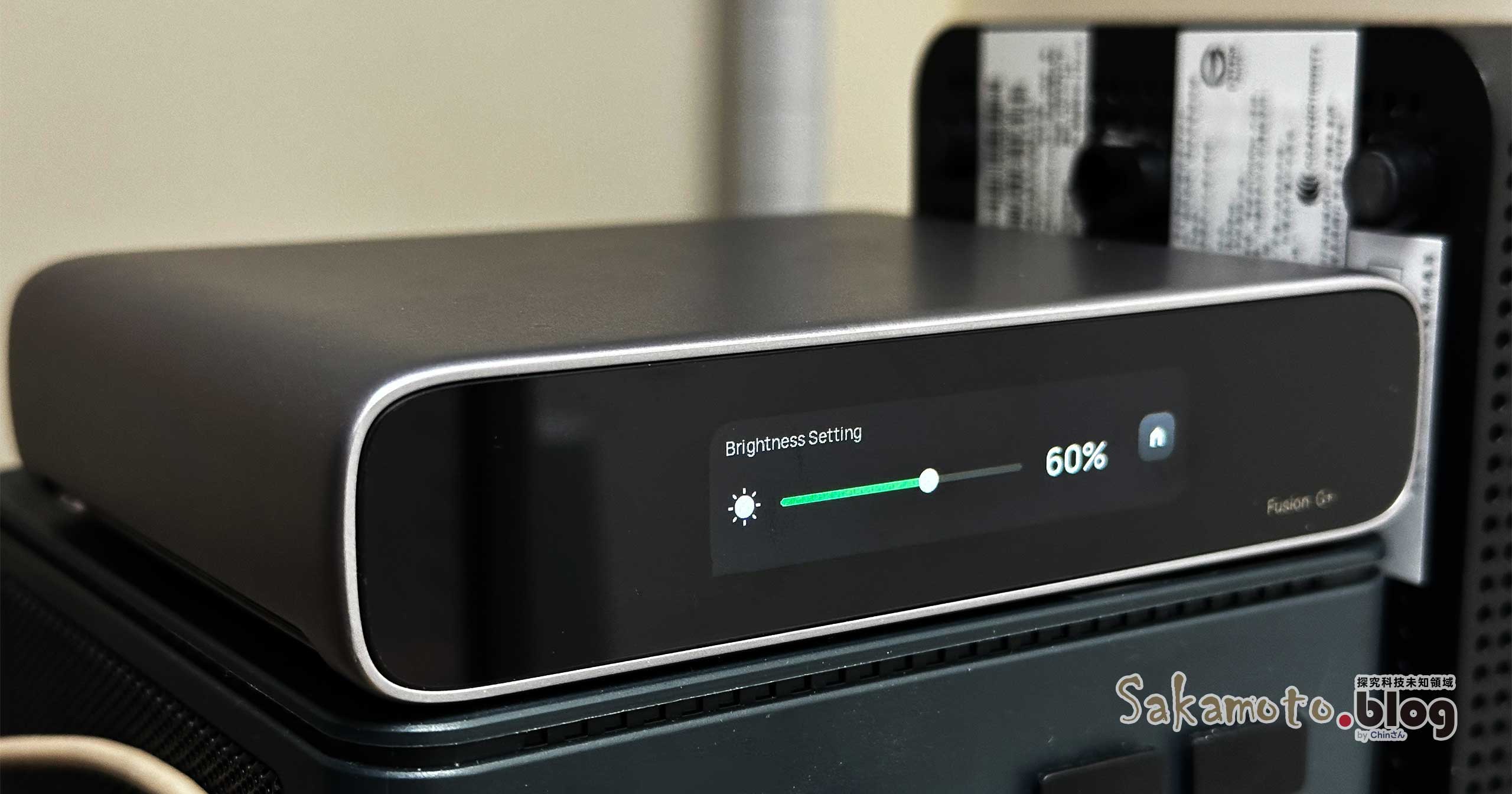
螢幕亮度自由調整,如果機器是放在工作室或比較暗的環境,覺得面板太刺眼?貼心支援亮度調整功能,要亮要暗隨你拿捏,深夜加班時才不會被它閃瞎。
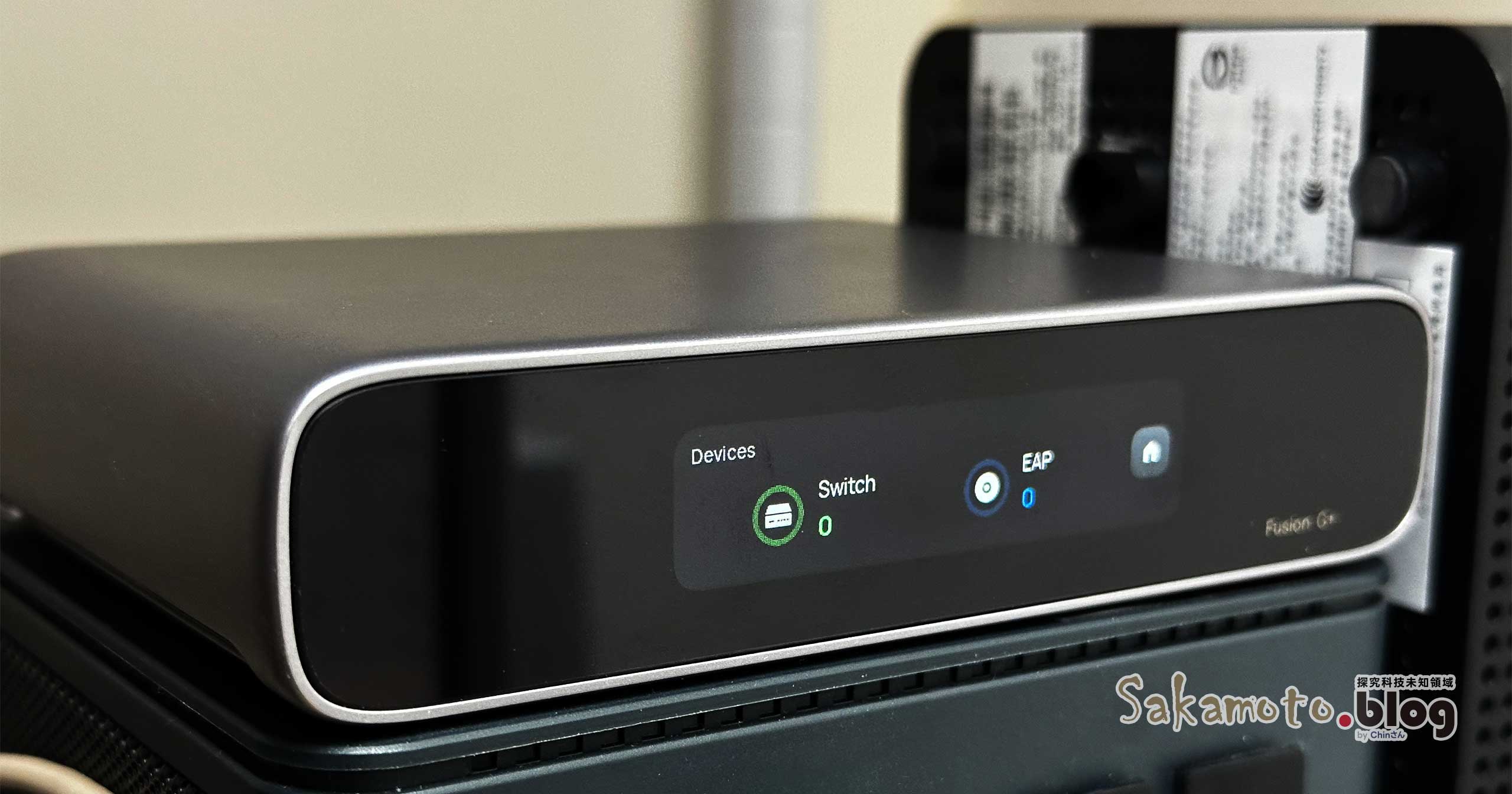
綁定設備狀態清清楚楚,底下串接了多少 AP、交換器或终端設備?直接在觸控面板上滑一滑就能全面掌握,管理網路就像在滑手機一樣輕鬆愉快!
Omada Fusion G+ 優點與缺點分析
- 一機雙效整合,降低初始建置成本。
- 直覺式觸控螢幕與簡易部署。
- 靜音與多彈性安裝。
- 適合案場、臨時據點快速部署。
- VPN、Site to Site、防火牆功能齊全。
- LAN 非全 2.5G 配置。
結論與實際使用心得
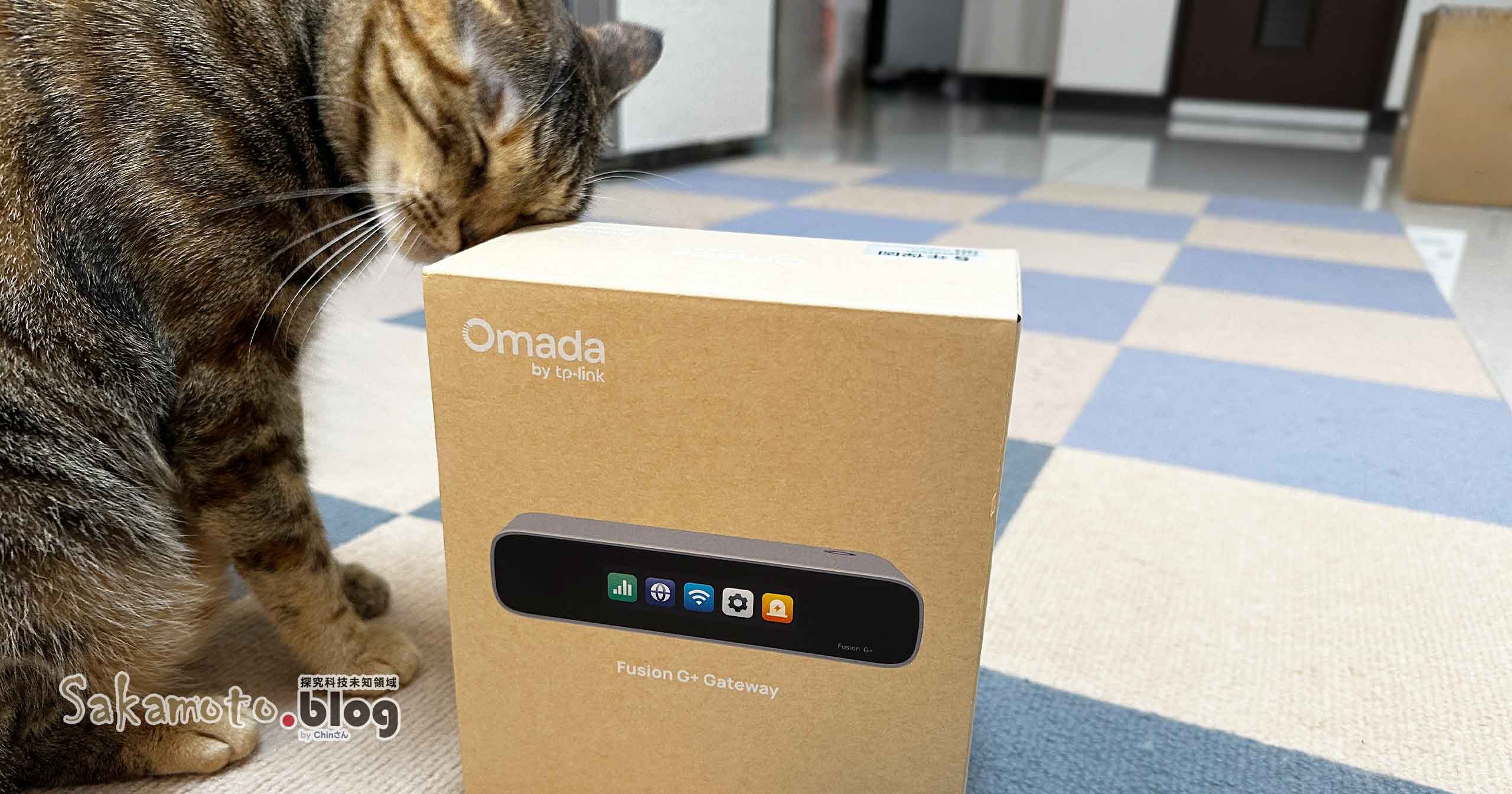
總結來說,Omada Fusion G+ 真的是中小企業和 SOHO 族解決網路痛點!它完美結合了「SOHO的穩定度」與「消費級的易用性」,內建控制器與觸控螢幕的設計,讓你從此告別「斷線想砸牆」的日子。
如果你是負責維護多個案場的 IT 人員,不想再為了小問題四處奔波;或是想自己 DIY 升級工作室、透天厝網路的進階玩家,這台的綜合表現與 CP 值是不錯,趁早入手體驗這份「穩如泰山」的安全感吧!