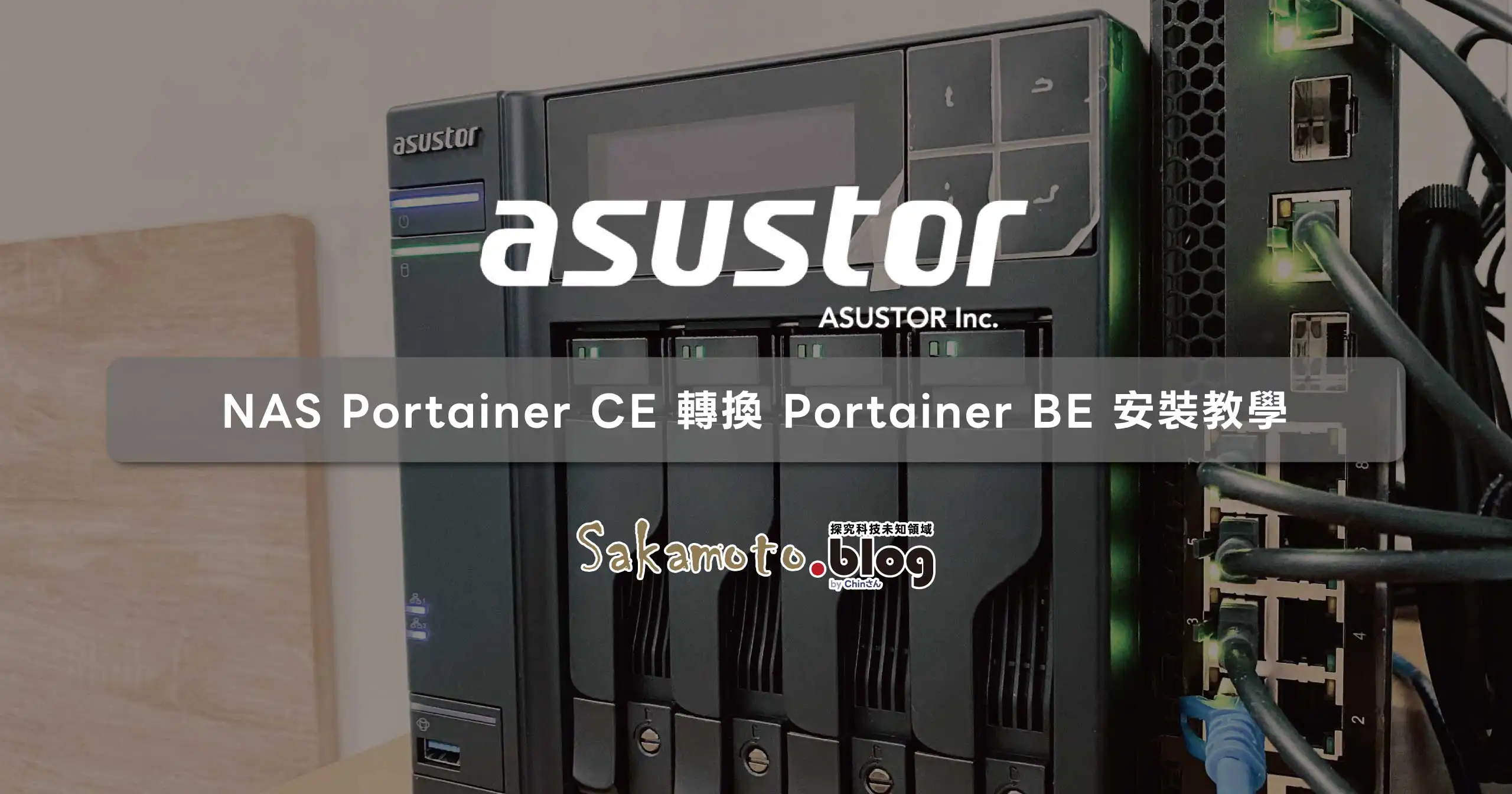
想在 ASUSTOR NAS 上將 Portainer CE 轉換 Portainer BE?本文提供完整轉換步驟,也提醒你為何不能直接輸入 License 升級,避免環境出包,流程清楚又不踩雷,新手也能輕鬆升級。
為什麼不建議在 ASUSTOR 的 Portainer CE 內直接輸入 License 升級?
很多人看到 Portainer CE 的介面裡有 「輸入授權碼(License)」 的選項,就很自然想「啊!那我直接貼上 License 不就升級了?」
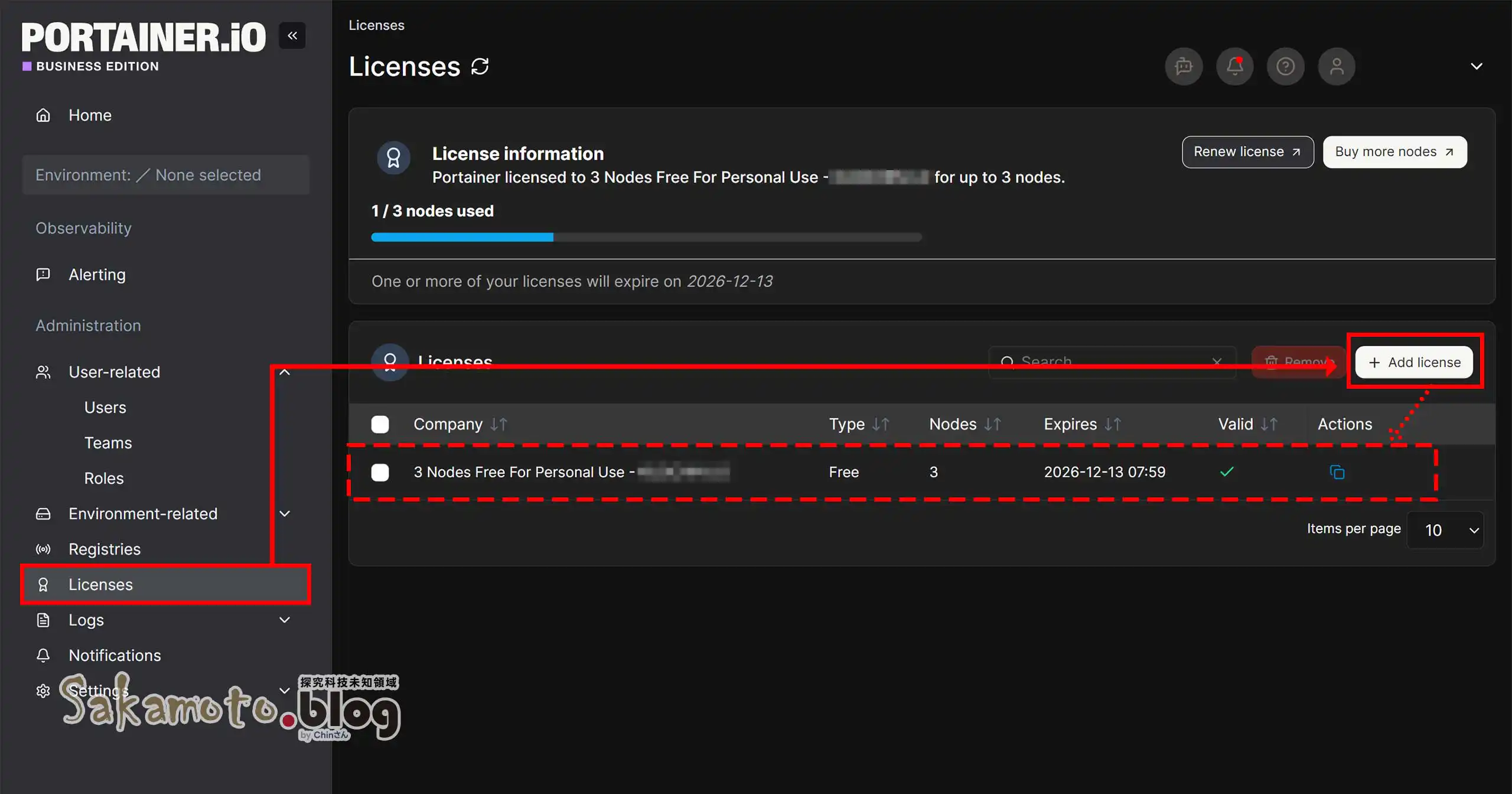
但實務上 不建議 這麼做,原因如下:
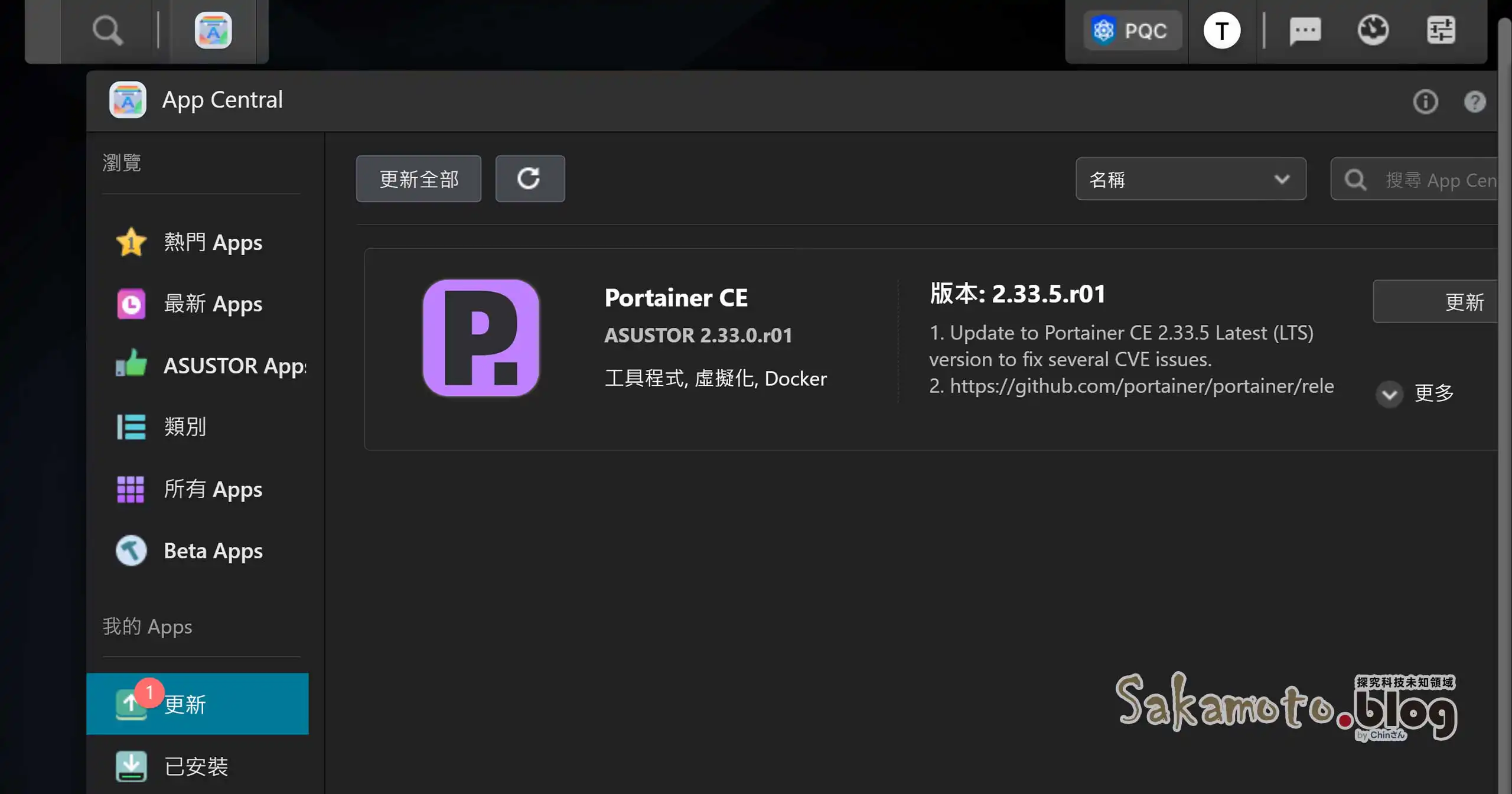
- ASUSTOR ADM 內建的 Portainer CE 是以「App Central 套件」方式封裝,所以 Volume 掛載路徑方式不同,而且更新也看 ASUSTOR 的 App Central 套件更新,而不是 Portainer 官方更新。
- ASUSTOR App Central 套件更新 Portainer CE 會覆蓋你的 Portainer BE 設定,就會被 啪 覆蓋成 Portainer CE 導致無法進入後台。
所以 ASUSTOR 裡的 Portainer CE 版本可能與 Portainer 官方版本不同步(版本落後),你在不同基底上硬升級成 Portainer BE,潛在的不可預期問題就會更多。
事前準備工作
做事前的三件事:備份、確認 SSH 服務、準備 license 授權,下面分別說明。
Portainer CE 資料備份方式
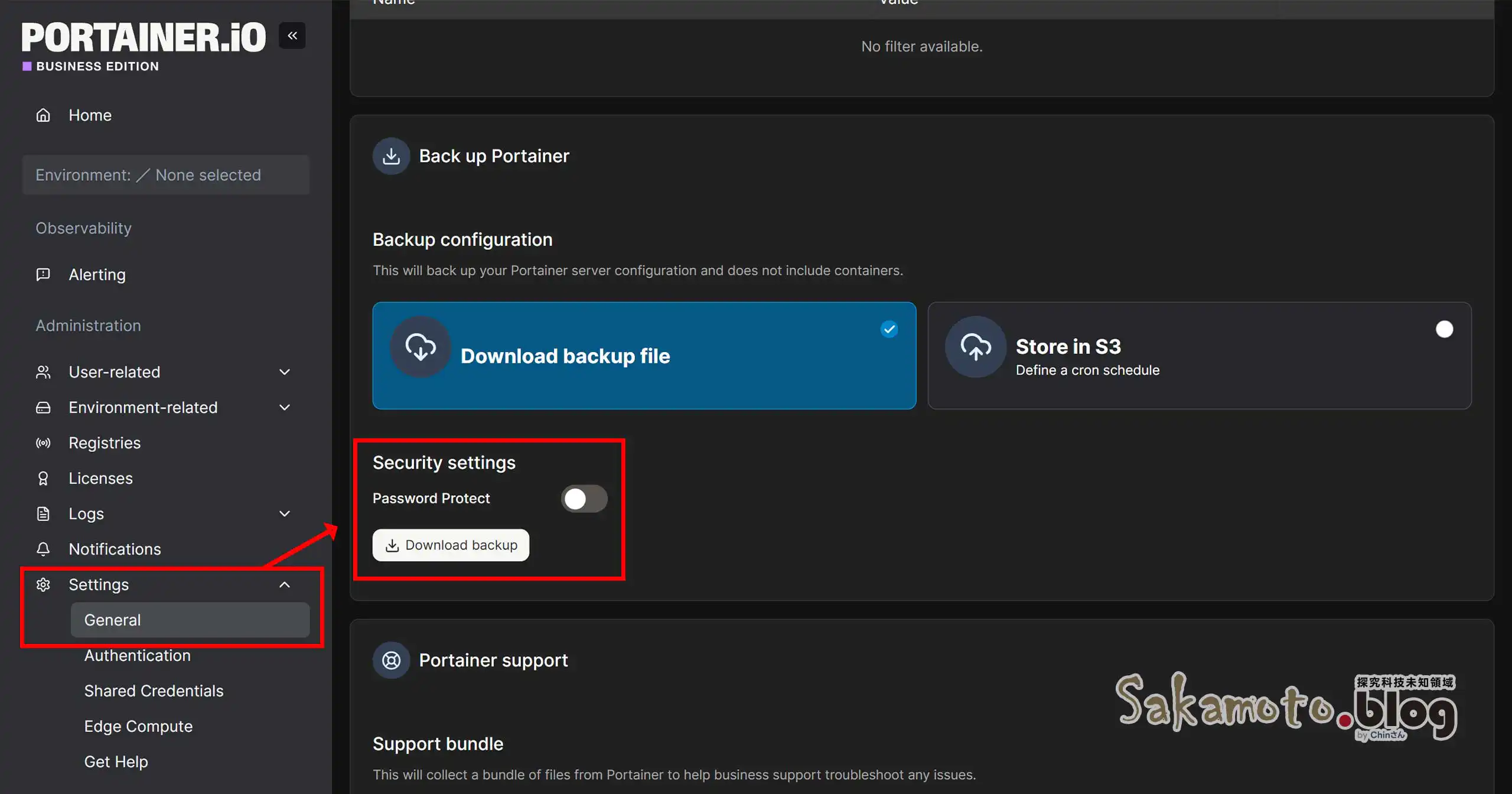
Portainer CE 的資料通常存於 \Docker\PortainerCE\data 資料夾內,看到 portainer.db 這份檔案,在升級 BE 或移除 CE 之前,務必備份這個 PortainerCE 資料夾,可以複製到別處;或是到 Settings → General 最下面的 Back up Portainer 可下載備份。
確認 SSH 服務
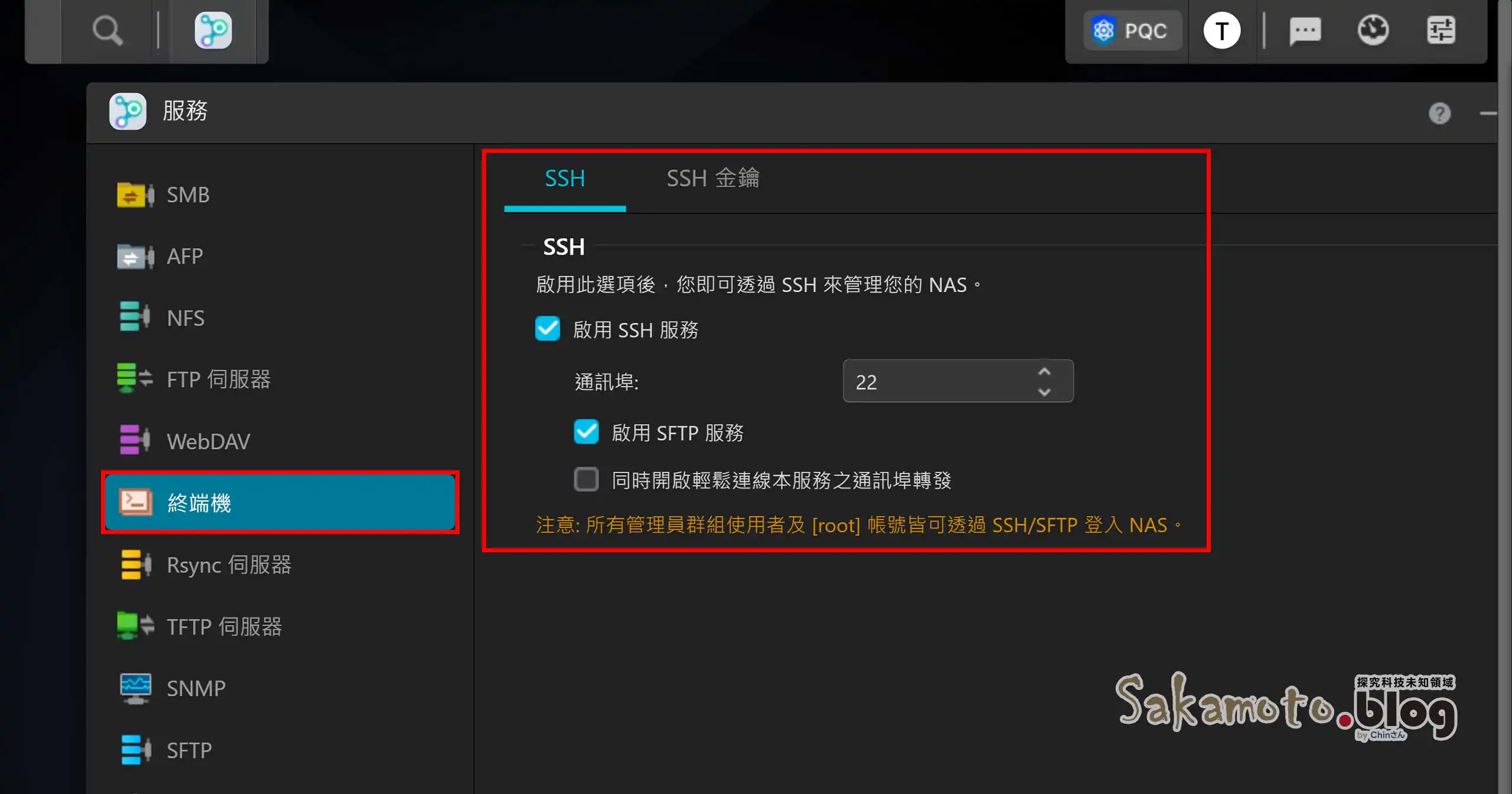
確認能透過 SSH 登入 ASUSTOR 終端機
準備 license 授權
可上到 Portainer Get 3 Nodes Free (https://www.portainer.io/take-3) 申請 license 授權,送件審核後會回覆給你 Email 一份 license 信件,請務必保存。
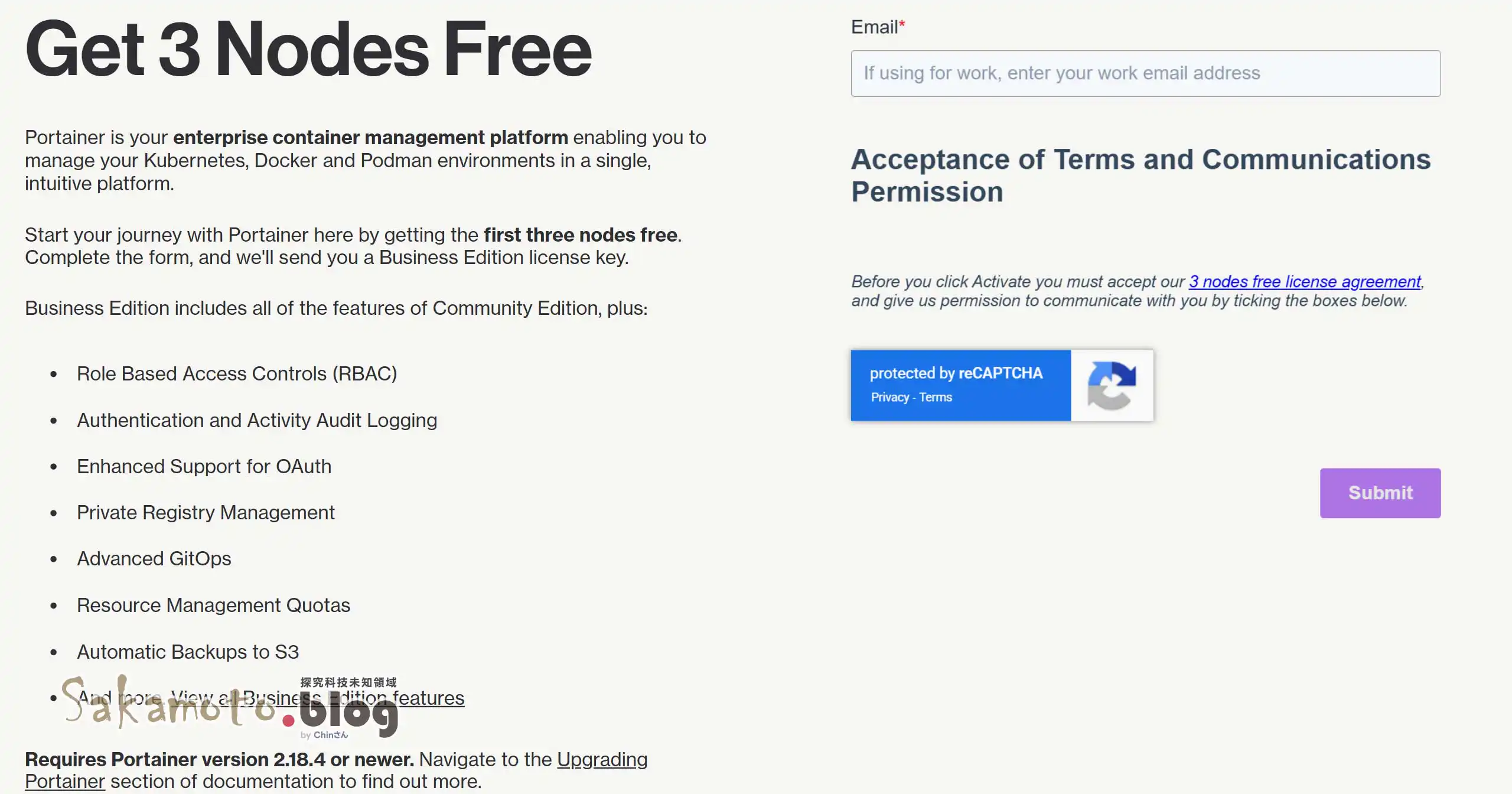
Portainer 提供「3 nodes 免費方案」或可申請試用,但若你的環境超過節點限制,要依官方授權購買或聯絡 Portainer 銷售,請先準備好 license key(如果需要)。
升級前必須先移除 Portainer CE
在 App Central 套件的已安裝內,把 Portainer CE 移除。
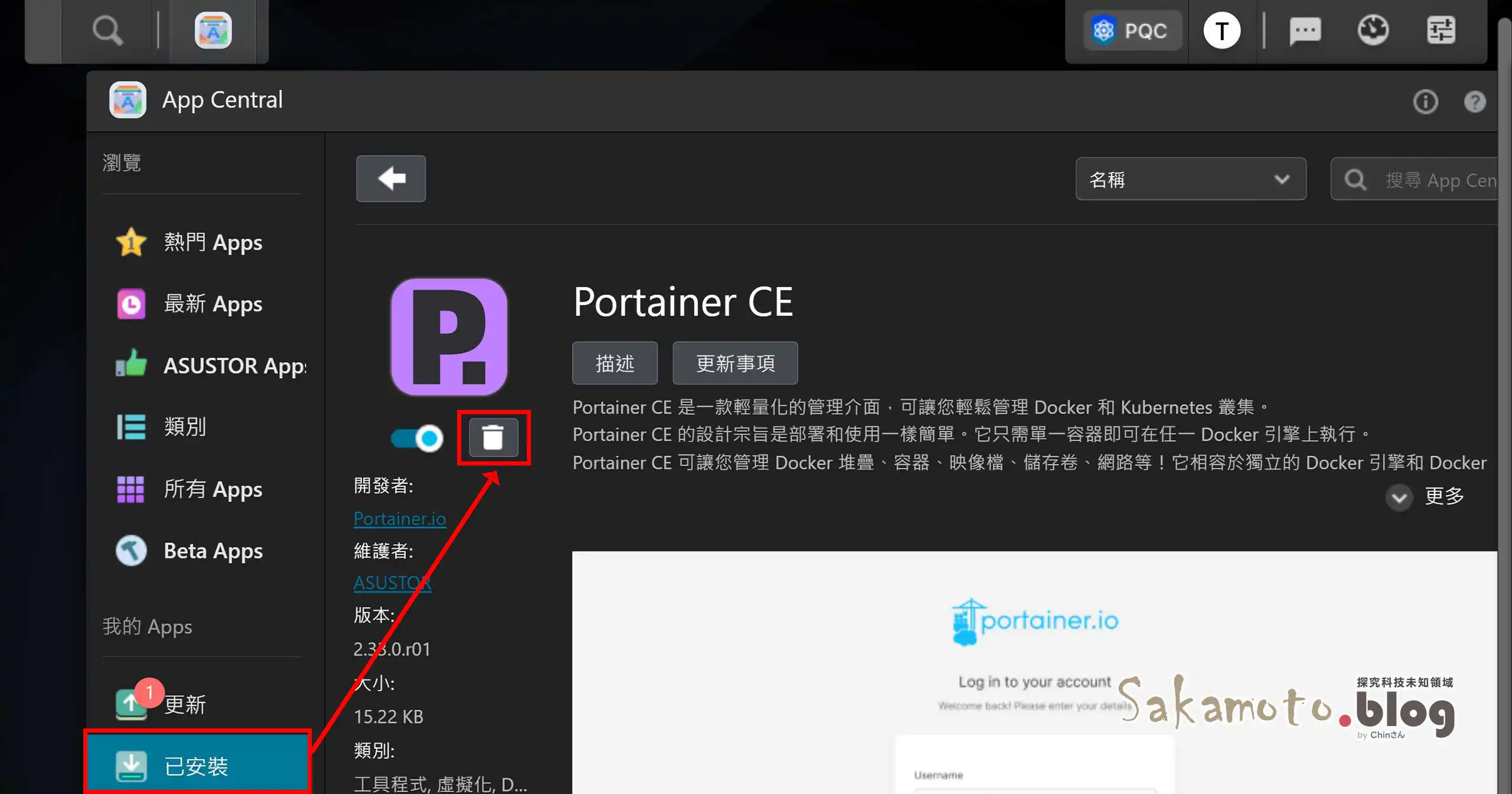
移除完成後,登入 SSH 進入 ASUSTOR 內,過程中可能會用到 root 權限,可輸入 sudo -i 來取得權限。
那麼,在移除 Portainer CE 完成後,檢查一下是否還有在運行?
docker ps -a如果還有在運行的話,就停掉它運行
docker stop portainer
docker rm portainer
※ 有些 ASUSTOR 名字叫 portainer-ce 或其他
開始部署 Portainer BE
安裝 Portainer
以下指令為官方建議的 Docker run / Docker Compose 安裝方式。
下載 Portainer BE 最新版本
docker pull portainer/portainer-ee:latestASUSTOR 原本目錄是 /volume1/.@plugins/AppCentral/portainer-ce/data 資料夾路徑;若你想安裝同一個也是可以,這樣子裡面資料庫都會在,或是要改別的資料夾名稱也可以。
docker run -d \
  --name portainer-ee \
  --restart unless-stopped \
  -p 9443:9443 \
  -v /var/run/docker.sock:/var/run/docker.sock \
  -v /volume1/.@plugins/AppCentral/portainer-ce/data:/data \
  portainer/portainer-ee:latest
確認 Container 狀態,就會看到 Portainer 正在執行。
docker ps | grep portainer設定本機 Portainer
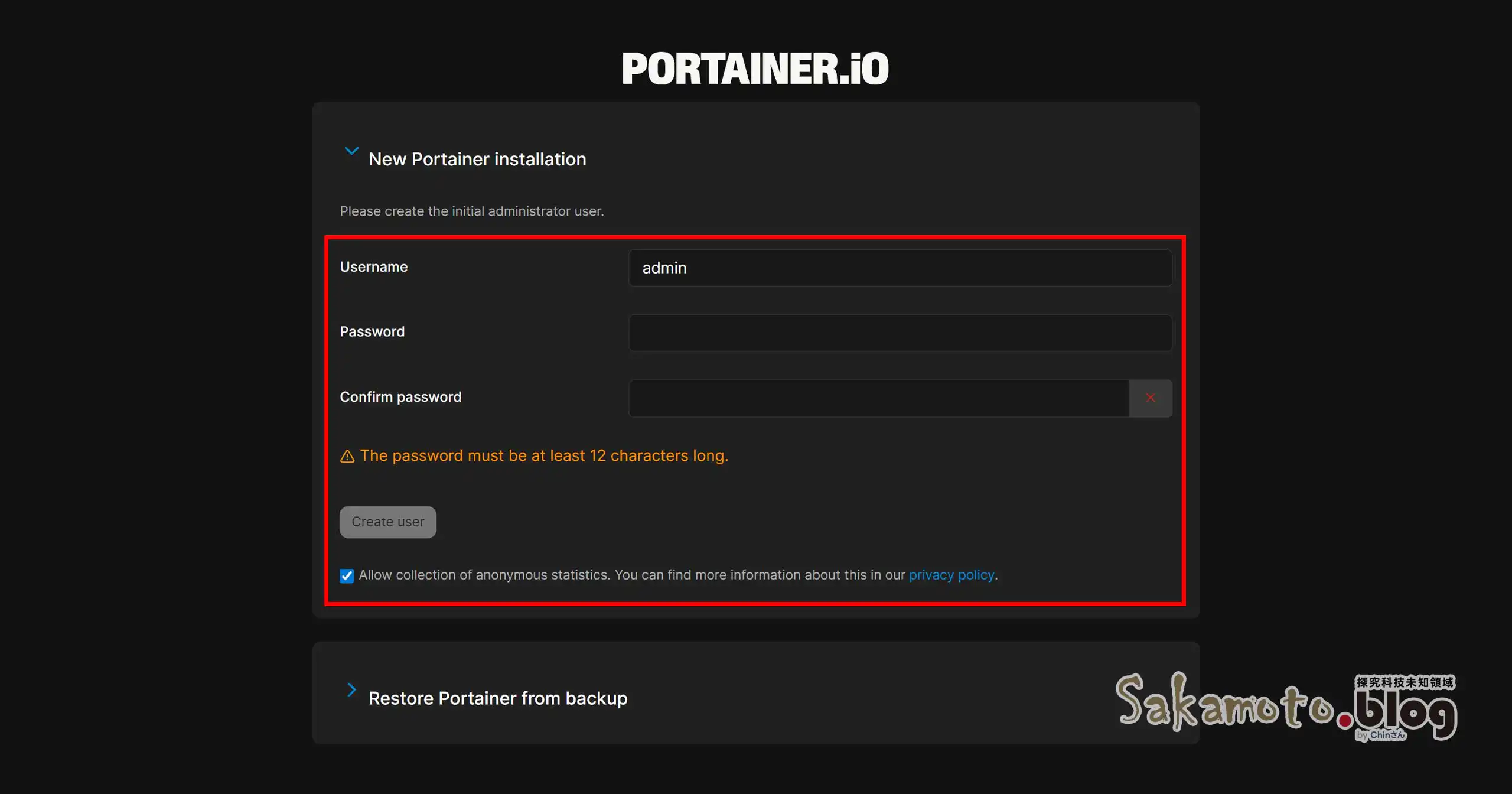
安裝部署完成後,開瀏覽器到 https://Portainer-IP:9443 登入初始設定,請建立自訂帳號、密碼做為登入帳戶,或可用備份直接還原。
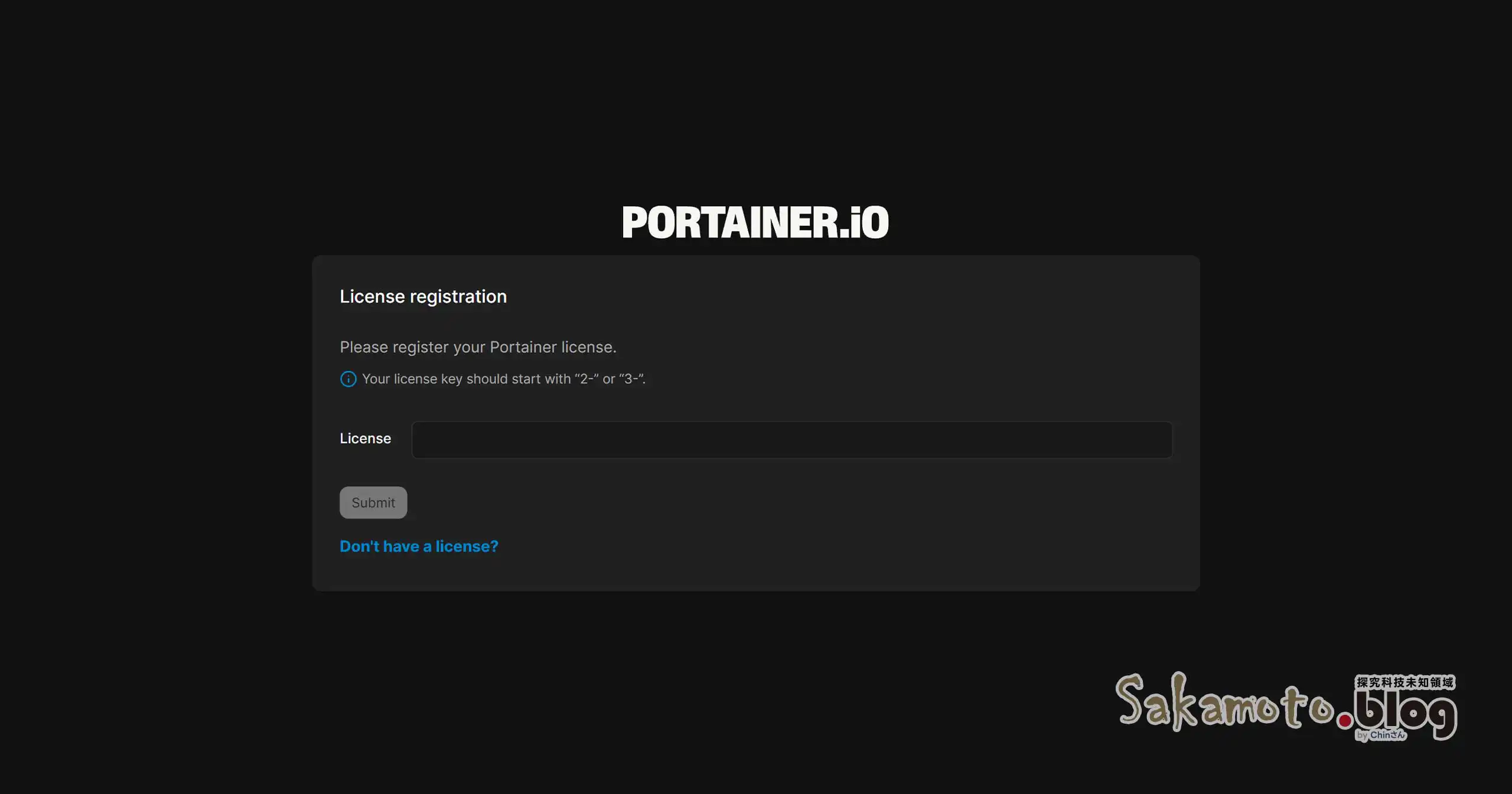
初次登入時,要輸入 License 授權。
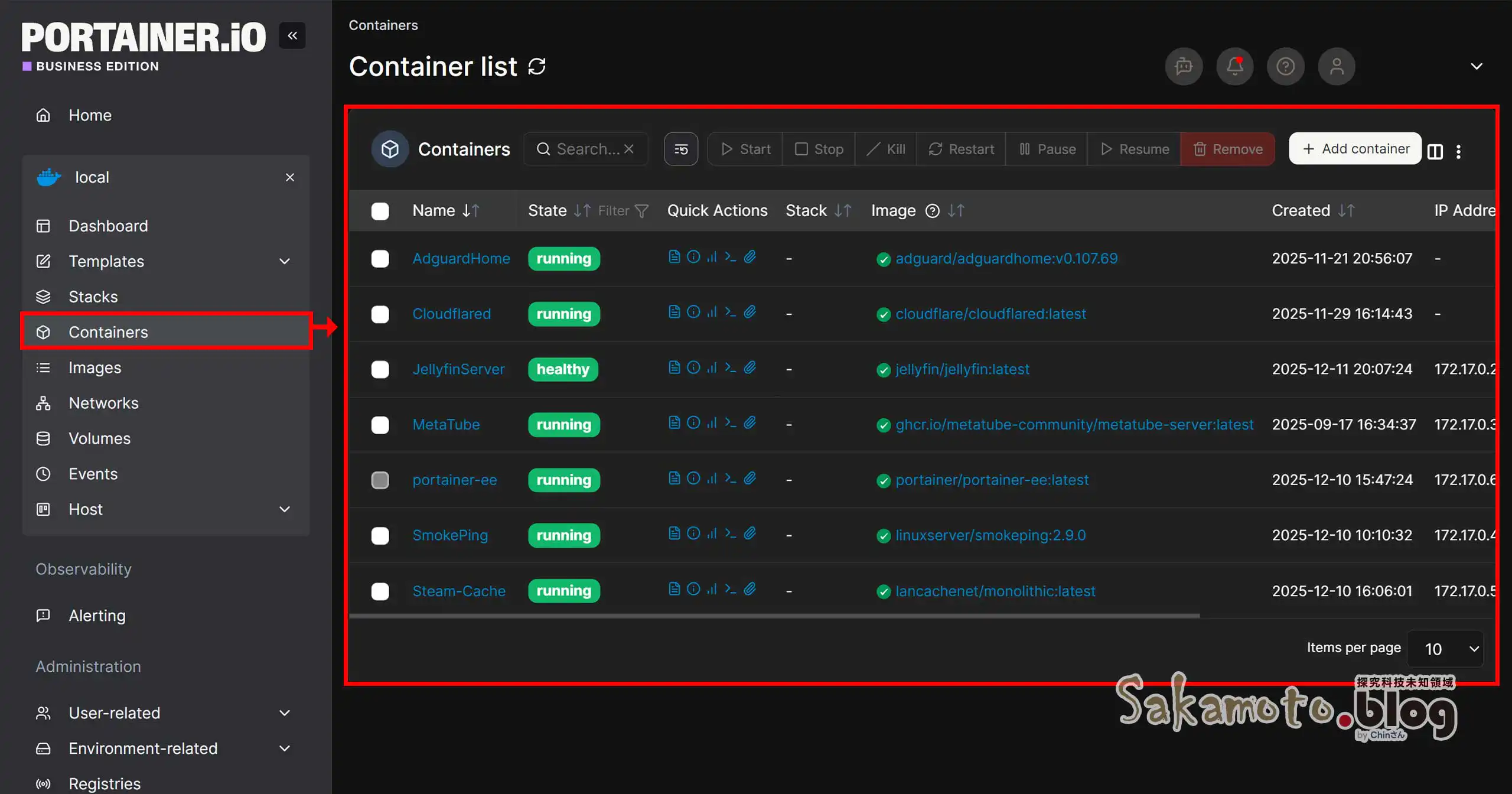
然後點選 Get Started → Local → Container 裡,就可以看到原本容器已備份是否有還在。
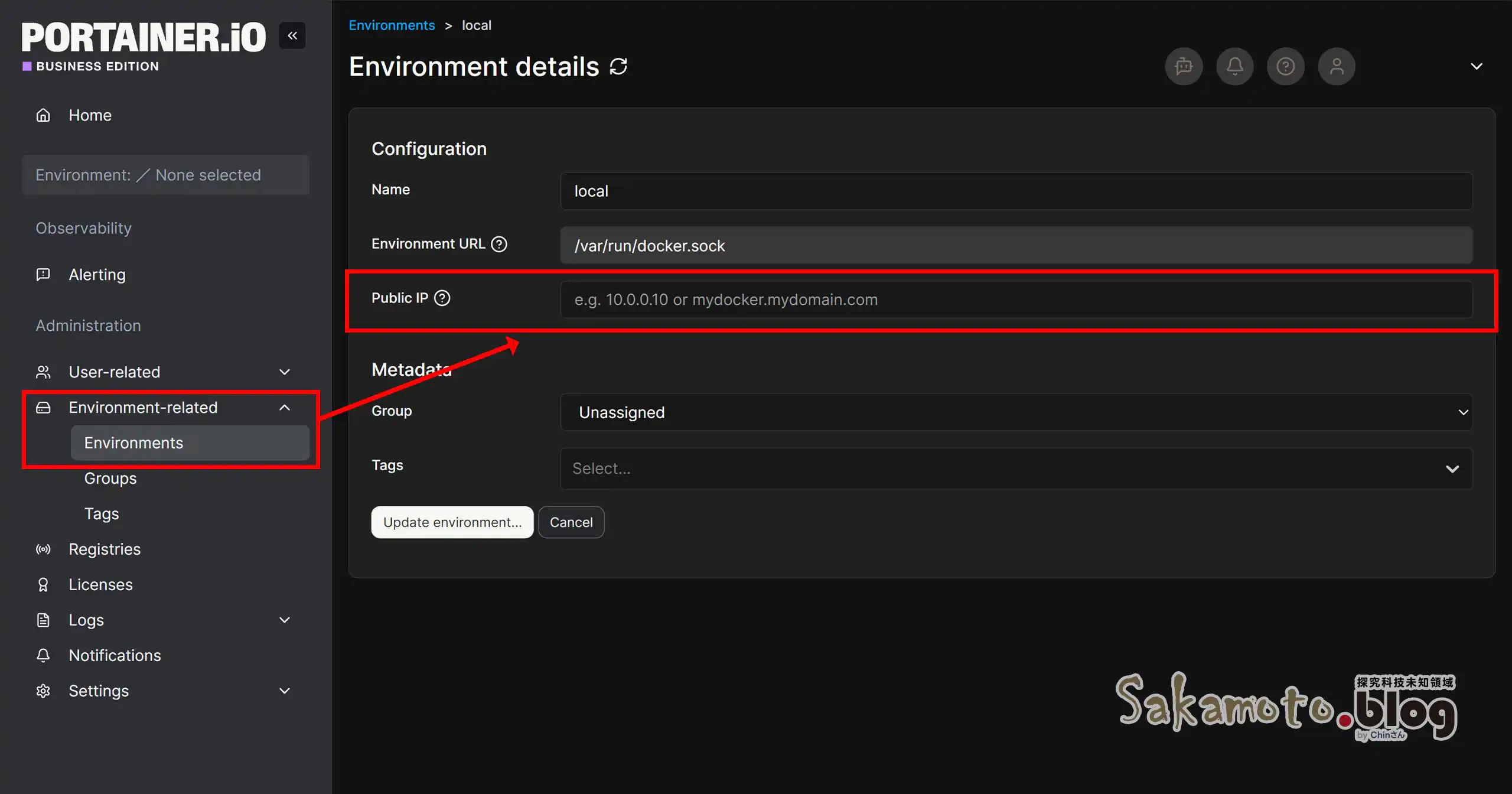
於左側選單點選 Environments 後,選擇 local 裡 Environment details 頁面中輸入 Public IP,這是部署 Container 的 IP,然後點擊 Update environment 就可生效。
結論:穩定,比省事更重要
整體來說,在 ASUSTOR 上將 Portainer CE 轉換為 Portainer BE,關鍵不在於「能不能升級」,而是在於「升級後穩不穩」,實務經驗會發現,直接使用 ASUSTOR 內建的 CE 套件貼上 License,確實看似省事,但長期來看反而容易留下不穩定因素,包含套件更新覆蓋、設定衝突,甚至整個環境需要重來。
所以,建議用「先備份 → 移除 ASUSTOR 內建 CE → 使用原生方式安裝 BE」這條路,雖然步驟多一點,但整體可控性與穩定度高很多,所有設定、Volume 與版本更新都回到 Portainer 官方流程,後續不論升級、維護或除錯,都比較直覺,也更符合官方建議的使用方式。
如果你的 ASUSTOR 只是單機玩玩、測試用途,CE 當然已經夠用;但只要開始重視權限控管、長期穩定,甚至有正式環境需求,那麼一開始就用正確方式安裝 Portainer BE,反而是最省時間、也最不會後悔的選擇。
Stability matters more than convenience…