如有廠商邀請互惠合作撰寫評測、交換連結,請本站聯繫 聯絡我們

SSD 升級必備!EaseUS Partition Master 教你無痛從 Win 10 轉移系統至 Win 11

Easeus partition master og
  • URLをコピーしました!

硬碟太亂,系統快炸?Windows 10 因終止支援想轉 Windows 11 卻遇到問題?EaseUS Partition Master 免費的磁碟分割區管理軟體,幫你輕鬆搞定磁碟分割、調整容量、複製磁碟,一鍵操作無痛上手,這篇就帶你了解這款工具到底好不好用,適不適合你。

目錄

什麼是 EaseUS Partition Master?

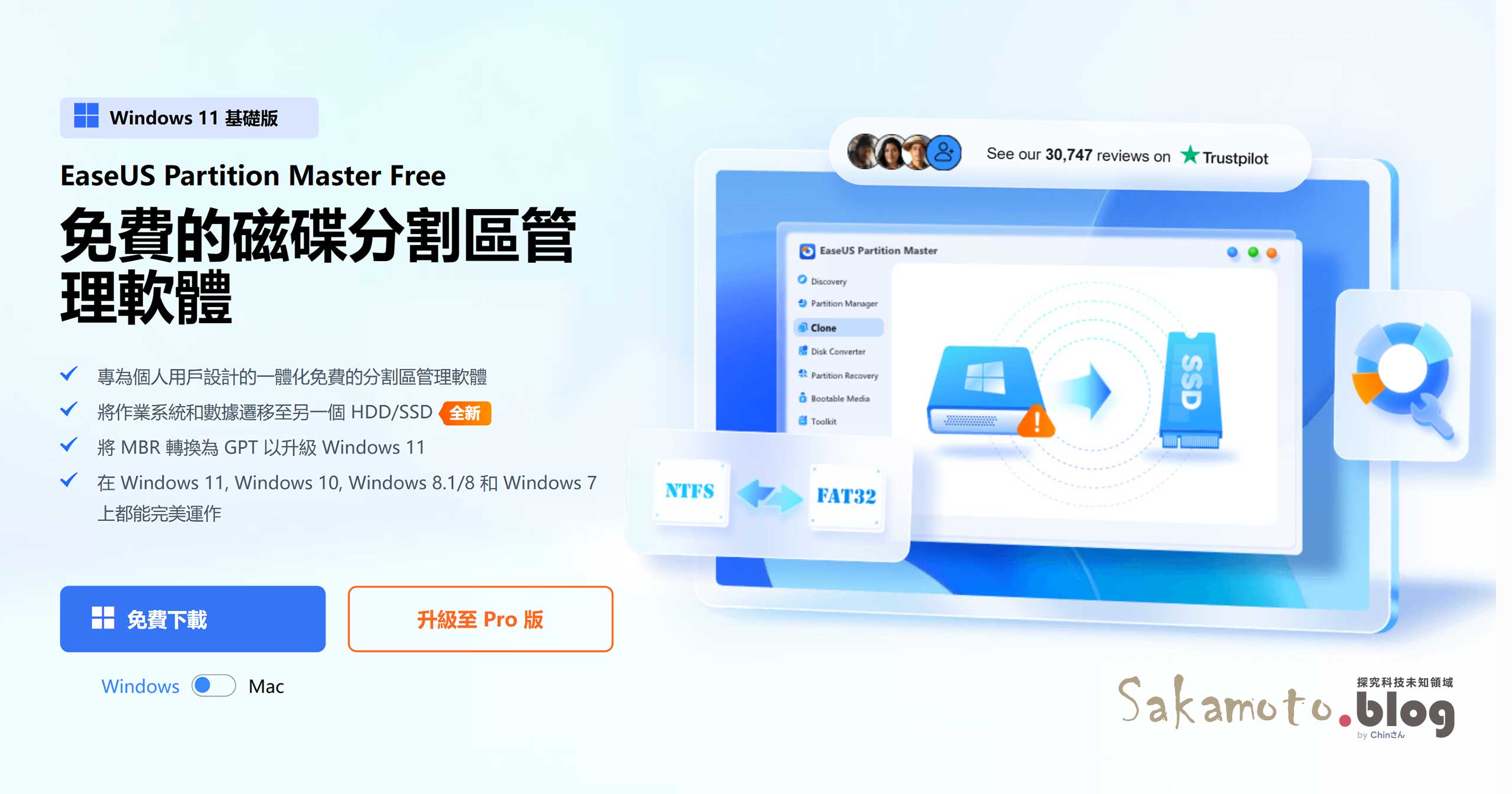
EaseUS Partition Master 是由知名廠商 EaseUS 推出的免費磁碟分割區管理軟體,主打簡單、直覺、中文化操作,就算是電腦小白也能輕鬆使用,適用於 Windows 11/10/8/7 全系列系統。
Easeus partition master og

誰適合用 EaseUS Partition Master?

這套工具很適合以下族群:

  • 想重新分割或合併硬碟空間,不想重灌
  • 升級 SSD 想無痛搬家系統
  • 磁碟無法辨識想嘗試格式轉換
  • Steam 遊戲想裝獨立磁區、NAS 備份管理
  • 誤刪磁區或硬碟 RAW 想試著救回來

用白話說,你只要會滑鼠拖拉,基本上就搞定一半了。

不確定哪一個版本最適合您?請參考版本比較

Easeus partition master comparison

安裝流程教學:只要 3 步驟輕鬆上手

下載並安裝 EaseUS Partition Master

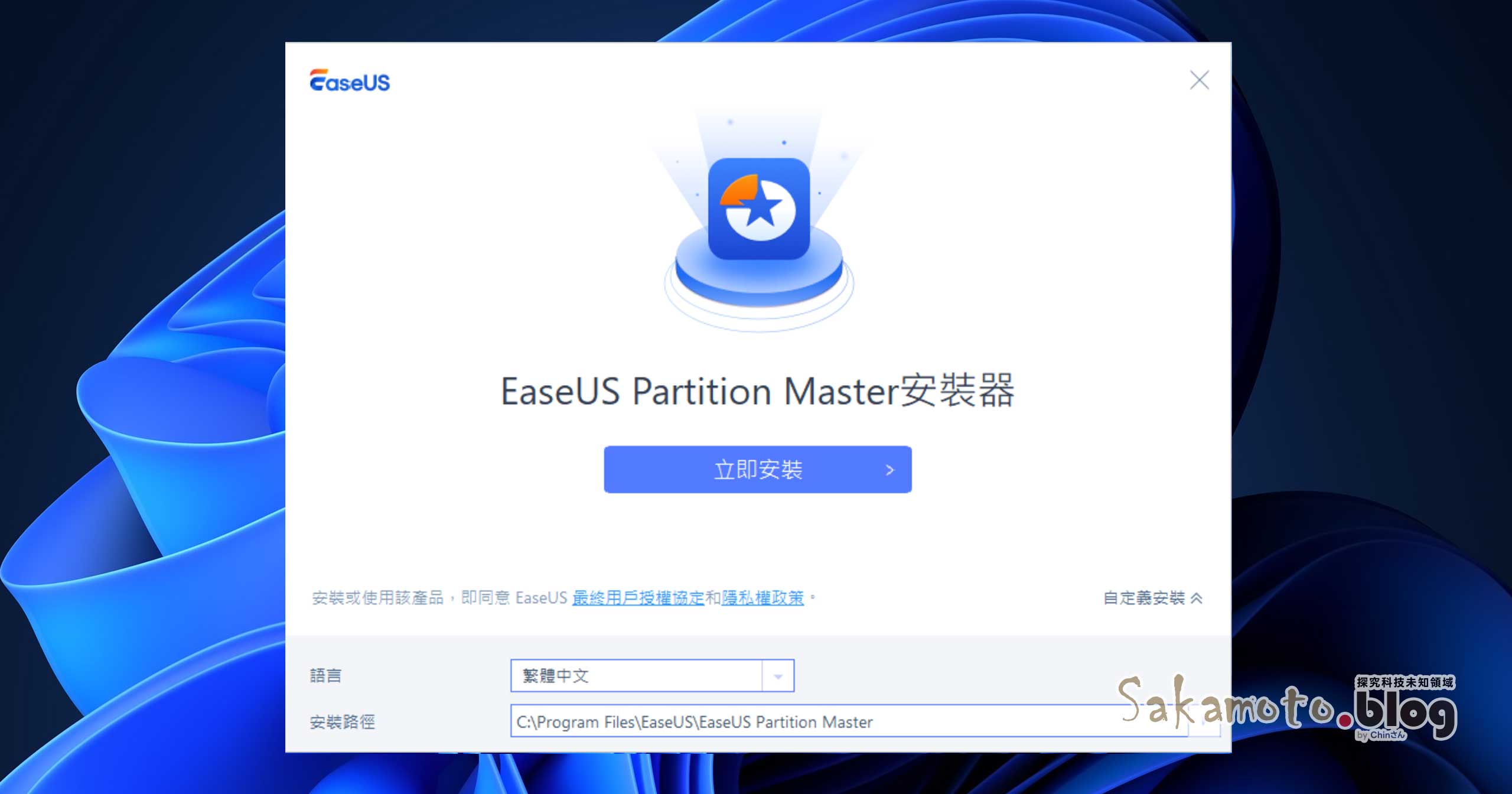
前往官網下載最新版 EaseUS Partition Master,選擇語言,安裝過程一路點「下一步」,建議用預設路徑。
Easeus partition master 01

正在下載安裝中,等待它跑完吧~

Easeus partition master 02

安裝完成即可開啟,開始操作~

Easeus partition master 03

重點功能介紹:不是只有「分割」這麼簡單

調整/移動磁碟分割區

Easeus partition master pic 01

無需擔心延伸磁碟區選項變灰色,在不損失任何資料的前提下輕鬆調整已使用分割區空間:透過「調整大小/移動」功能自由變更磁碟空間分配。

STEP
選擇要調整的磁碟,直接拖拉空間大小,就像玩拼圖
Easeus partition master 05
STEP
預覽調整結果,沒問題就按「執行」
Easeus partition master 06
STEP
確定沒問題後按「執行」,操作已完成
Easeus partition master 07

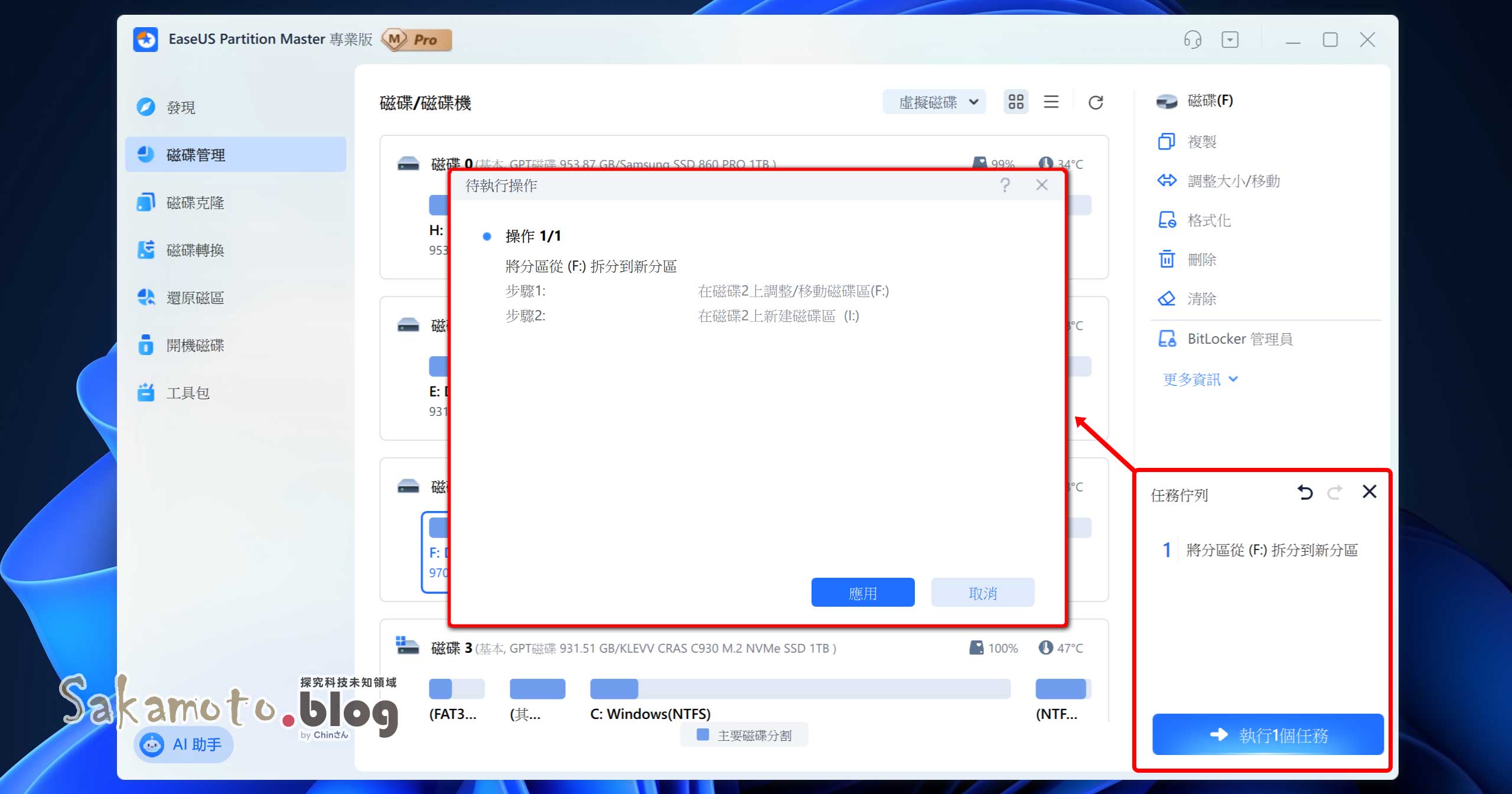
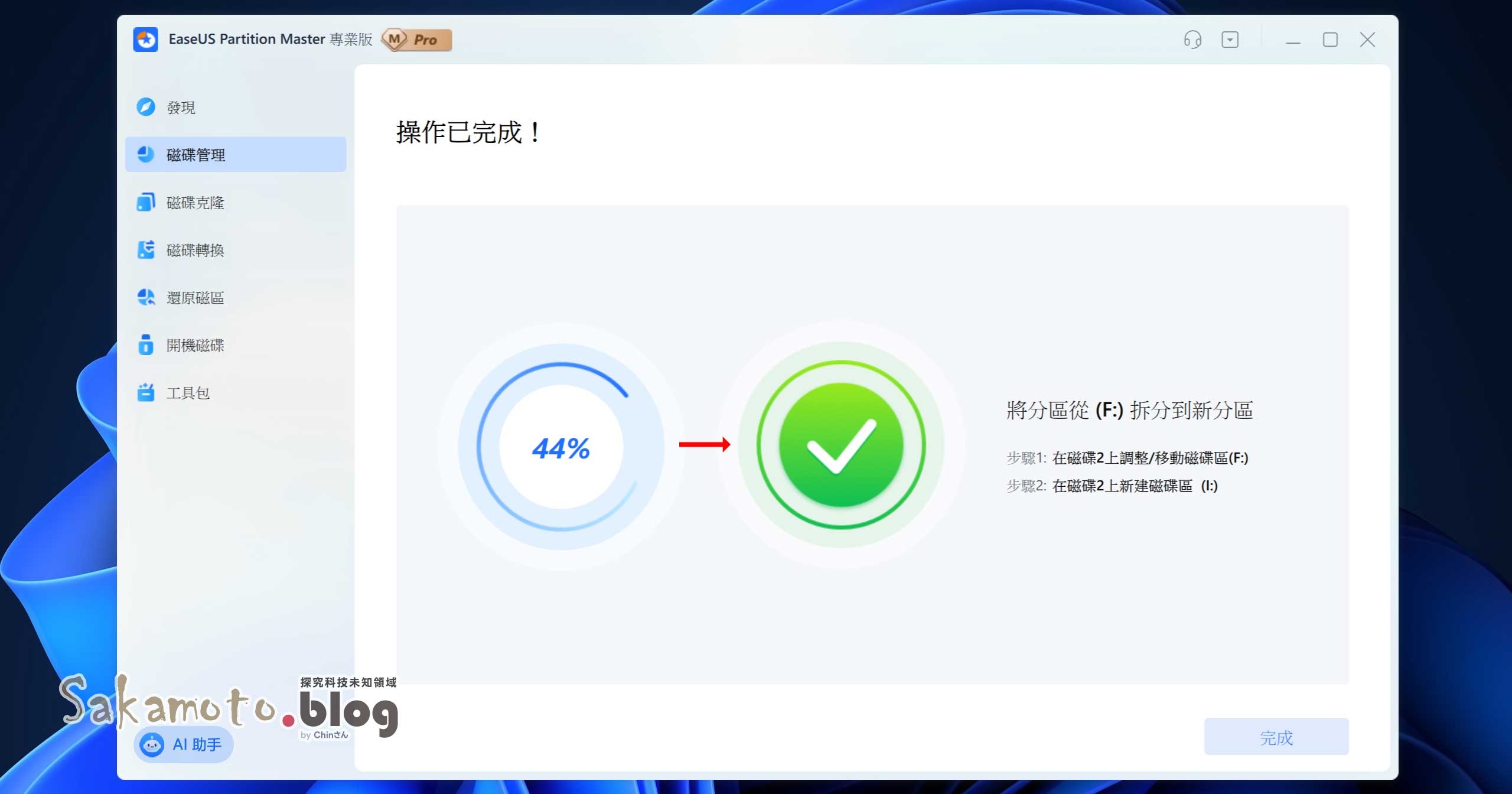
合併磁碟分區

Easeus partition master pic 05

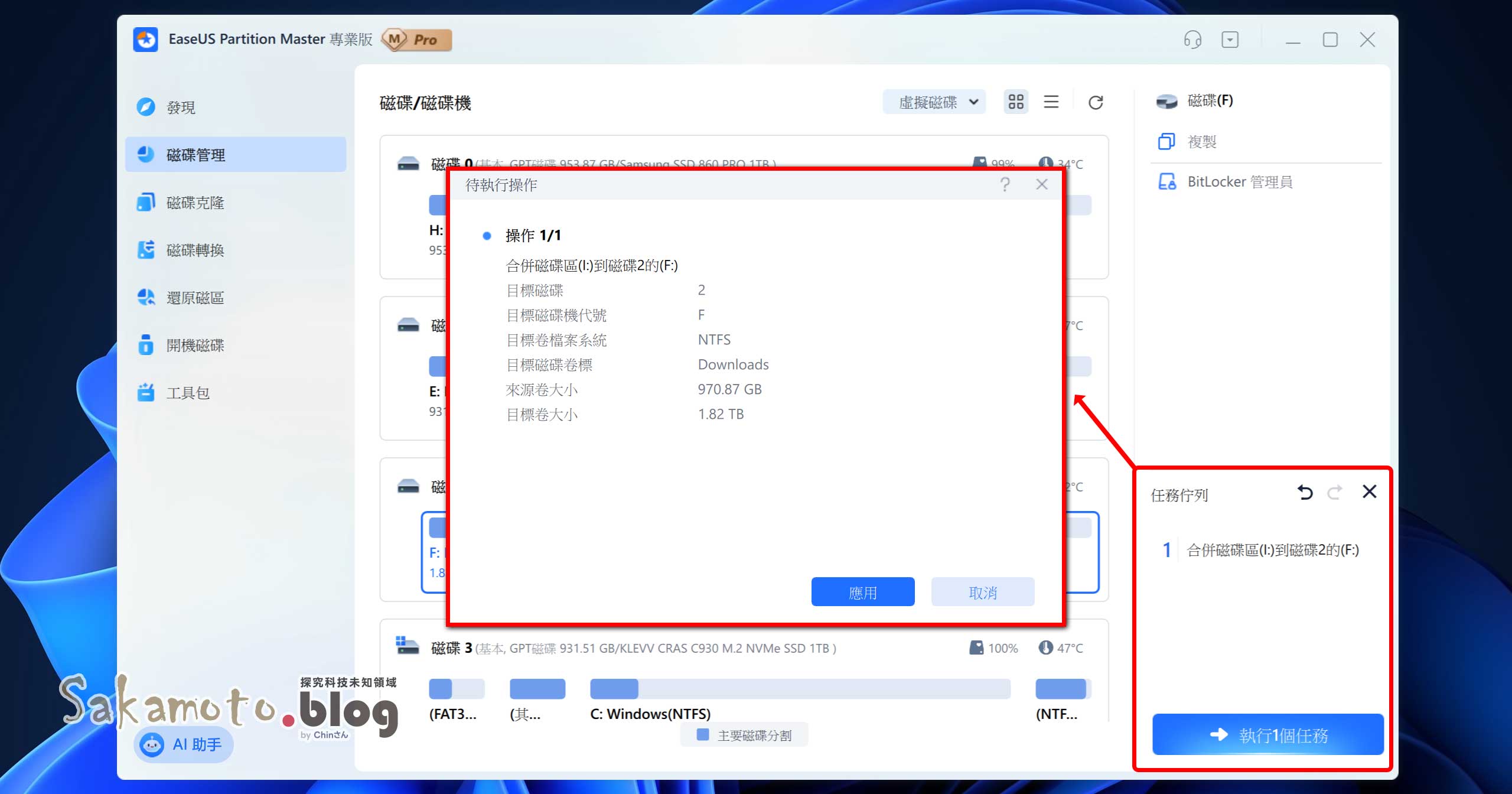
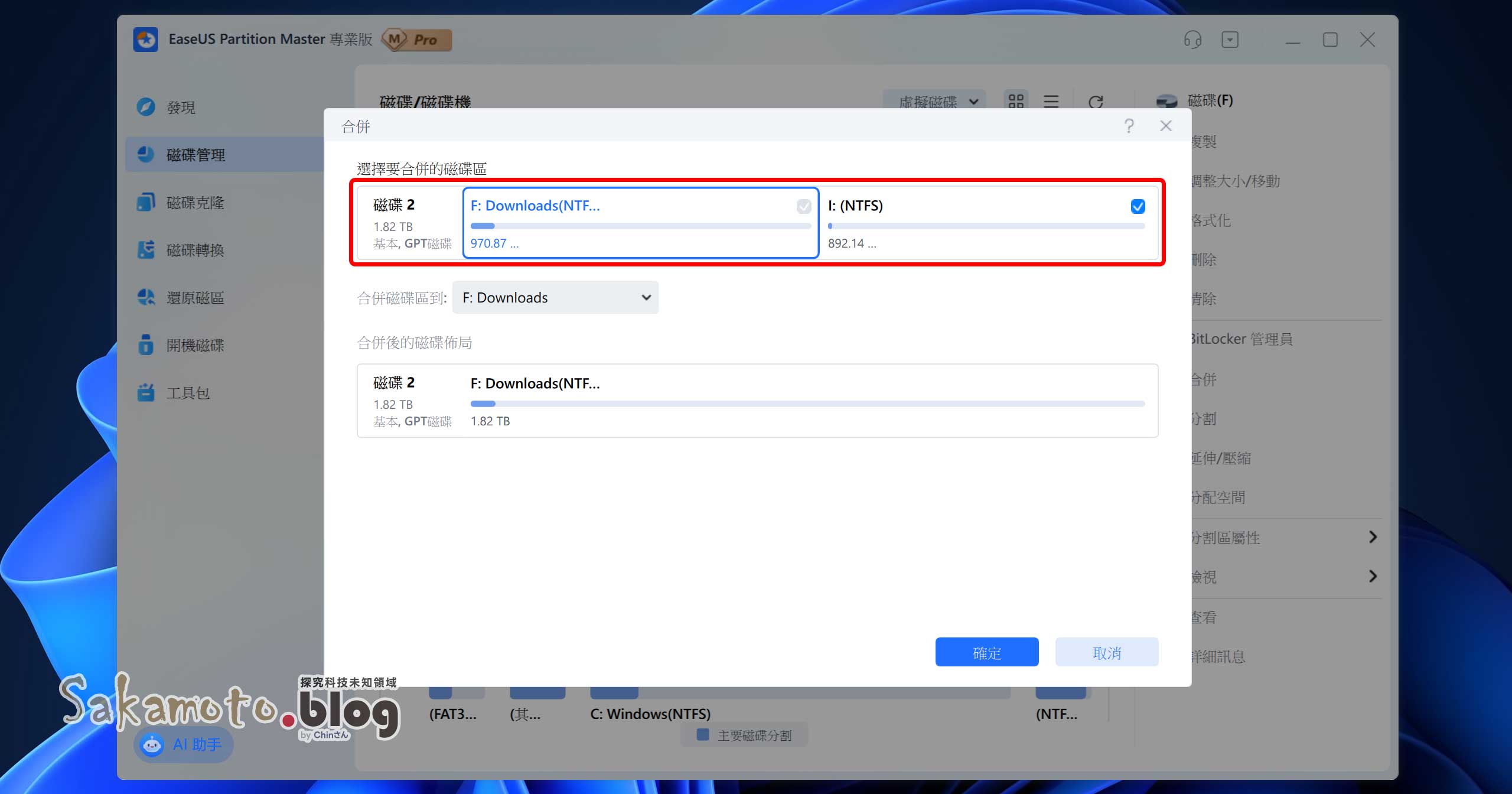
當你有兩個鄰近的小磁碟區(例如 D 槽、E 槽)想合併為一個,可以使用此功能,不需重新格式化或重灌系統。
STEP
選擇要合併的兩個相鄰磁區,主磁區吃下空出來的次磁碟
Easeus partition master 08
STEP
按下「執行」即可
Easeus partition master 09

注意事項: 若要合併的磁區不是相鄰,則無法進行合併磁碟分區(這是 Windows 限制)。

複製與轉移磁碟
Easeus partition master pic 02

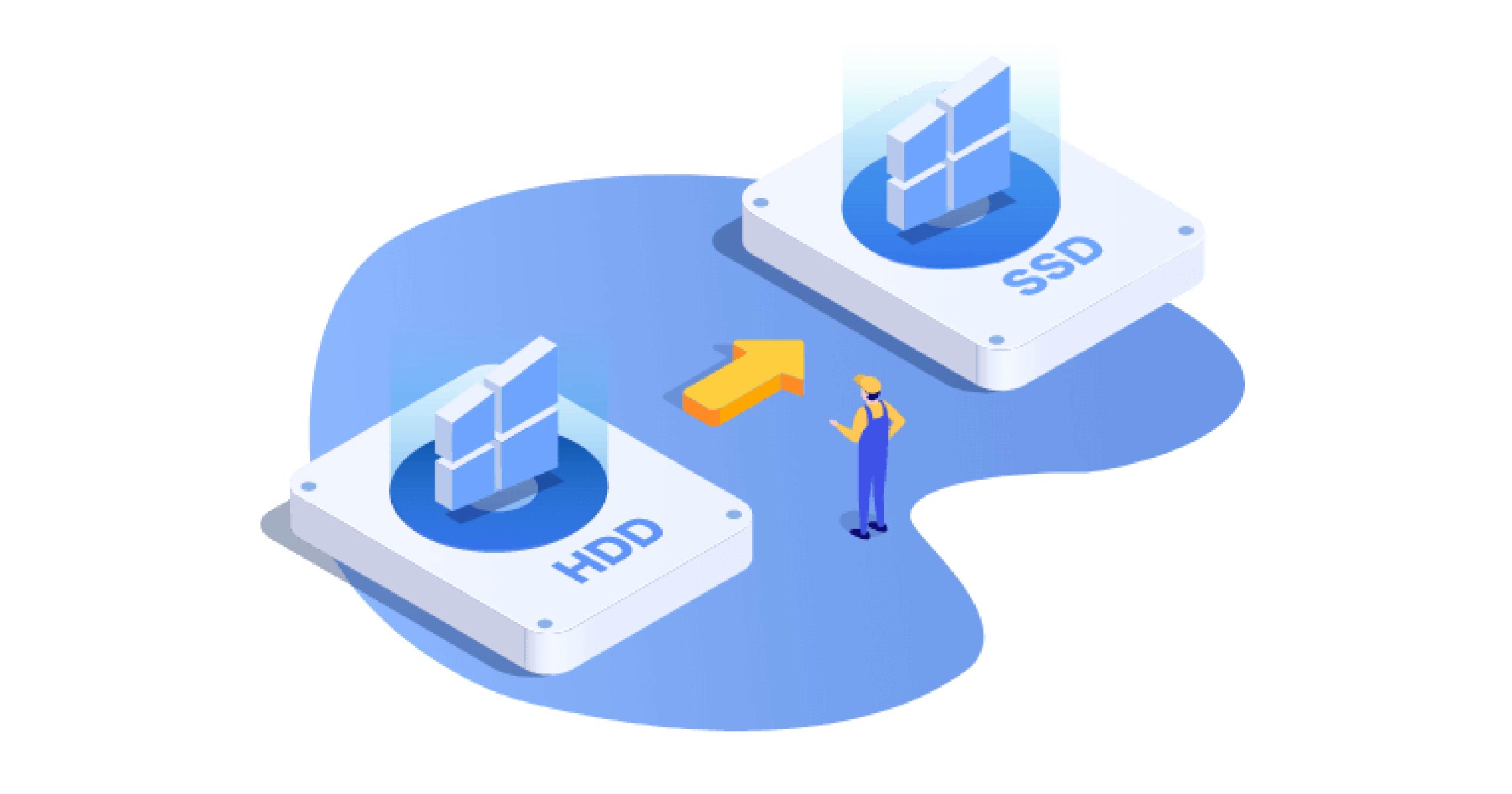
厭倦了一遍又一遍地複製貼上?系統轉移 HDD/SSD 複製或克隆磁碟區至另一個硬碟/磁碟區上,且 Windows 電腦不會有任何資料遺失問題。

STEP
接上新硬碟(建議事先初始化)
Easeus partition master 04
STEP
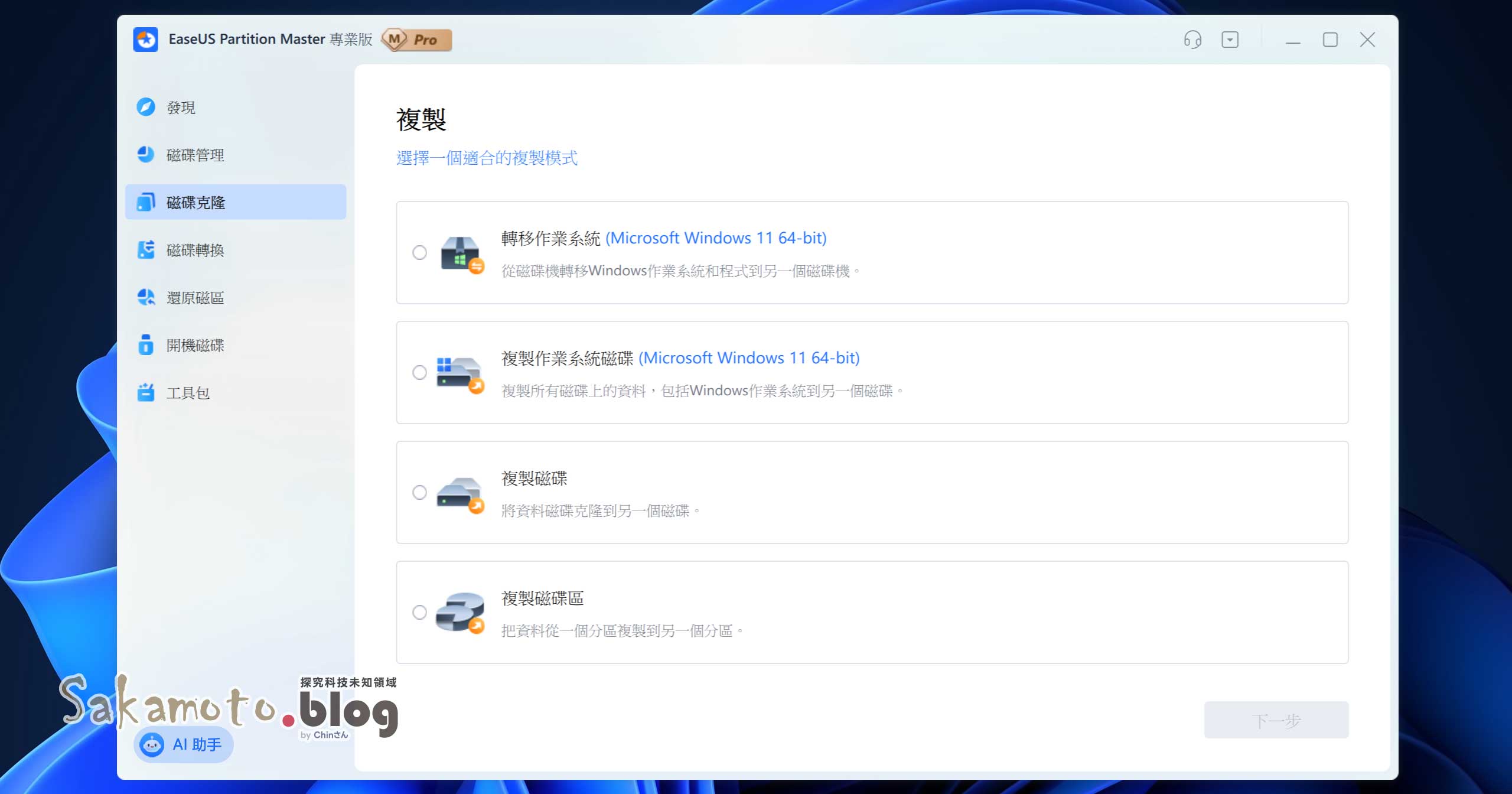
選擇複製模式,要整顆硬碟完整複製,還是只轉移系統磁區
Easeus partition master 11
STEP
選擇來源與目標磁碟
Easeus partition master 12
STEP
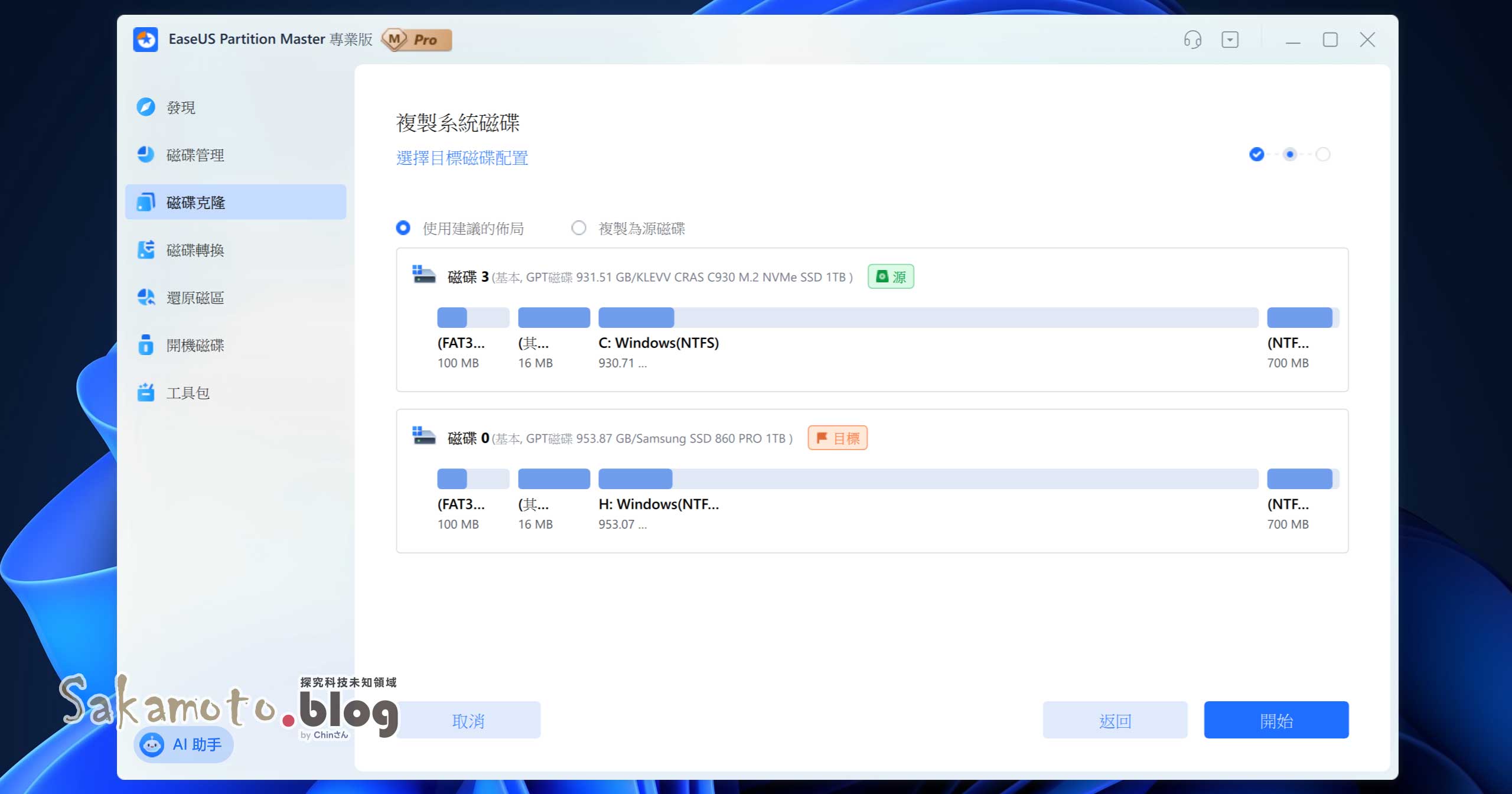
預覽搬家後磁碟結構,建議用佈局,才不會過剩空間
Easeus partition master 13
STEP
確認開始複製系統磁碟
Easeus partition master 14
STEP
這樣完成複製系統磁碟
Easeus partition master 16
備註提醒

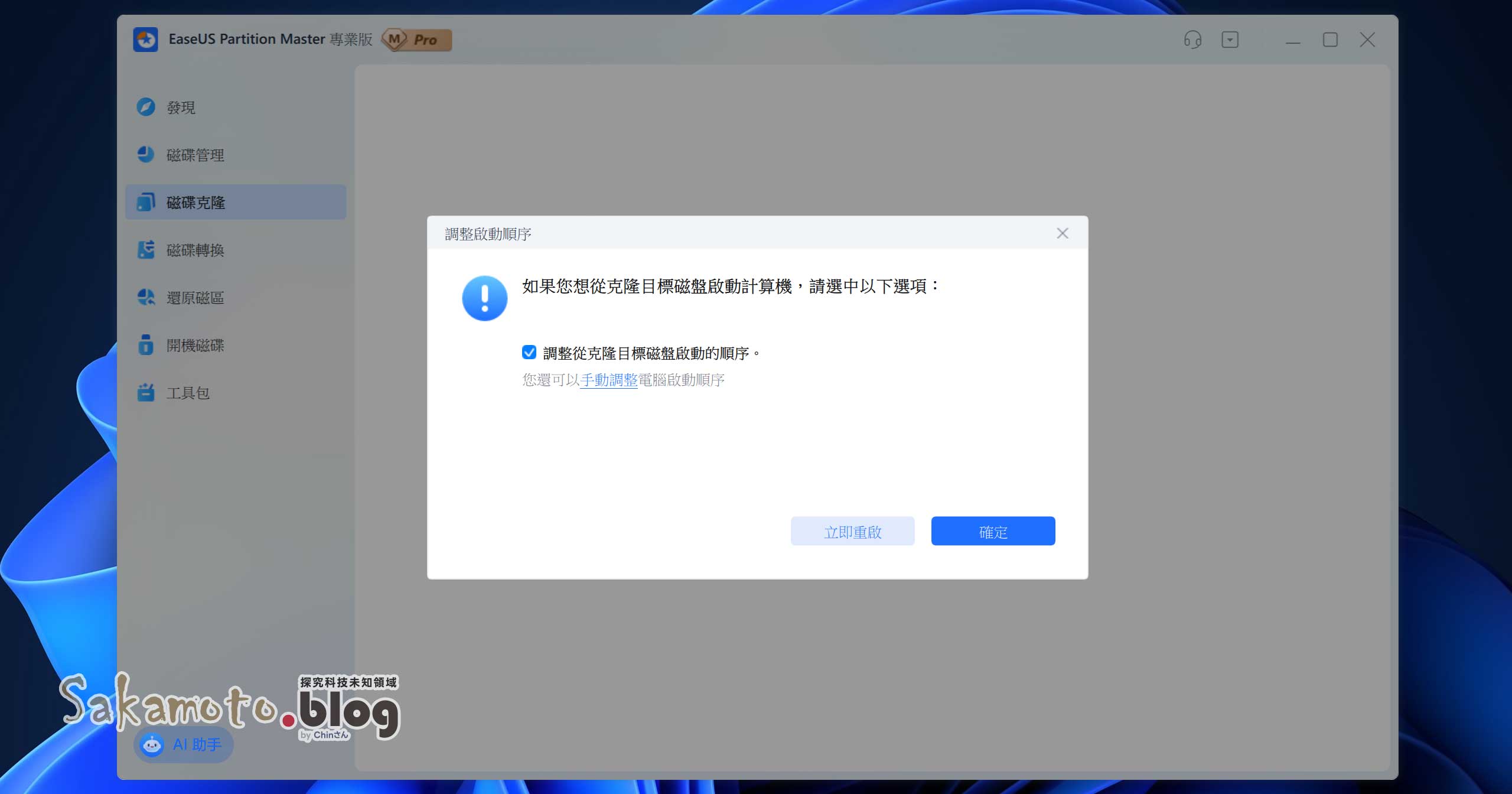
若沒有換開機磁碟需求,不要勾選「從此磁碟開機」,以免開不了機。

Easeus partition master 15

格式互相轉換(FAT ↔ NTFS、MBR ↔ GPT)

Easeus partition master pic 03

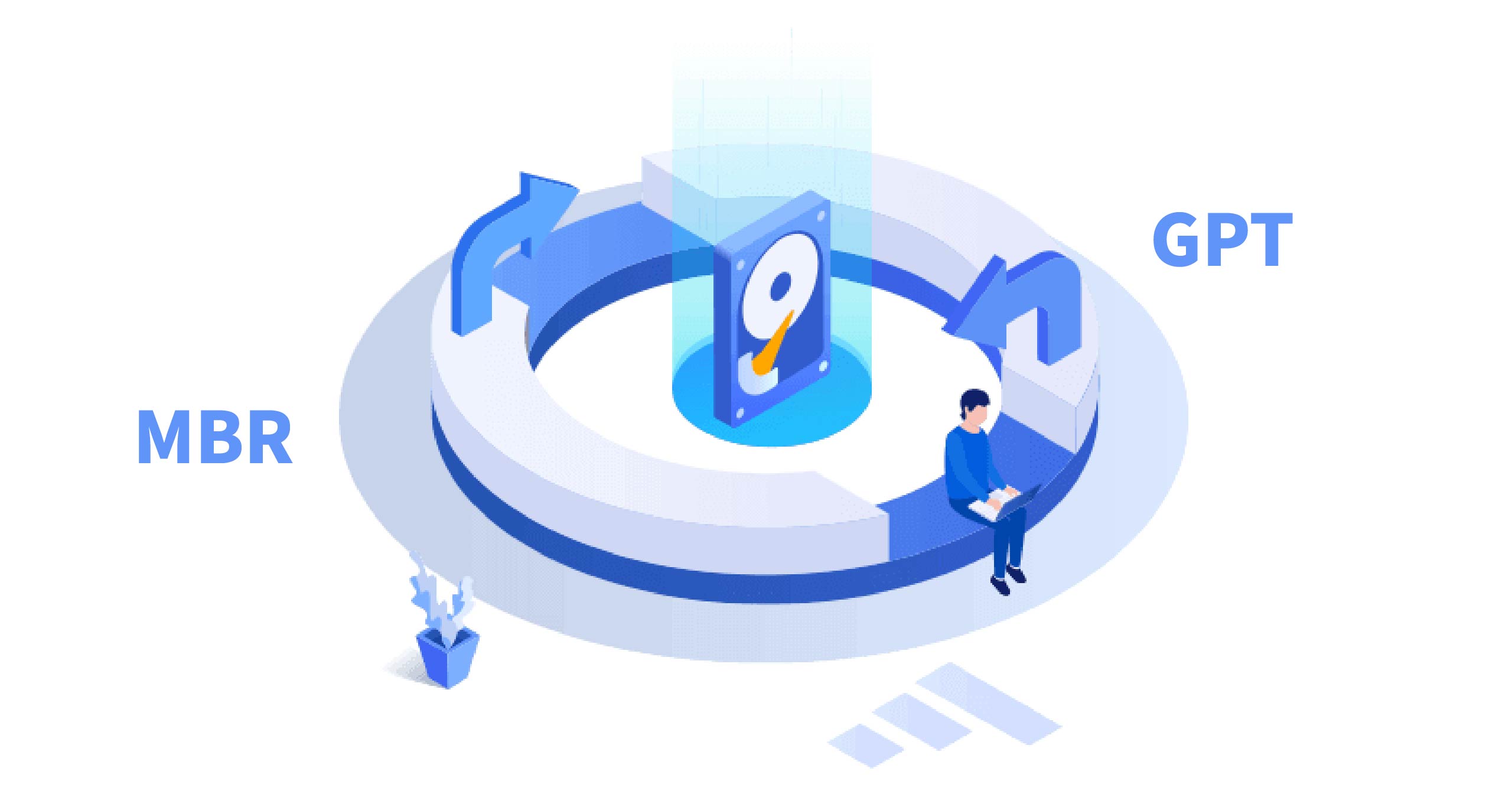
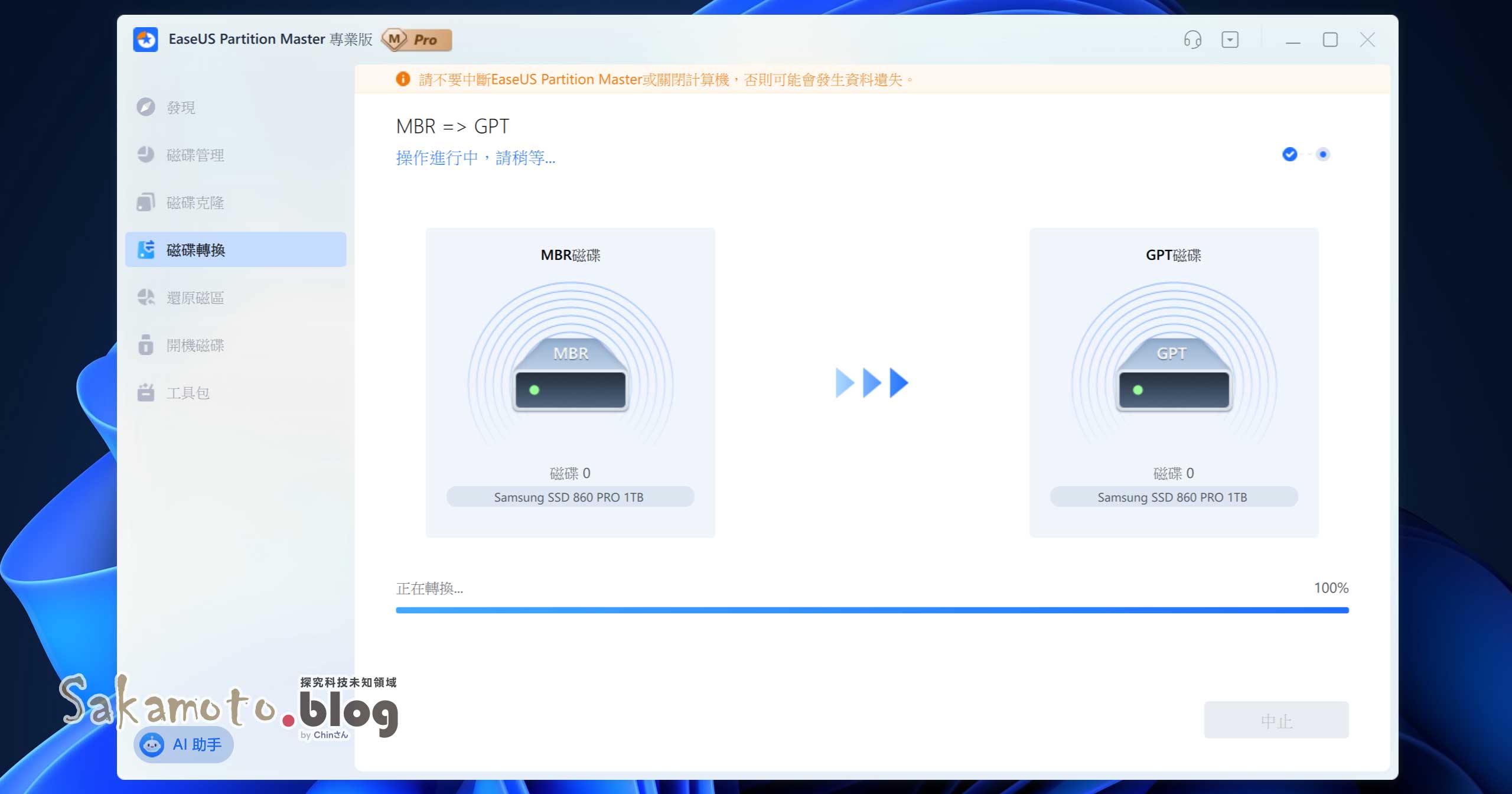
想裝 Win11 卻遇到 GPT/MBR 格式錯誤?解決無法辨識磁碟問題,例如 UEFI 主機板只能用 GPT 格式,舊電腦只能用 MBR 格式,所以可能需要將磁碟轉換格式,不會刪除資料以進行系統升級或達成其他目的。

STEP
選擇格式轉換
Easeus partition master 17
STEP
整個過程無痛轉換、不會刪除資料(但還是建議先備份)
Easeus partition master 19

還原磁區/資料救援

Easeus partition master pic 04

如果你誤刪分區或硬碟顯示 RAW 無法讀取,可救回誤刪或格式化的資料分區恢復,或製作 WinPE 開機磁碟進行救援。

STEP
選擇要掃描的硬碟
Easeus partition master 21
STEP
執行快速掃描或深度掃描
Easeus partition master 22
STEP
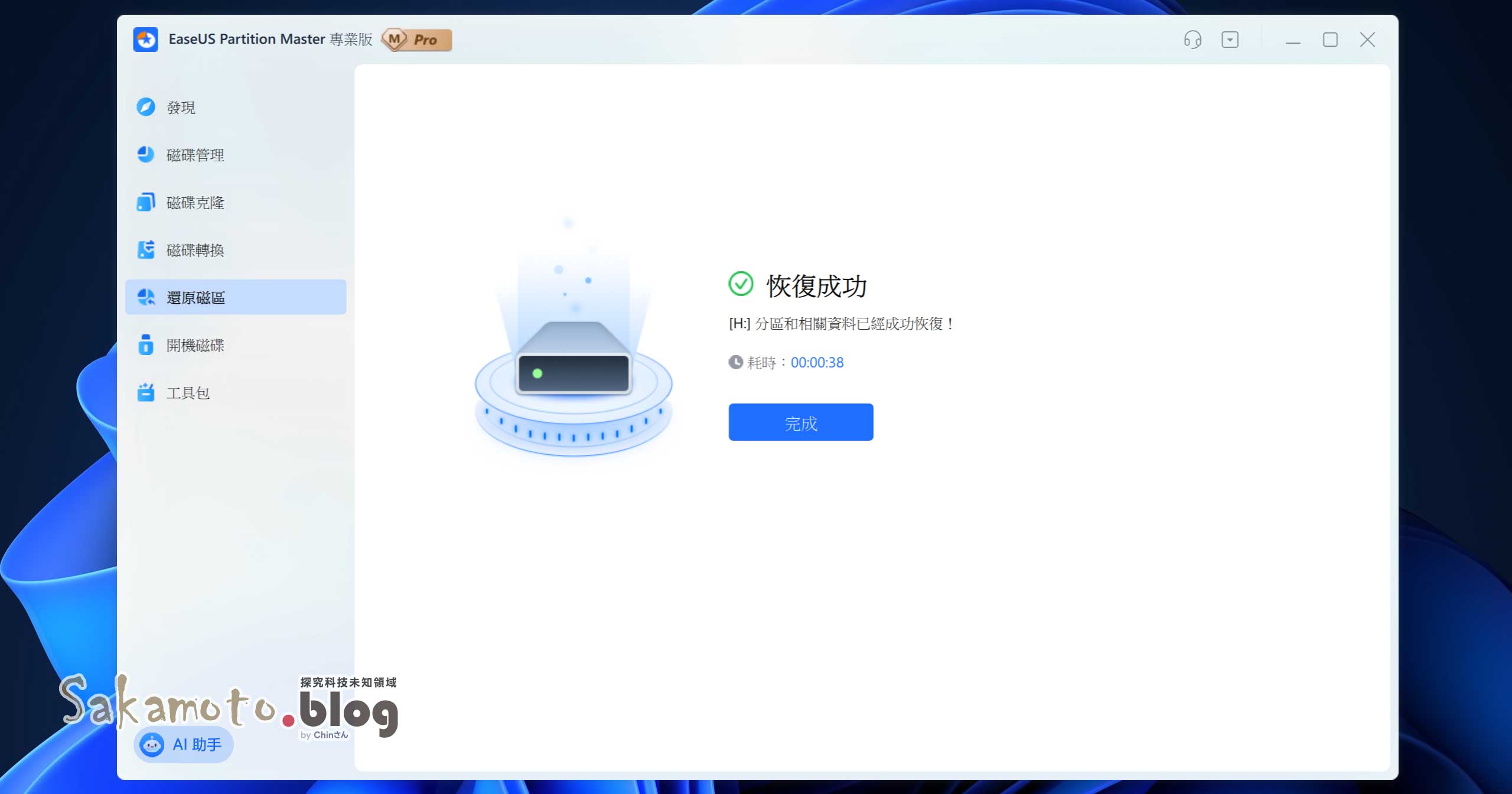
找到原本遺失的分區,進行還原
Easeus partition master 23

成功率視硬碟狀況而定,若資料極重要還是建議用專業救援服務。

製作 WinPE 開機碟
Easeus partition master pic 06

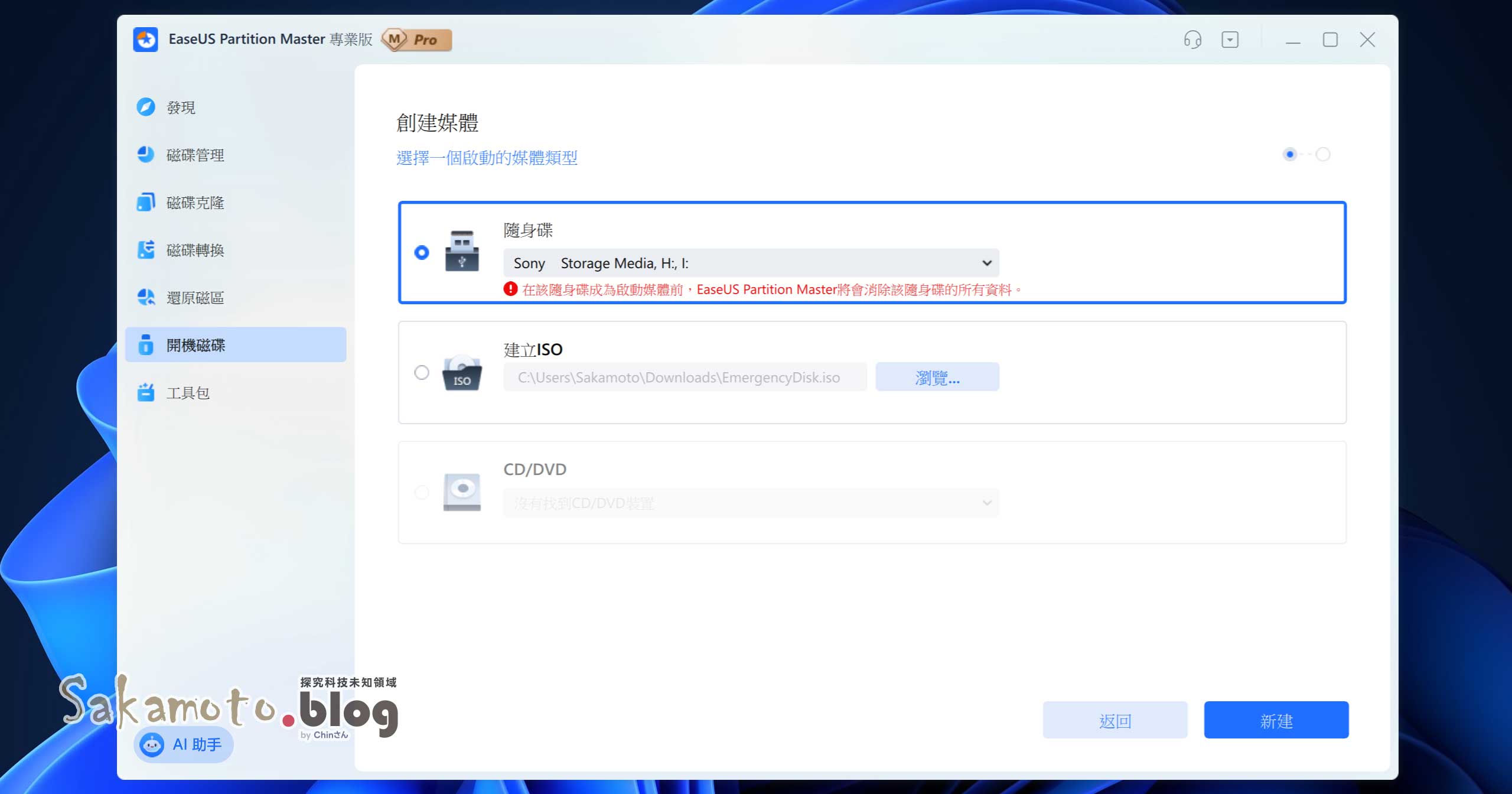
當 Windows 無法開機、或系統損壞時,可用 EaseUS 建立一個 USB 開機碟,進入分割管理或備份修復。

STEP
插入空白 USB 隨身碟(至少 4GB),點選「建立開機裝置」
Easeus partition master 24
STEP
選擇 USB 隨身碟製作 WinPE
Easeus partition master 27
STEP
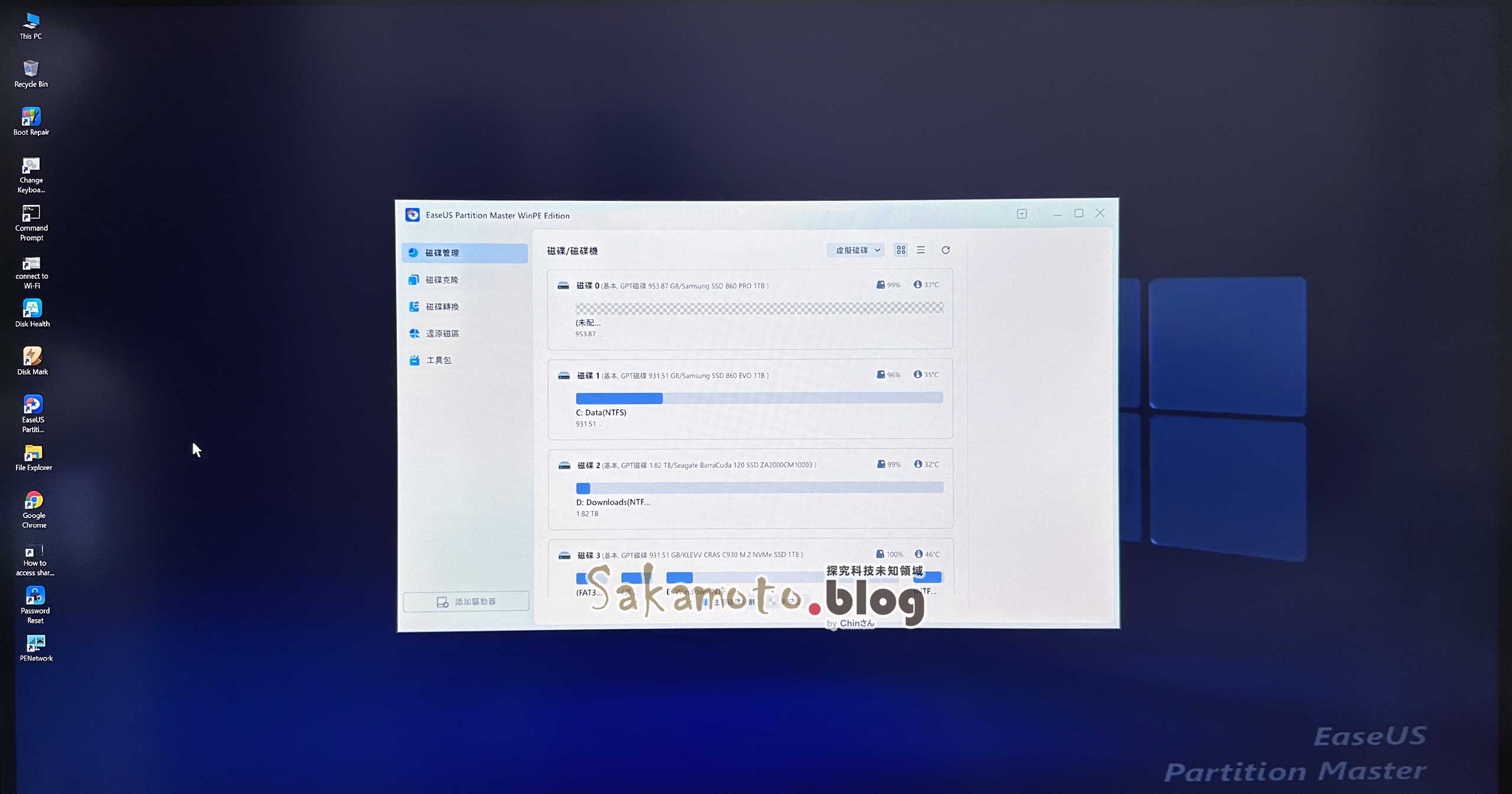
製作完成後 → BIOS 選 USB 開機
Easeus partition master 31

其他內建工具包

Easeus partition master pic 07

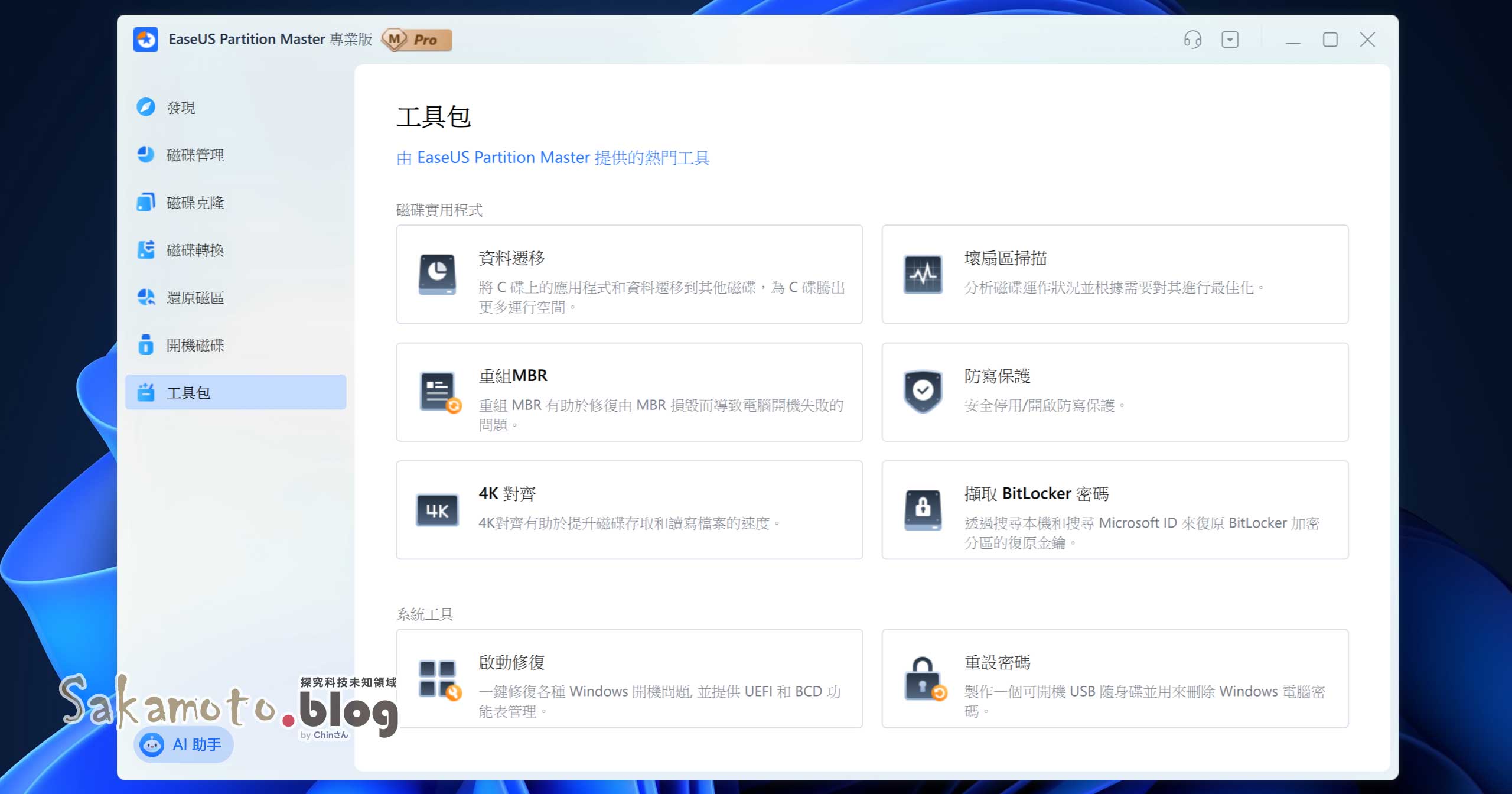
EaseUS Partition Master 內建幾項實用小工具,有些是進階用戶會用到的
Easeus partition master 30

EaseUS Partition Master 優缺點總整理

優點

  • 操作簡單,中文介面友善(老少咸宜)
  • 多功能整合,分割、合併、轉換一套搞定
  • 免費版基本上功能已夠日常使用
  • 預覽機制,操作不怕失誤

缺點

  • 資料救援、系統遷移等進階功能需升級 Pro

常見問題 Q&A

EaseUS Partition Master 免費版能用多久?

永久免費,但進階功能需升級 Pro。

分割磁碟會不會導致資料遺失?

正常操作是不會,它會有事前預覽機制不怕操作失誤,但務必先備份重要資料,以防萬一。

若重灌、移機的話,原已購買 Pro 版金鑰授權如何轉移再度使用?

無需再次購買產品,可以寫信至 support@easeus.com 或者線上客服的聯繫方式,來重新設定產品金鑰授權。(未來可在會員登入後台內,自行重新設定金鑰授權)

總結:免費功能夠用,進階可升級

EaseUS Partition Master 不只是單純的磁碟分割工具,而是一套功能齊全的磁碟管理工具包,從拖拉調整分區,到系統搬家、格式轉換、磁區救援通通搞定,對多數日常使用者來說已經相當足夠。

如果你是 IT 工程師或進階用戶,可能會對進階授權方案與功能整合性有更多評估,若你只是想把硬碟整理得清清爽爽、不想被指令嚇到,那麼下載 EaseUS Partition Master 試用看看,也許會發現它比你想像中更好上手。

如果喜歡文章,歡迎分享~!よかったらシェアしてね!
  • URLをコピーしました!
  • URLをコピーしました!
目錄