Windows 11 最近更新 KB5062553 導致倉頡 / 注音輸入法突然失效,讓不少用戶打字變成一場災難,本篇教你如何快速解決輸入法罷工問題,無痛恢復倉頡打字人生。
Microsoft 已於 2025/07/22 推出修復「微軟倉頡」輸入法的相關問題
- KB5062649(適用於 Windows 10 21H2/22H2)
- KB5062663(適用於 Windows 11 22H2/23H2)
- KB5062660(適用於 Windows 11 24H2)
※目前是「可選用更新」由用戶可自行手動更新,或等待 8 月重大更新會自動更新上去。
目錄
發生什麼事?KB5062553 更新的「黑手」
最近不少 Windows 11 使用者更新 KB5062553 後,發現熟悉的倉頡 / 注音輸入法突然變得無法使用,甚至無法整個 Enter 打出來,如果你也是「打不出字、按了也沒反應」,那就不是你電腦壞了,是微軟更新惹的禍。
這次 KB5062553 更新主要是修補安全漏洞,修正某些遊戲畫面內容可能會與遊標位置不同步的問題,但也意外地「誤傷友軍」,導致部分語言輸入法(尤其是倉頡與注音)無法正常載入。
如何判斷你也中標了?
- 倉頡 / 注音輸入法從語言列消失
- 點選語言選單後只有「英文」或「中文(美式鍵盤)」
- 就算手動新增倉頡 / 注音輸入法,也會自動跳掉
- 無法切換輸入法(按 Ctrl + Space 沒反應)
- 無法輸入中文字出來
解決方法
倉頡 / 注音輸入法相容性更改舊版
左下角點開始選單 →「設定」→「時間與語言」→「語言與地區」 → 在語言內「繁體中文(台灣)」右側下拉選「語言選項」進入。
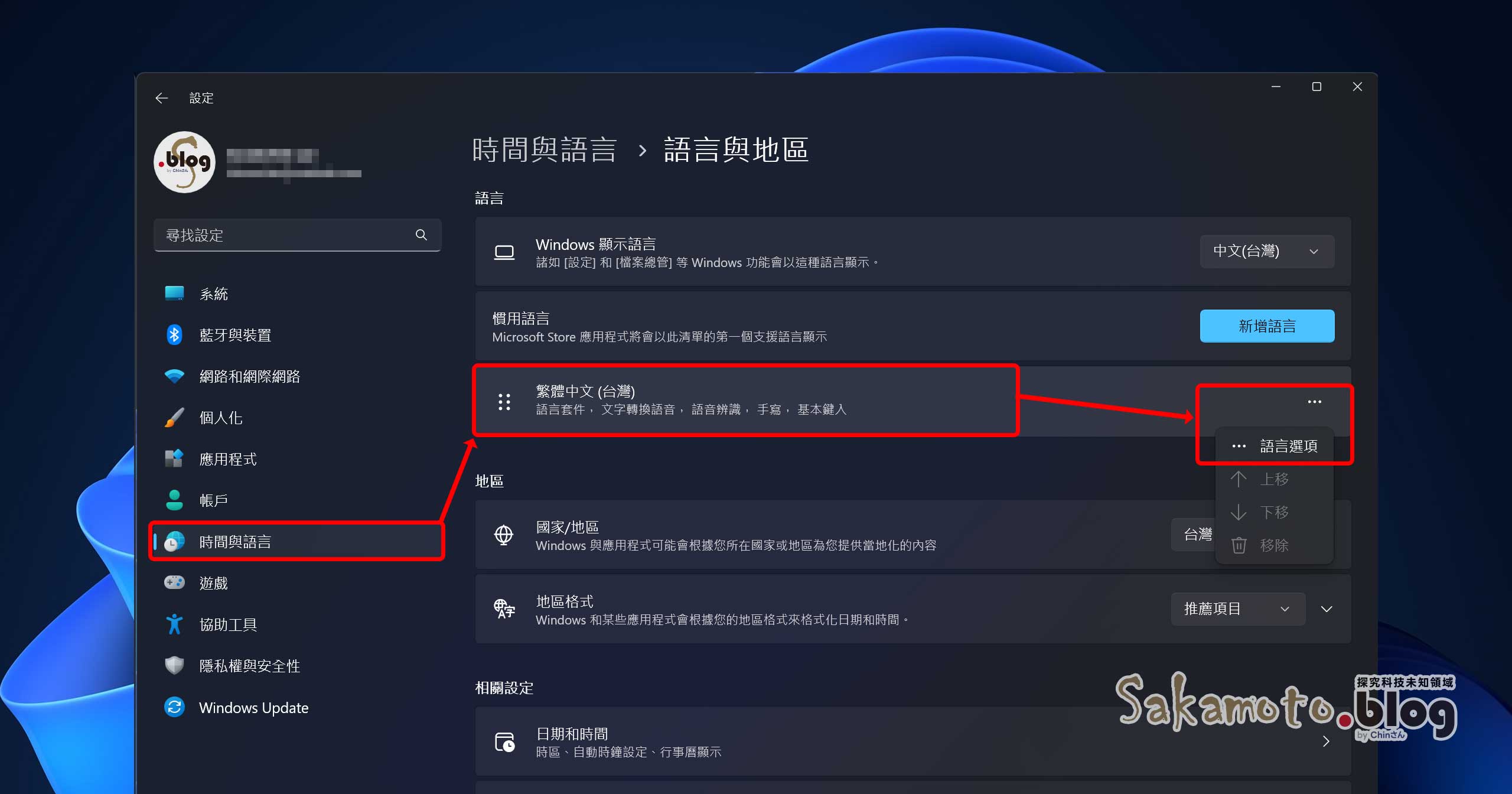
往下拉到底,看到倉頡 / 注音輸入法,在輸入法右側下拉選「鍵盤選項」進入。
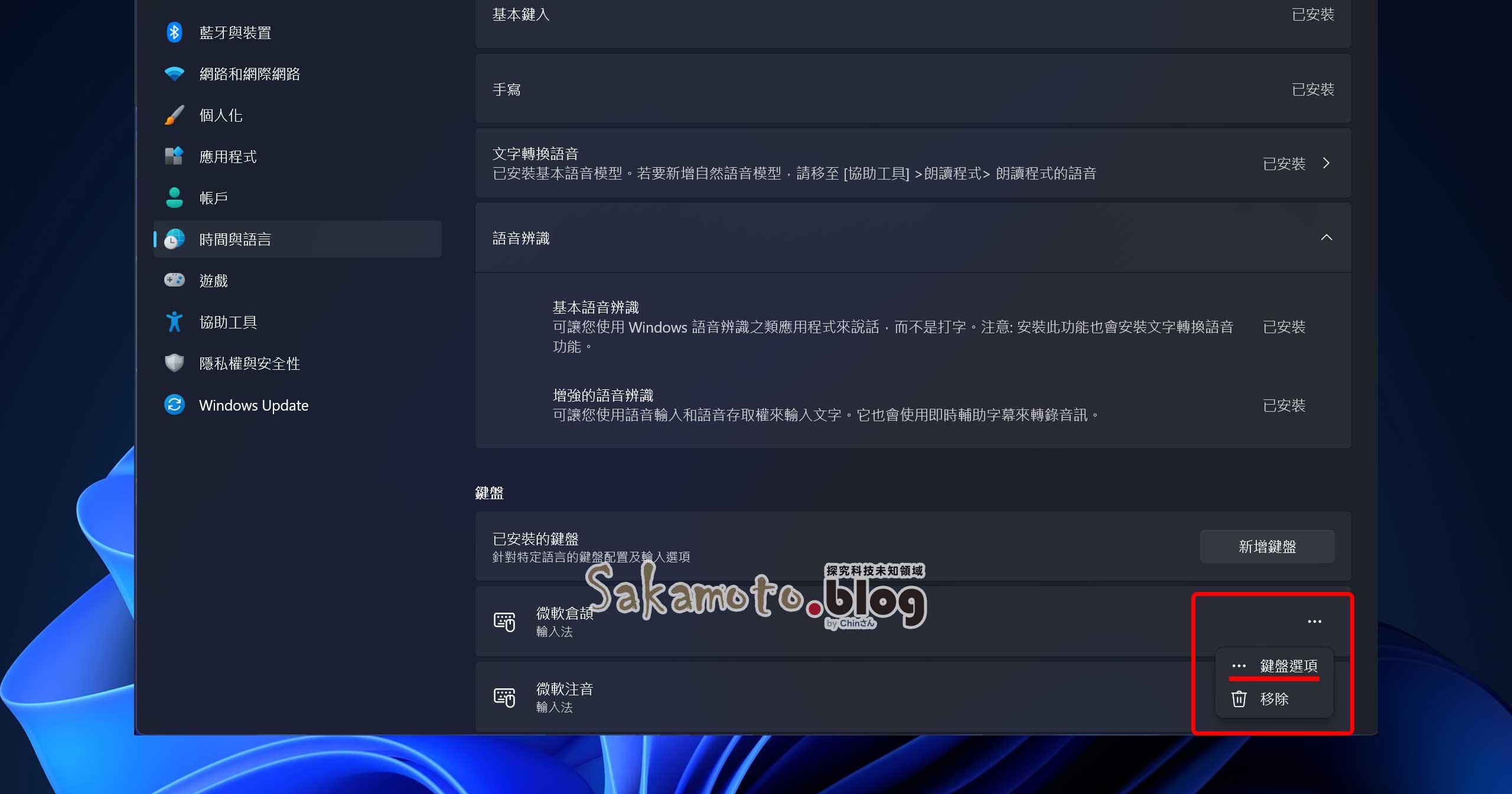
再往下拉到底,看到相容性地方,將「使用舊版的微軟倉頡」開啟,就可以解決無法使用輸入法。

移除 KB5062553 更新
- 左下角點開始選單 →「設定」→「Windows Update」→「更新記錄」 → 選「解除安裝更新」進入。
- 找到【KB5062553】→ 點選「解除安裝」
- 重新啟動電腦後,倉頡 / 注音輸入法就會奇蹟般地回來了!
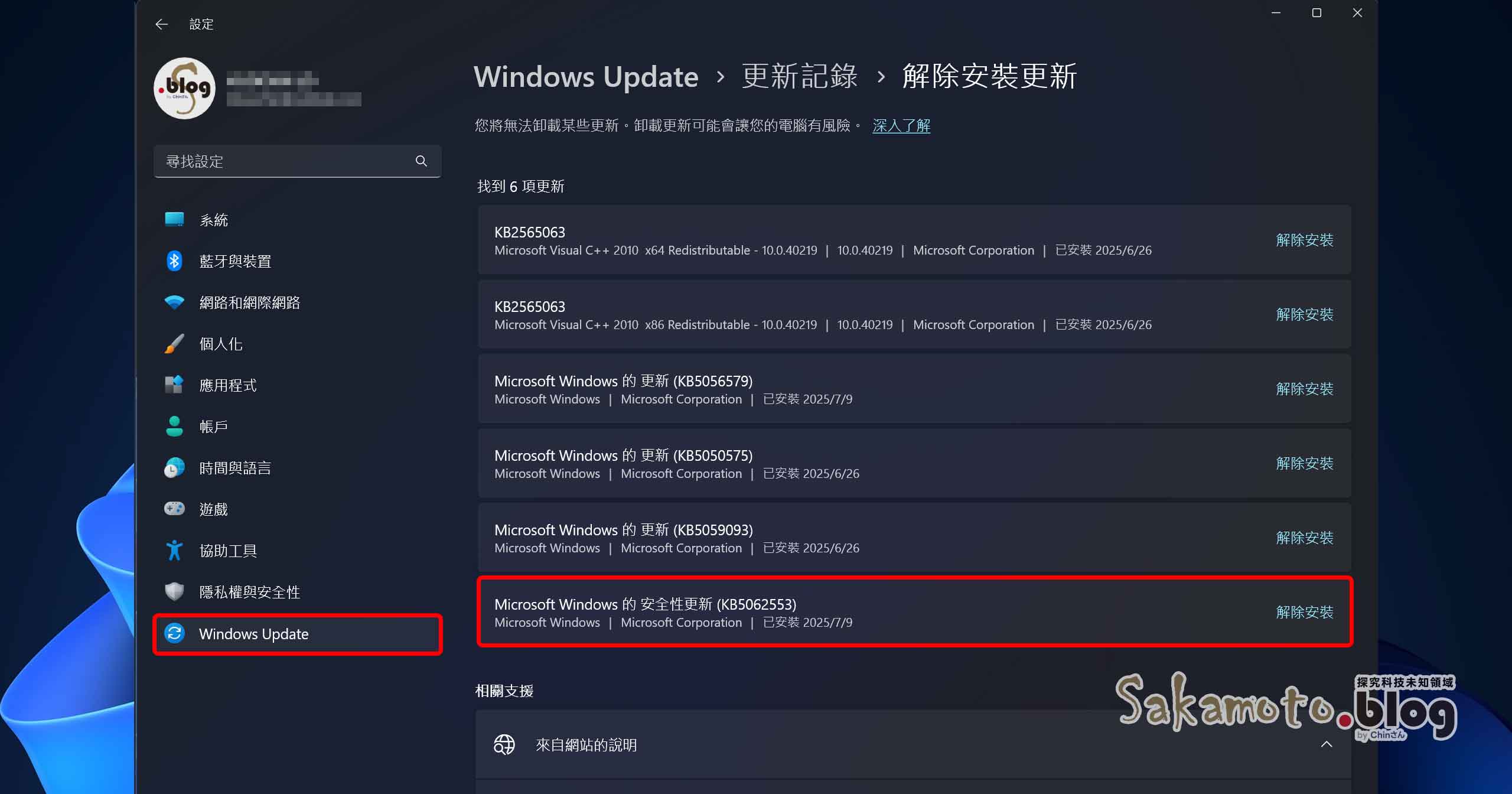
注意:解除安裝更新可能會影響到其他安全性修補,如非急迫可觀望微軟後續修正。
如何預防未來又被更新雷到?
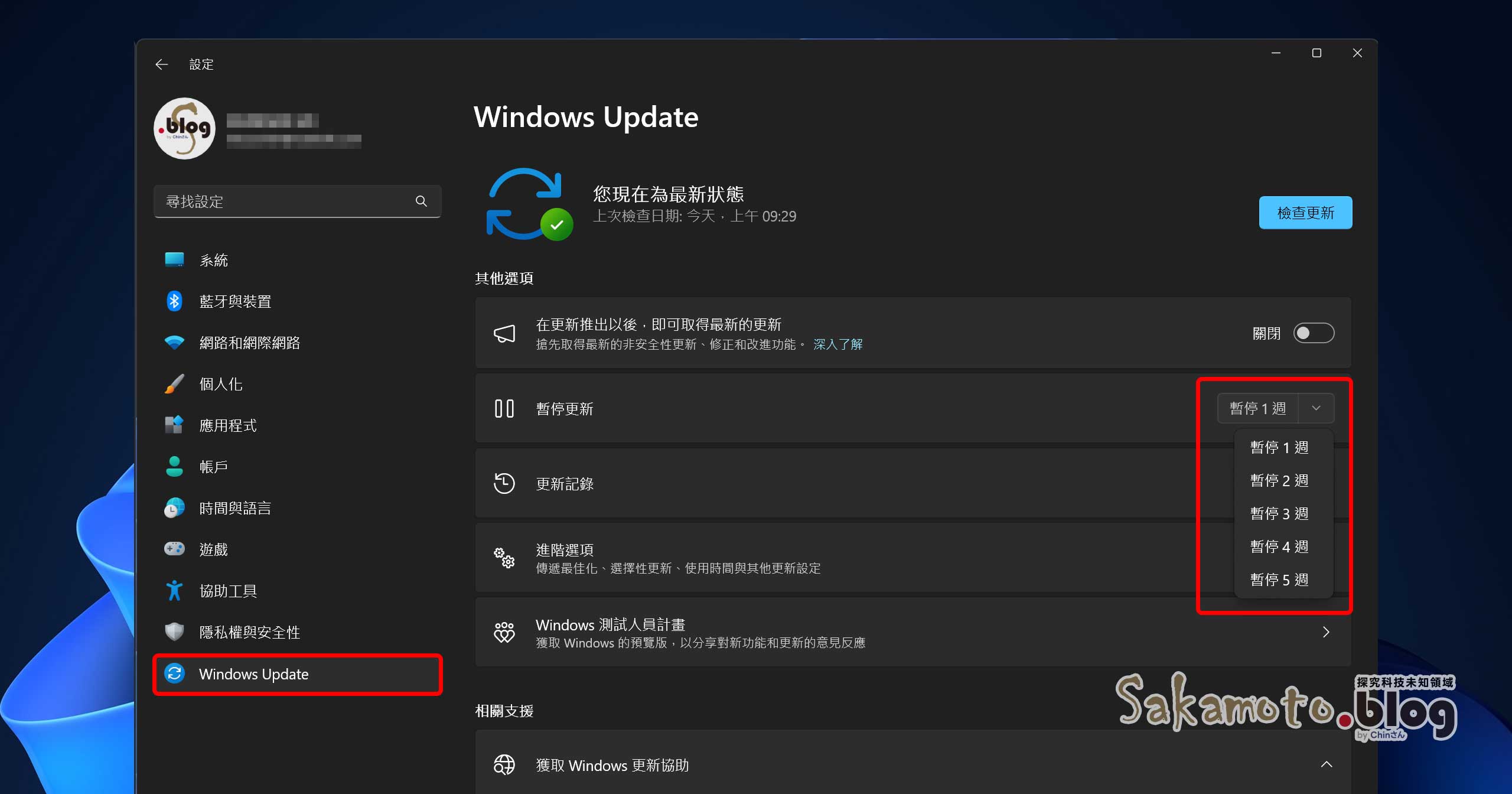
只能先把「Windows Update」暫時性關閉自動更新,但不建議永久關閉,避免未來其他安全性修補問題。
總結:打不出字,不是你手殘,是微軟太「用心」
這波 KB5062553 更新搞出不少烏龍,尤其對打字靠倉頡 / 注音輸入法的人簡直是場災難,不過只要照著上面方法操作,不用重灌、不用求助大神,就能讓輸入法乖乖回歸,若你是公司 IT 或工程師,也記得在大量部署前先測試更新相容性,避免同事一起罷工。